
Как выйти из Instagram на телефоне и компьютере

Быстрые ссылки
- Содержание
- Выйти из Instagram на мобильном устройстве
- Выйти из Instagram на компьютере
- Когда выход не срабатывает и что делать
- Альтернативные способы и советы по безопасности
Содержание
- Выйти из Instagram на мобильном устройстве
- Выйти из Instagram на компьютере
- Когда выход не срабатывает
- Альтернативные способы и рекомендации по безопасности
- Контроль доступа и проверка успешного выхода
Выйти из Instagram на мобильном устройстве
Чтобы выйти из аккаунта Instagram на iPhone или Android, сделайте следующее.
- Откройте приложение Instagram на телефоне.
- Внизу нажмите значок профиля — это последний значок на нижней панели.
- На странице профиля в правом верхнем углу коснитесь трёх горизонтальных линий.
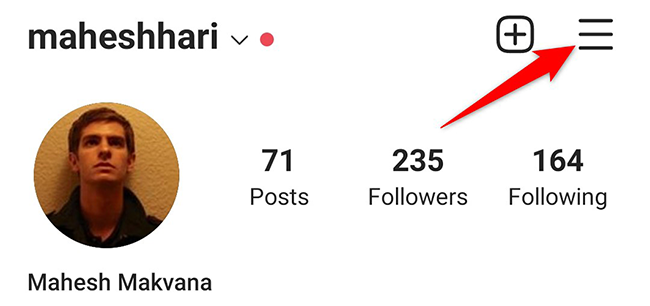
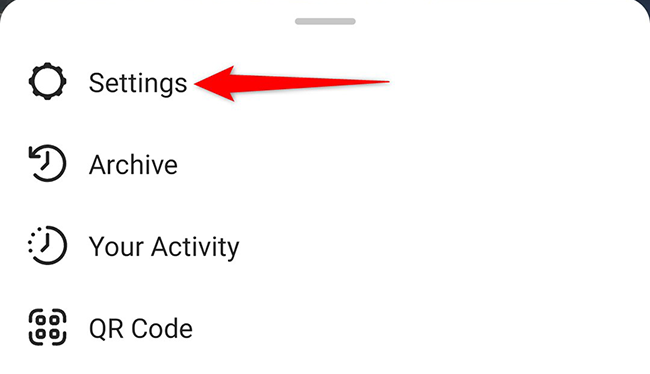
- В открывшемся меню выберите «Настройки». Это откроет параметры вашего аккаунта.
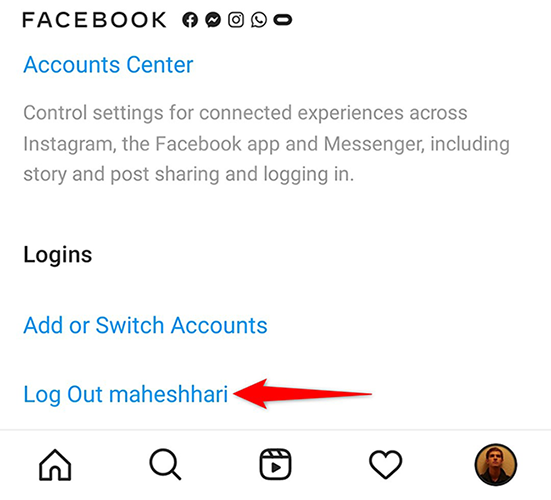
- На экране «Настройки» прокрутите до конца. Внизу нажмите «Выйти».
- Появится подтверждение выхода. Отключите опцию «Запомнить данные входа», чтобы приложение не сохраняло логин, и нажмите «Выйти».
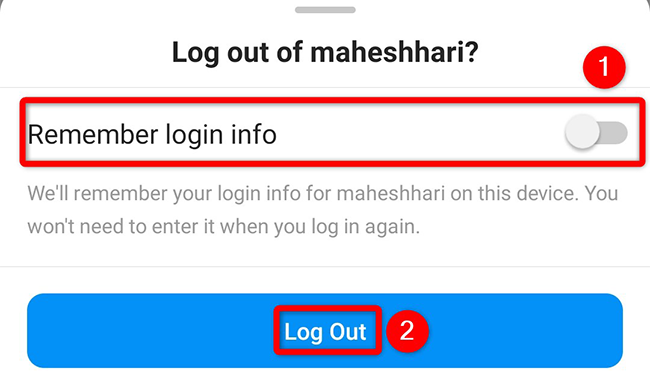
После этих шагов приложение выйдет из аккаунта. Чтобы снова войти, потребуется ввести имя пользователя и пароль.
Важно: если вы используете общий телефон, убедитесь, что вы также удалили аккаунт из системных настроек автозаполнения браузера или менеджера паролей.
Выйти из Instagram на компьютере
Чтобы выйти из Instagram в веб‑браузере на Windows, macOS, Linux или Chromebook, выполните шаги ниже.
- Откройте сайт instagram.com в браузере.
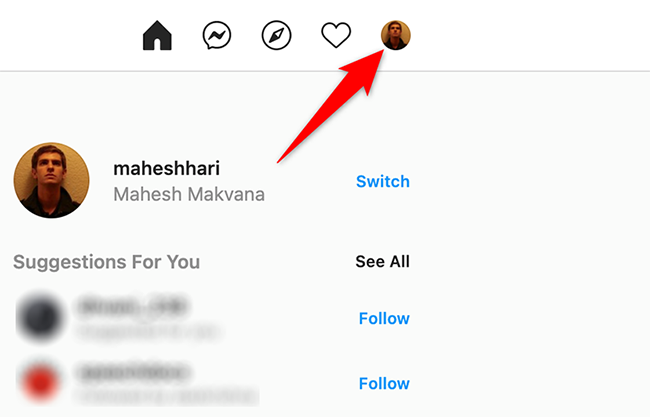
- В правом верхнем углу нажмите значок профиля.
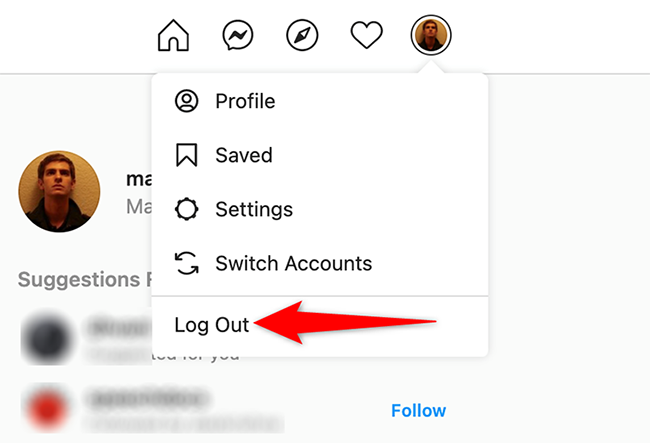
- В выпадающем меню выберите «Выйти».
После этого вы будете разлогинены в браузере. Если браузер предложил сохранить пароль — не сохраняйте его на общем или чужом устройстве.
Когда выход не срабатывает и что делать
Иногда простой выход в приложении или браузере не восстанавливает безопасность. Примеры проблем и решения:
- Случай: учётная запись остаётся авторизованной на другом устройстве. Решение: в Instagram откройте Настройки → Безопасность → Активные входы и завершите ненужные сеансы.
- Случай: вы не помните пароль и хотите разлогинить все устройства. Решение: смените пароль — это принудительно завершит входы на большинстве устройств.
- Случай: приложение автоматически подставляет учётную запись. Решение: удалите сохранённые данные приложения и отключите автозаполнение в браузере и менеджере паролей.
Важно: завершение сеансов в Активных входах может занять несколько минут на серверах Instagram.
Альтернативные способы и рекомендации по безопасности
- Отключите «Запомнить данные входа» при выходе. Это предотвратит автоматический вход.
- Удалите сохранённые учётные данные в системах автозаполнения и менеджерах паролей (iCloud Keychain, Google Password Manager и другие).
- Смените пароль, если есть подозрение на компрометацию. Рекомендуется использовать уникальный пароль и включить двухфакторную аутентификацию.
- Проверьте раздел Безопасность → Двухфакторная аутентификация и включите её.
- При работе на чужом устройстве используйте режим инкогнито браузера и выходите по окончании сессии.
Короткая методика проверки после выхода:
- Откройте Instagram в том же браузере/приложении. 2. Убедитесь, что вы видите экран входа или что ваше имя отсутствует. 3. Проверьте Активные входы в настройках безопасности с другого устройства.
Чек-листы по ролям
Для обычного пользователя:
- Выйти через Настройки → Выйти.
- Отключить «Запомнить данные входа».
- Удалить автозаполнение паролей.
Для администратора или менеджера сообщества:
- Завершить все активные сеансы через Безопасность → Активные входы.
- Сменить пароль и включить двухфакторную аутентификацию.
- Проверить привязанные электронные почты и номера телефонов.
Для пользователя в публичном месте:
- Работайте в режиме инкогнито.
- Не сохраняйте пароли.
- Полностью выйдите и закройте браузер.
Быстрая схема принятия решения
flowchart TD
  A[Нужно выйти с устройства?] --> B{Устройство личное или чужое}
  B -- Личное --> C[Можно не отключать «Запомнить данные»]
  B -- Чужое --> D[Выйти и отключить «Запомнить данные»]
  D --> E{Подозрение на взлом}
  E -- Да --> F[Сменить пароль и завершить сеансы]
  E -- Нет --> G[Проверить Активные входы]
Контроль доступа и проверка успешного выхода
Через Настройки → Безопасность → Активные входы вы увидите список устройств, где открыт ваш аккаунт. Завершите лишние сессии. Если вы не видите подозрительных устройств, но переживаете за безопасность, смените пароль и включите двухфакторную аутентификацию.
Краткий словарь
- Активные входы — список устройств и сессий, где вы вошли в аккаунт.
- Двухфакторная аутентификация — дополнительный уровень защиты, требующий кода при входе.
Замечание: не забывайте выходить и из других сервисов на общих устройствах, например Gmail.
Итог
Выйти из Instagram просто: на телефоне через профиль → меню → Настройки → Выйти, на компьютере через меню профиля → Выйти. Для дополнительной безопасности отключайте «Запомнить данные», проверяйте активные входы и включайте двухфакторную аутентификацию.
Важно: если вы забыли пароль, используйте стандартную процедуру восстановления пароля через экран входа Instagram.
Краткое резюме
- Всегда выходите с чужих устройств.
- Отключайте сохранение данных входа.
- Проверяйте Активные входы и сменяйте пароль при сомнениях.

Похожие материалы

Несколько аккаунтов Skype: Multi Skype Launcher

Журнал для работы: повысить продуктивность

Персональные звуки уведомлений на Android

Скачивание шоу Hulu для офлайн‑просмотра

Microsoft Start: персонализированная новостная лента
