
Как выйти из Windows 8 и 10
Краткое руководство по быстрому выходу из учёной записи в Windows 8 и 10. Показываем четыре рабочих способа, даём шпаргалку сочетаний клавиш, разбираем частые ошибки и даём чеклист для администраторов.
Быстрые ссылки
- Выход через меню Пуск
- Выход через меню Power Users
- Выход через Ctrl+Alt+Delete
- Выход через Alt+F4
Если вы недавно перешли на Windows 8 или 10 — или просто раньше работали в Windows 7 — опция выхода может показаться спрятанной. Microsoft переставила команду выхода из привычного места и стала называть её «выйти» вместо старого «log off». Ниже — подробные шаги и полезные подсказки, чтобы всегда знать, как быстро завершить сеанс.
Выход через меню Пуск
Начиная с Windows 8, опция выхода переместилась из кнопки питания в верхнюю часть меню Пуск — под вашим именем учётной записи. Нажмите на своё имя пользователя вверху меню Пуск и выберите «Выйти», чтобы завершить сеанс пользователя. Здесь же находятся команды переключения пользователей и настройки учётной записи.
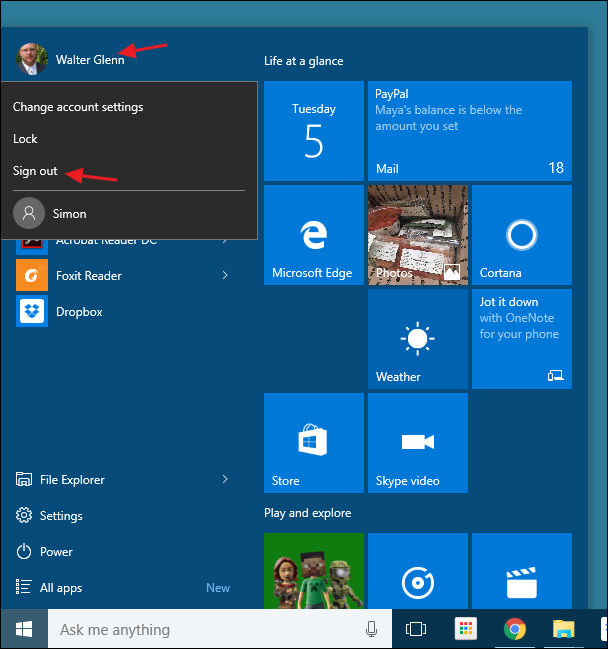
Логика простая: элементы, влияющие на питание компьютера, остаются в элементах питания, а параметры пользователя сгруппированы под именем учётной записи. Минус в том, что это неочевидно, если вы ищете кнопку «Выход» у кнопки питания.
Выход через меню Power Users
Меню Power Users появилось в Windows 8 и остаётся удобным на панели задач. Откройте его правым щелчком по кнопке Пуск или нажмите Windows+X. Наведите на пункт «Завершение работы или выход», затем выберите «Выйти».
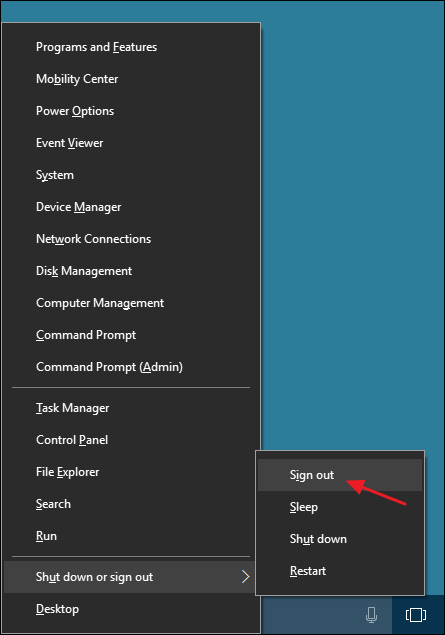
Если вы открываете меню клавишами Windows+X, в нём подчёркиваются буквы, которые можно использовать для выбора команды с клавиатуры. Например, Windows+X, затем U, затем I — быстро выполнит выход без мыши.
Выход через Ctrl+Alt+Delete
Как и в предыдущих версиях Windows, комбинация Ctrl+Alt+Delete вызывает экран безопасности, где доступна опция «Выйти». Это не тот же экран, что экран блокировки — это спецменю безопасности.
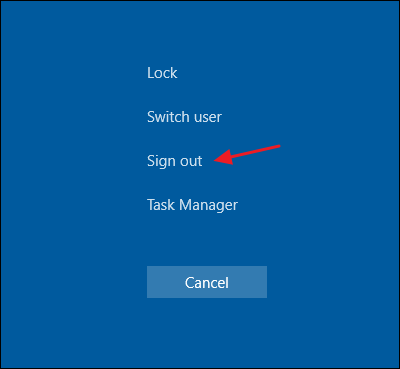
Если компьютер заблокирован экраном блокировки, вы не сможете выйти напрямую — сначала нужно ввести пароль, чтобы попасть обратно в систему, а затем выполнить выход.
Выход через Alt+F4
Этот приём работает с рабочего стола. Сверните или закройте все окна либо нажмите Windows+D, чтобы сразу перейти на рабочий стол. Нажмите Alt+F4 — откроется диалог завершения работы Windows. В выпадающем списке выберите «Выйти» и нажмите ОК.
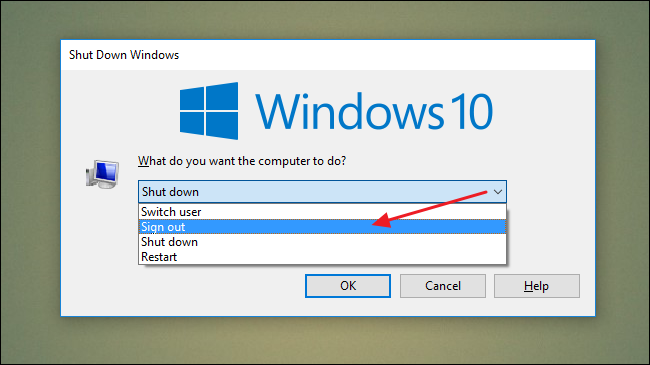
Это полезно, если вы предпочитаете сочетания клавиш и хотите быстро завершить сеанс без взаимодействия с меню Пуск.
Важно: команды и названия в интерфейсе локализованы в зависимости от языковой версии Windows. В русской версии вы увидите «Выйти», «Сменить пользователя», «Завершение работы» и т. п.
Шпаргалка сочетаний клавиш
- Windows+X, затем U, I — открыть Power Users и быстро выйти
- Ctrl+Alt+Delete — вызвать экран безопасности, выбрать Выйти
- Windows+D, затем Alt+F4 — диалог завершения работы, выбрать Выйти
- Win+L — заблокировать экран (не выход), после разблокировки можно выйти обычным способом
Когда тот или иной метод не работает
- Экран блокировки недоступен для выхода — сначала требуется разблокировка учётной записи.
- Если на компьютере включены политики групповой безопасности (GPO), пункты меню могут быть скрыты — обратитесь к администратору.
- При проблемах с профилем пользователя Windows может зависнуть при выходе; проверьте фоновые процессы и сохранение данных.
Короткая методика: быстрый план действий
- Сохраните файлы и закройте приложения.
- Если используете клавиатуру — Windows+D, Alt+F4, выбрать Выйти.
- Если используете мышь — Пуск → нажать своё имя пользователя → Выйти.
- В случае зависания — Ctrl+Alt+Delete → Диспетчер задач → завершите проблемный процесс, затем попробуйте выйти снова.
Чеклист для администраторов
- Убедитесь, что политики GPO не блокируют пункты выхода для пользователей.
- Проверьте автоматическое завершение фоновых задач при выходе — настроить сценарии остановки служб.
- Обучите пользователей: где искать имя учётной записи в меню Пуск и как использовать сочетания клавиш.
- Если используете общие терминальные сессии — настройте скрипты очистки профилей по выходу.
Альтернативные подходы и автоматизация
- Скрипт PowerShell для завершения сеанса: можно использовать команду shutdown /l или соответствующие команды API для административных задач.
- Для массового выхода на терминальных серверах используйте удалённые команды управления сеансами.
- Настройка кнопки на панели задач с командой для быстрого выхода — создайте ярлык с командой и закрепите его.
Примеры проблем и как их решать
- Сценарий: при выходе система зависает и остаётся работающая сессия. Решение: открыть Диспетчер задач, завершить процессы, создавшие блокировку, либо применить перезагрузку с последующим анализом журналов событий.
- Сценарий: пункт Выйти отсутствует в меню Пуск. Решение: проверьте локальные политики безопасности и права пользователя.
Глоссарий в одну строку
- Сессия — активная работа пользователя в системе, включающая процессы и открытные приложения.
- Экран блокировки — интерфейс, блокирующий доступ к сессии без ввода пароля.
- GPO — групповые политики, набор правил для управления компьютерами в домене.
Краткое резюме
- Windows 8 и 10 предоставляют несколько способов выхода: через имя пользователя в меню Пуск, Power Users, Ctrl+Alt+Delete и Alt+F4.
- Выход с рабочего стола через Alt+F4 и через меню Power Users особенно удобны для продвинутых пользователей.
- При проблемах проверьте политики, фоновые процессы и используйте Диспетчер задач.
Воспользуйтесь приведёнными шпаргалками и чеклистом, чтобы выбрать подходящий метод в зависимости от ситуации — мышь, клавиатура или сценарий автоматизации.
FAQ
Как выйти, если компьютер заблокирован?
Если компьютер заблокирован, сначала разблокируйте учётную запись паролем. На экране блокировки опция выхода обычно недоступна.
Можно ли выйти удалённо из сеанса другого пользователя?
Да, при наличии прав администратора можно завершить сеанс удалённо через средства администрирования или PowerShell.
Что делать, если при выходе открытые приложения не сохраняются?
Сначала сохраняйте все изменения вручную или настройте автосохранение в приложениях. При принудительном завершении сеанса данные могут быть потеряны.

Похожие материалы

RDP: полный гид по настройке и безопасности

Android как клавиатура и трекпад для Windows

Советы и приёмы для работы с PDF

Calibration в Lightroom Classic: как и когда использовать

Отключить Siri Suggestions на iPhone
