
Как войти сразу на рабочий стол, добавить кнопку «Пуск» и отключить горячие углы в Windows 8
Быстрые ссылки
- Установка
- Кнопка «Пуск»
- Отключение современного интерфейса
- Настройка и персонализация
- Когда это не работает
- Альтернативы и советы по миграции
- Контрольный список и руководство для команды
Введение
Если у вас нет сенсорного экрана и вы почти всё время работаете в классическом рабочем столе, интерфейс Windows 8 (ранее называвшийся Metro) может мешать рабочему процессу. Microsoft не даёт штатной опции полностью отключить этот интерфейс, но Classic Shell — бесплатная программа с открытым исходным кодом — даёт набор практичных решений: кнопка «Пуск», вход непосредственно на рабочий стол и отключение активных углов.
Classic Shell также содержит опции для настройки меню «Пуск», возвращает удобный поиск приложений и позволяет тонко настроить поведение системы без покупки коммерческих утилит.
Установка
Скачайте Classic Shell с SourceForge. Это не просто меню «Пуск»: установщик включает дополнительные компоненты — Classic Explorer (панель инструментов для Проводника) и Classic IE9 (дополнительные опции для Internet Explorer 9). Если вы не хотите захламлять Проводник или Internet Explorer, снимите галочки этих компонентов во время установки.
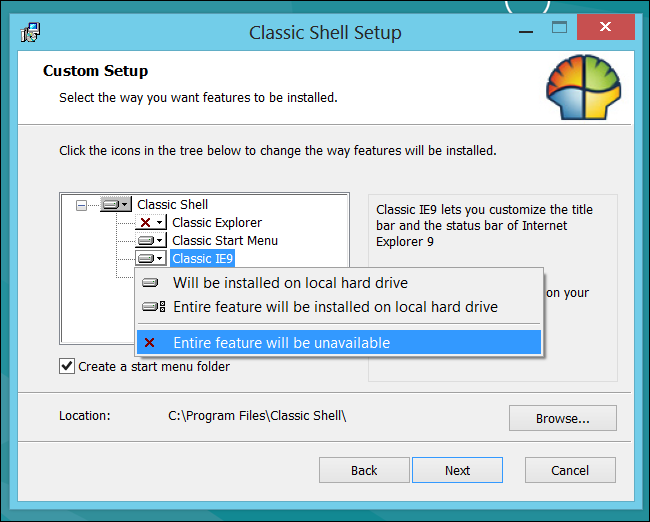
Важно: скачивайте программы только с официальных репозиториев или проверенных сайтов, чтобы избежать модифицированных сборок и вредоносного ПО.
Кнопка «Пуск»
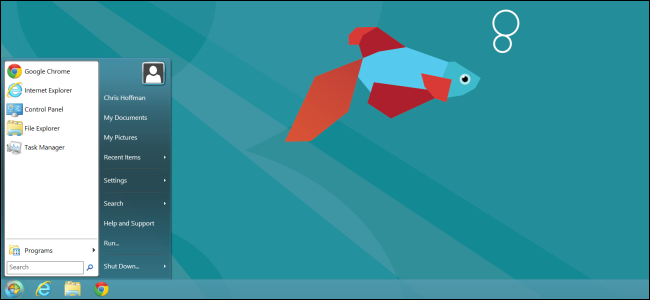
После установки вы увидите знакомую кнопку «Пуск» в левом нижнем углу. Нажатие клавиши Windows вызывает меню Classic Shell так же, как в Windows 7 или Vista.

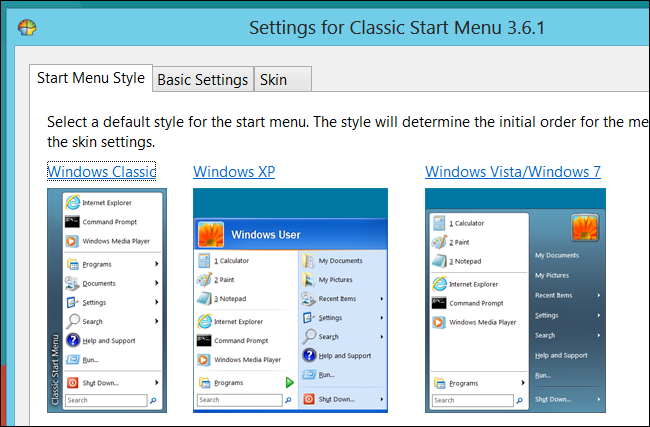
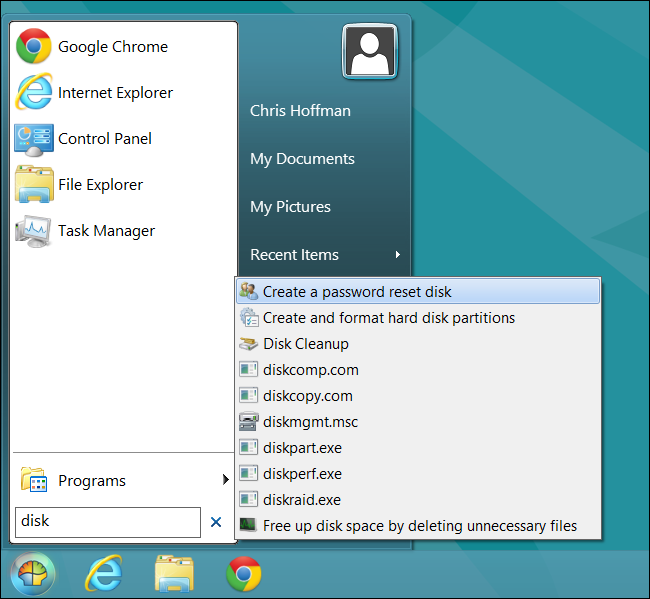
По умолчанию Classic Shell использует макет Windows Classic (похожий на Windows 2000/98), но можно выбрать стили Windows 7 или Windows XP. Поиск в меню ищет установленные программы и апплеты панели управления в одном списке — вам не нужно переключать режим поиска, чтобы найти настройки.
Отключение современного интерфейса (Modern)
Classic Shell автоматически перенаправляет вход на рабочий стол и отключает горячий угол в левом нижнем углу, но верхний левый угол (переключатель приложений) и правый край (панель «Чары») остаются активными. Чтобы полностью отключить активные углы:
- Откройте настройки Classic Shell: щёлкните правой кнопкой по кнопке «Пуск» Classic Shell и выберите «Настройки».
- Внизу окна нажмите «All Settings» (Все параметры).
- Перейдите на вкладку «Windows 8 Settings» (Настройки Windows 8).
- Отметьте опцию «Disable active corners» (Отключить активные углы) или аналогичную опцию, чтобы блокировать все горячие углы.
После этого вы всё ещё сможете вызывать панель «Чары» и переключатель приложений сочетаниями клавиш: Win+C для «Чар» и Win+Tab для переключения приложений.
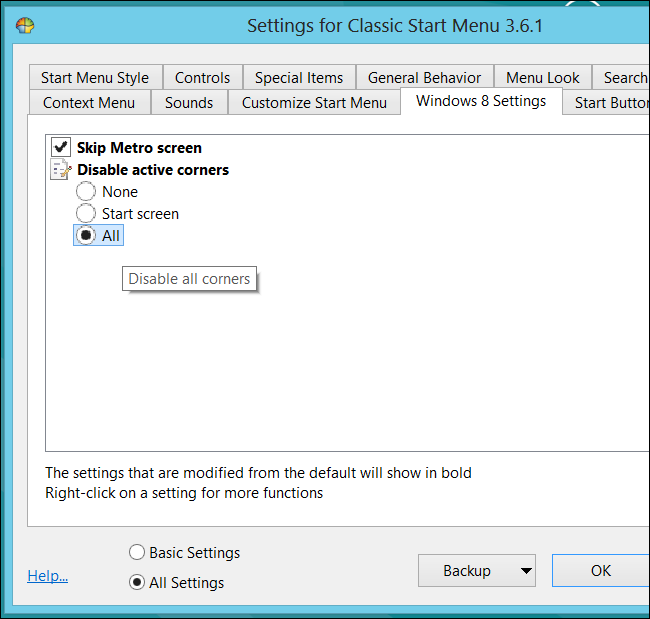
Примечание: опция «Skip Metro screen» не идеальна — при входе может быть короткая задержка, когда экран «Пуск» кратко виден, прежде чем Classic Shell загрузит рабочий стол. Если вы блокируете сеанс (Win+L) вместо выхода из системы, при повторном входе вы обычно видите рабочий стол сразу.
Важно: Microsoft специально усложнила мгновенный вход на рабочий стол, поэтому небольшая задержка при холодном старте или полном выходе из учётной записи возможна.
Настройка и персонализация
Classic Shell — это мечта любителя настройки. Он позволяет управлять каждой деталью меню «Пуск» и кнопки: собственные изображения кнопки «Пуск», скины, структуру меню, поведение поиска и многое другое.
Примеры полезных настроек:
- На вкладке «Skins» выберите Metro-стиль, чтобы меню выглядело более «нативно» в Windows 8.
- На вкладке «Start Button» можно указать своё изображение кнопки «Пуск».
- Настройте категории, скрываемые элементы и быстрый доступ к программам и папкам.
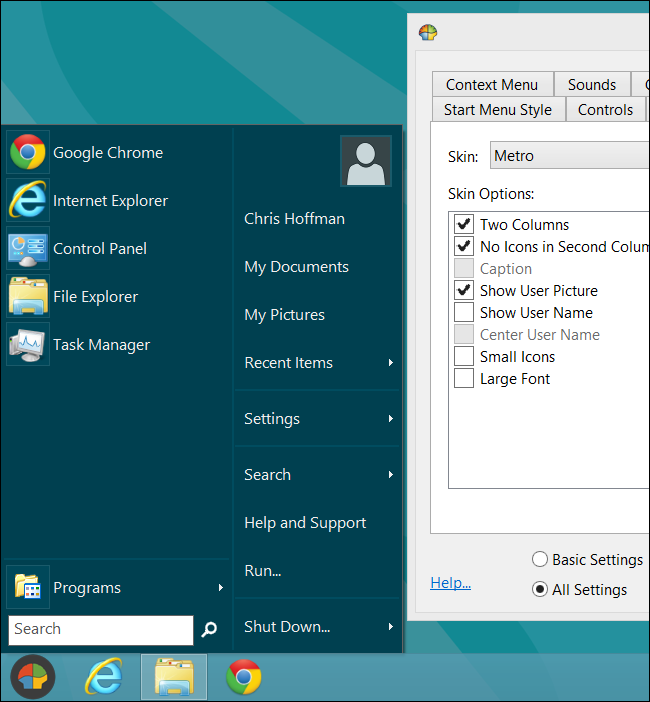
Чтобы открыть настройки в будущем, правой кнопкой кликните по кнопке Classic Shell и выберите «Настройки».
Когда это не работает — типичные проблемы и решения
Проблема: после установки Classic Shell при входе всё ещё виден экран «Пуск» на несколько секунд.
Решение: это нормальное поведение при полном выходе/перезагрузке. Попробуйте заблокировать сеанс вместо выхода — при восстановлении вы попадёте сразу на рабочий стол.Проблема: активные углы остаются активными несмотря на настройки.
Решение: убедитесь, что у вас последняя версия Classic Shell и перезагрузите систему. Если эффекта нет, попробуйте отключать компоненты Modern UI через реестр или групповые политики (требуется опыт и осторожность).Проблема: при работе с несколькими мониторами углы срабатывают по-прежнему.
Решение: проверьте параметры Classic Shell и системные настройки для каждого дисплея; в некоторых конфигурациях Hot Corner обрабатывается драйвером дисплея.
Если простые шаги не помогают, временно удалите Classic Shell и проверьте поведение системы без него, чтобы исключить конфликт с другим ПО.
Когда Classic Shell не подходит — контрпримеры
- На планшете или устройстве с сенсорным экраном Classic Shell может ухудшать опыт, потому что Modern-интерфейс оптимизирован для сенсорного ввода.
- В организациях с жёсткими корпоративными политиками изменение меню «Пуск» может противоречить требованиям управления ИТ и безопасности.
Альтернативы и сравнение
- Start8 и RetroUI — коммерческие продукты с похожим функционалом (платные).
- Stardock Start10/StartAllBack — более современные решения для Windows 10/11, но не все их версии поддерживают Windows 8.
- Ручная настройка через групповые политики и реестр — даёт контроль без стороннего ПО, но требует опыта и рисков.
Краткая матрица выбора (качественно):
- Нужна бесплатная и настраиваемая замена → Classic Shell.
- Требуется официальная коммерческая поддержка и интеграция → Start8/RetroUI.
- Нет стороннего ПО в корпоративной среде → политика/реестр (требует админов).
Пошаговая методика (мини-SOP) — быстрая настройка рабочего места
- Скачайте Classic Shell с SourceForge и запустите установщик.
- Во время установки снимите флажки Classic Explorer и Classic IE9, если не хотите их использовать.
- После установки щёлкните правой кнопкой по новой кнопке «Пуск» → «Настройки».
- Выберите «All Settings» и перейдите на вкладку «Windows 8 Settings».
- Включите «Skip Metro screen» и «Disable active corners» (или аналоги).
- На вкладке «Skins» и «Start Button» настройте внешний вид по вкусу.
- Проверьте работу сочетаний Win+C и Win+Tab — они по-прежнему доступны.
- Зафиксируйте и задокументируйте настройки для развёртывания на других машинах.
Контрольный список для ролей
Для рядового пользователя:
- Установить Classic Shell.
- Выбрать привычный стиль меню.
- Отключить активные углы.
Для системного администратора:
- Проверить совместимость с корпоративным ПО.
- Протестировать поведение при удалённой работе и на нескольких мониторах.
- Подготовить инструкцию по установке и образ VM для тестов.
Для IT-поддержки:
- Сохранить экспорт настроек Classic Shell (если доступно).
- Подготовить шаги отката (удаление программы, проверка реестра).
Краткий глоссарий (1 строка)
- Classic Shell — бесплатная утилита для восстановления классического меню «Пуск» и дополнительных опций рабочего стола в Windows 8.
Рекомендации по безопасности и приватности
- Устанавливайте Classic Shell только из официального источника.
- Проверяйте цифровые подписи и контрольные суммы пакетов при возможности.
- В корпоративной среде согласуйте установку с отделом информационной безопасности.
Краткое резюме
Classic Shell — простой и гибкий способ вернуть привычный рабочий опыт в Windows 8: кнопка «Пуск», вход прямо на рабочий стол и отключение активных углов. Программа бесплатна и хорошо настраивается, но в некоторых сценариях (сенсорные устройства, корпоративные политики) лучше рассмотреть альтернативы или управлять настройками централизовано.
Важно: если видите краткую вспышку экрана «Пуск» при входе, это ожидаемое поведение системы при холодном старте; блокировка сеанса обычно решает проблему.
ПРИМЕЧАНИЕ: инструкции ориентированы на пользователей Windows 8. Для Windows 10/11 существуют другие рекомендованные утилиты и подходы.

Похожие материалы

Несколько аккаунтов Skype: Multi Skype Launcher

Журнал для работы: повысить продуктивность

Персональные звуки уведомлений на Android

Скачивание шоу Hulu для офлайн‑просмотра

Microsoft Start: персонализированная новостная лента
