
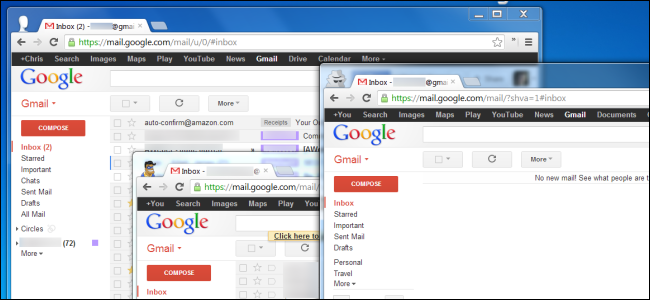
Как войти сразу в несколько аккаунтов на одном сайте
Быстрые ссылки
- Использовать другой браузер
- Включить приватный/инкогнито режим
- Создать другие профили браузера
- Воспользоваться множественным входом от Google
Короткая вводная: почему обычная вкладка не работает
Сайты запоминают, что вы вошли, с помощью cookie и локального хранилища, которые принадлежат конкретному профилю браузера. Открытие новой вкладки или окна в том же профиле наследует эти cookie — поэтому вы увидите тот же аккаунт. Чтобы иметь независимое состояние входа, нужно создать отдельную «песочницу» для cookie.
Важно: термин “cookie” — небольшой фрагмент данных, который сайт сохраняет в браузере, чтобы помнить сессию.
1. Использовать другой браузер
Каждый браузер хранит свои cookie отдельно. Самый простой способ — открыть второй браузер и в нём войти под другим аккаунтом. Примеры:
- Chrome + Firefox
- Edge + Brave
- Safari (macOS) + Chrome

Плюсы:
- Простота и надёжность
- Минимальная настройка
Минусы:
- Занимает больше памяти
- Дублирование настроек/закладок (если не синхронизировать)
2. Включить приватный просмотр / режим инкогнито
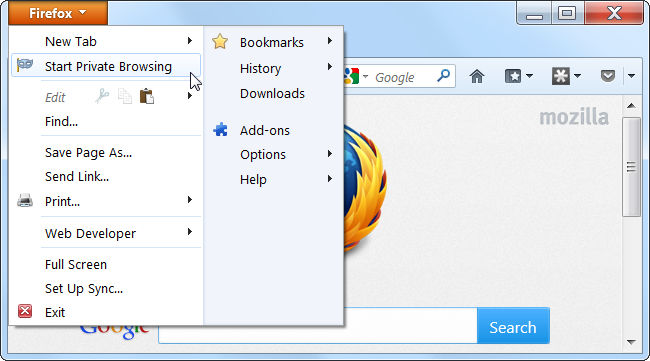
Режим инкогнито (или приватный просмотр) создаёт временную сессию без доступа к общим cookie. В ней можно войти в другой аккаунт, а при закрытии окна все cookie удаляются.
Как открыть приватный режим в популярных браузерах:
- Chrome: меню → Новое окно в режиме инкогнито

- Firefox: меню → Начать приватный просмотр
- Internet Explorer: меню шестерёнки → Безопасность → InPrivate Browsing

Замечания:
- Chrome и Edge обычно открывают отдельное окно и не нарушают обычную сессию.
- Firefox в некоторых версиях переключается в приватный режим для всего профиля; будьте внимательны.
- Приватный режим временный: после закрытия окна всё удаляется.
3. Создать другие профили браузера
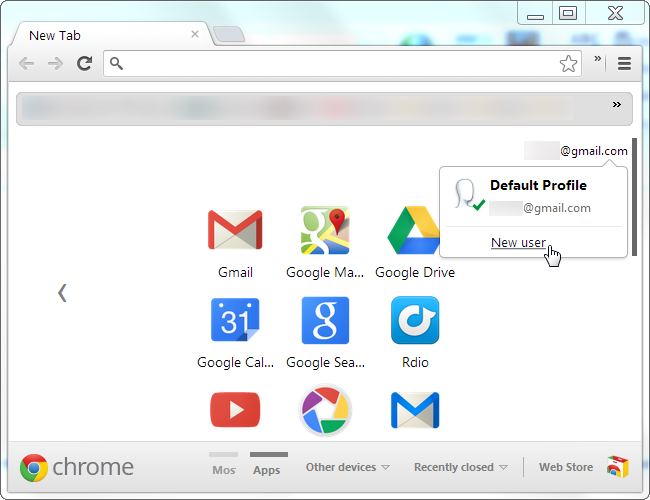
Профили браузера — полноценные отдельные пользовательские среды: отдельные cookie, расширения, закладки и настройки. Это удобно, если вы постоянно работаете с несколькими аккаунтами.
Chrome:
- Нажмите имя пользователя в правом верхнем углу новой вкладки → Новый пользователь
Firefox:
- Используйте диспетчер профилей (Profile Manager). Он скрыт по умолчанию, но позволяет запускать несколько профилей одновременно.

Internet Explorer:
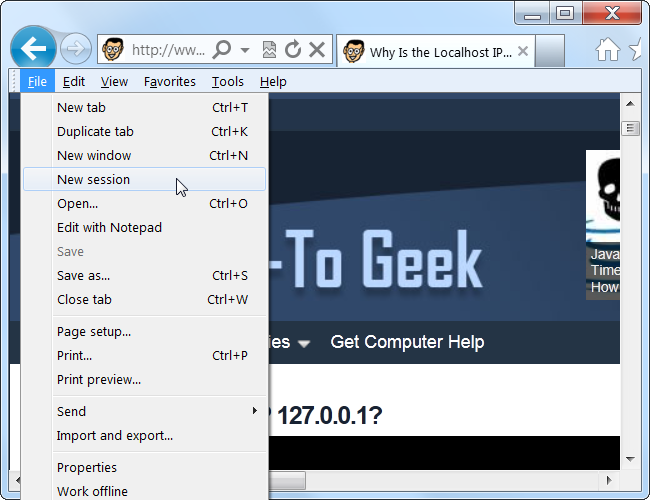
- Нажмите Alt → меню Файл → Новый сеанс. Это откроет окно с отдельными cookie.
Плюсы:
- Удобно, если нужно постоянно переключаться
- Профили сохраняют настройки и расширения
Минусы:
- Нужно управлять несколькими окружениями
- Занимает место на диске и в системной памяти
4. Встроенные способы сайта: пример Google
Некоторые сайты предлагают собственный механизм множественного входа. Пример — Google: вы можете добавить несколько аккаунтов и переключаться между ними без отдельного входа.
Как добавить аккаунт Google:
- Войдите в Google → нажмите имя пользователя в правом верхнем углу → Добавить аккаунт
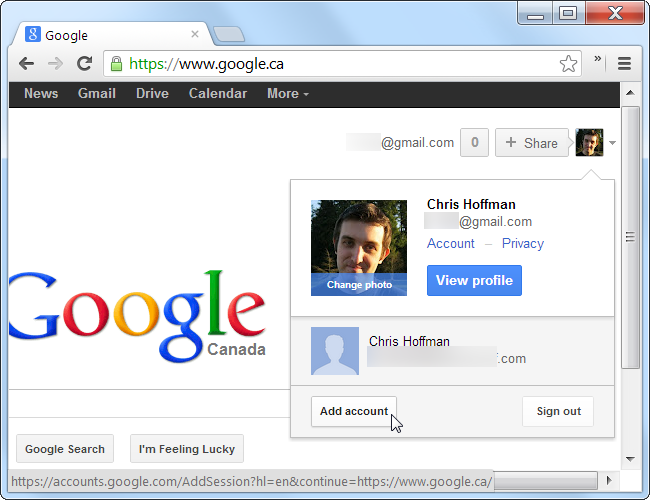
Особенность: не все сервисы Google полностью разделяют состояния (например, некоторые сервисы используют главный аккаунт для авторизации платежей или API).
Альтернативы и расширения (что ещё можно попробовать)
- Расширения типа “profiles/containers” (например, Firefox Multi-Account Containers) — позволяют отделять cookie по вкладкам.
- SessionBox (и аналогичные сервисы) — создают изолированные сессии в браузере. Внимание: сторонние сервисы могут иметь риски конфиденциальности.
- Настольные клиенты (почтовые программы) или мобильные приложения — для сервисов электронной почты лучше использовать отдельные приложения.
- Запуск виртуальной машины или контейнера — строго изолирует окружение.
Когда не стоит использовать расширения:
- Для банков и чувствительных сервисов лучше использовать отдельные профили или браузеры, а не сторонние сервисы, которые могут получить доступ к cookies.
Когда это не сработает / исключения
- SSO/SAML: Если организация использует единую систему входа (SSO), переключение аккаунтов через профили может быть ограничено политикой администратора.
- SameSite cookie: некоторые сайты используют строгие атрибуты cookie, которые могут мешать одновременному входу в несколько аккаунтов в разных вкладках.
- Сервисы с аппаратной многократной привязкой (например, MFA, токены) могут требовать повторной аутентификации.
Руководство: быстрый чеклист действий
- Определите цель: временный вход или постоянное разделение аккаунтов.
- Для временного входа используйте инкогнито/приватный режим.
- Для регулярной работы создайте отдельные профили или используйте другой браузер.
- Приоритет безопасности: для банков/корпоративных сервисов избегайте сторонних расширений.
Быстрый чеклист для пользователя:
- Нужен ли доступ одновременно постоянно? → профиль/другой браузер
- Нужно ли сохранять историю/закладки? → профиль
- Согласна ли организация на SSO? → уточнить у администратора
Риски и рекомендации по безопасности
- Никогда не вводите пароли в непроверенные расширения. Они могут перехватить данные.
- Используйте менеджер паролей вместо сохранённых паролей в браузере.
- Включите двухфакторную аутентификацию (2FA) для важных аккаунтов.
- Проверяйте список устройств и сессий в настройках аккаунта и разрывайте незнакомые.
Важно: расширения и сторонние сервисы, которые изолируют сессии, могут требовать доступ к вкладкам и cookie. Рассмотрите риск утечки данных перед установкой.
Практические сценарии (когда какой способ выбрать)
- Быстро проверить другой почтовый ящик: инкогнито окно.
- Постоянно работать с несколькими профилями клиентов: отдельные профили в Chrome или Firefox Containers.
- Рабочий и личный аккаунт на одном ПК: разные браузеры или разные профили с разными цветными ярлыками.
- Тестирование веб-приложения: виртуальная машина или отдельный профиль с выключенными расширениями.
Чек-лист для администратора (IT/безопасность)
- Разрешено ли использование сторонних расширений для рабочих аккаунтов?
- Настроены ли политики браузера (через GPO или MDM) для профилей и синхронизации?
- Есть ли централизованный контроль за входами и аудитом (SSO/логирование)?
- Инструктированы ли пользователи о рисках и рекомендованных способах разделения аккаунтов?
Мини-методология для внедрения в команде
- Оцените потребности (сколько аккаунтов, критичность данных).
- Выберите стандартный подход (профили, браузеры, контейнеры).
- Подготовьте инструкции и шаблоны (как создать профиль, как выйти из приватного режима).
- Обучите пользователей и задокументируйте политику безопасности.
Маленький глоссарий
- Cookie — данные в браузере, хранящие состояние сессии.
- Профиль браузера — отдельное окружение с собственными cookie и настройками.
- Инкогнито/приватный режим — временная сессия, очищаемая при закрытии.
- SSO (единный вход) — система централизованной аутентификации для организации.
Краткое резюме
- Для разовых задач используйте приватный режим.
- Для постоянной работы удобнее профили или отдельные браузеры.
- Избегайте ненадёжных расширений для чувствительных аккаунтов и включите 2FA.
И ещё раз: если вам нужно регулярно работать в нескольких аккаунтах, настройте отдельные профили и простую схему переключения — это объединяет удобство и безопасность.

Похожие материалы

Несколько аккаунтов Skype: Multi Skype Launcher

Журнал для работы: повысить продуктивность

Персональные звуки уведомлений на Android

Скачивание шоу Hulu для офлайн‑просмотра

Microsoft Start: персонализированная новостная лента
