
Как войти в Facebook без доступа к генератору кодов 2FA
Содержание
- Отправка кода по SMS
- Вход с авторизованного устройства
- Использование резервных кодов
- Что делать, если аккаунт взломан
- Часто задаваемые вопросы
- Дополнительно: проверочный чек‑лист, пошаговый план, советы по безопасности
Facebook популярен — и это делает его целью для злоумышленников. Поэтому важно иметь надёжный пароль и включённую двухфакторную аутентификацию (2FA). Но если доступ к генератору кодов утрачен, восстановить вход всё ещё можно. Ниже — подробное руководство, расширенные подсказки и готовые шаблоны сообщений для обращения в поддержку.
Важно: везде, где платформа предлагает загрузить документ, используйте только официальные документы государственного образца (например, водительские права или паспорт). Делайте фото так, чтобы все четыре угла документа были видны и без бликов.
1. Отправка кода по SMS
Один из простых способов вторичной аутентификации — приложение‑генератор (Authy, Google Authenticator и т. п.). Но если телефон потерян, первым действием обычно является запрос кода через SMS или автоматический звонок.
Пошаговое действие при запросе кода:
- Начните стандартный процесс входа в Facebook.
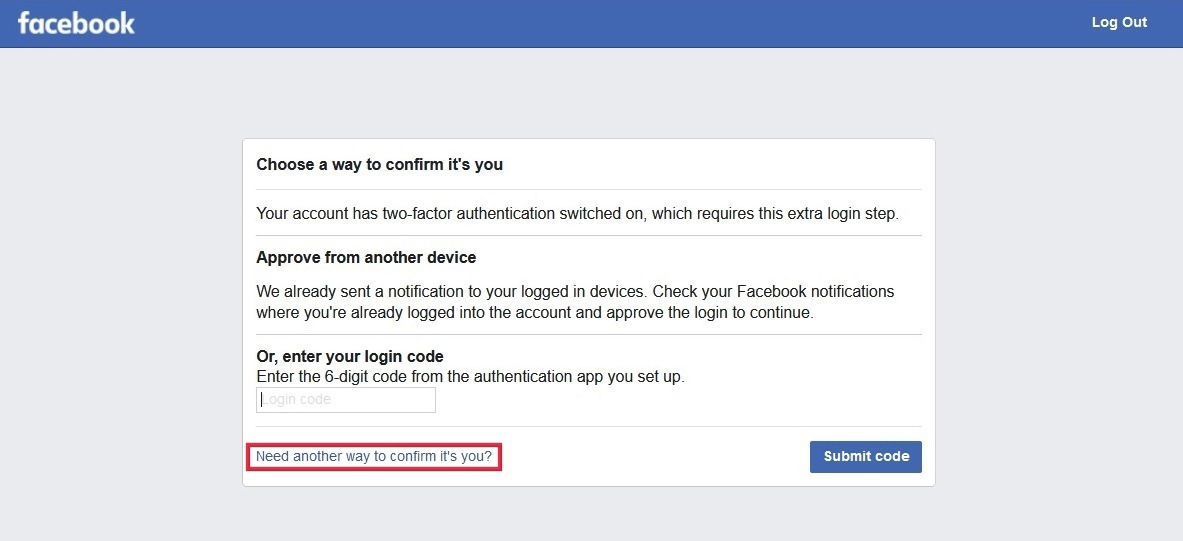
- На экране, где требуется шестизначный код, выберите опцию «Нужен другой способ подтвердить, что это вы?» — платформа предложит альтернативы.
- Выберите вариант «Отправить код входа мне по SMS» (или «Позвонить с кодом»), если в вашем профиле указан действующий номер телефона.
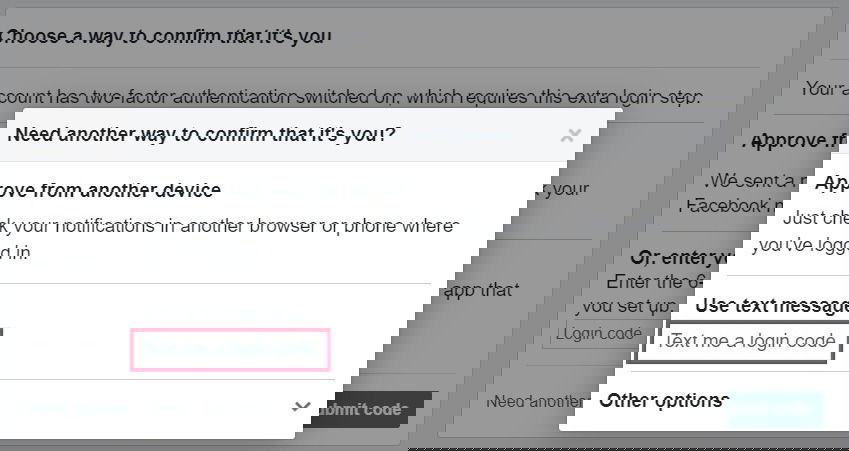
- Если телефон с указанным номером недоступен, Facebook предложит проверить уведомления в другом браузере или на другом устройстве, где вы уже вошли в аккаунт. Подтвердите «Да» на уведомлении «Вы только что вошли?».

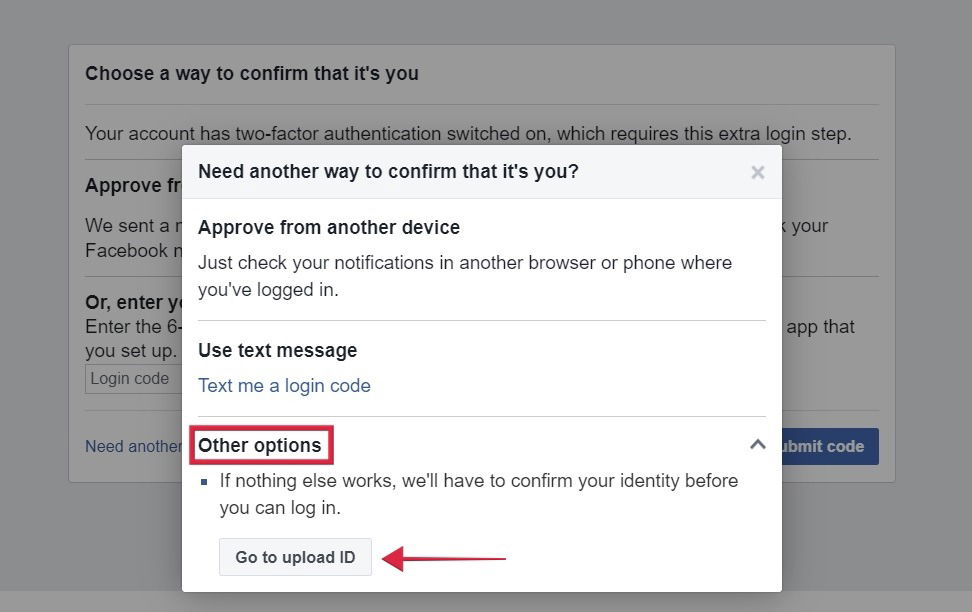
- Если нигде не авторизованы — продолжите к другим вариантам, включая загрузку удостоверения личности.
Советы и ошибки, которых стоит избегать:
- Убедитесь, что в профиле указан актуальный запасной номер телефона. Это избавит от множества проблем при потере основного устройства.
- Если SMS не приходит: проверьте уровень сигнала, роуминг и блокировку коротких сообщений у оператора.
- Не пробуйте многократно вводить неправильные коды подряд — платформа может временно заблокировать попытки.
Когда этот способ не сработает:
- Если хакер удалил или изменил номер телефона в вашем профиле.
- Если вы не помните, какой номер был привязан.
- Если оператор мобильной связи блокирует короткие коды.
2. Вход с авторизованного устройства
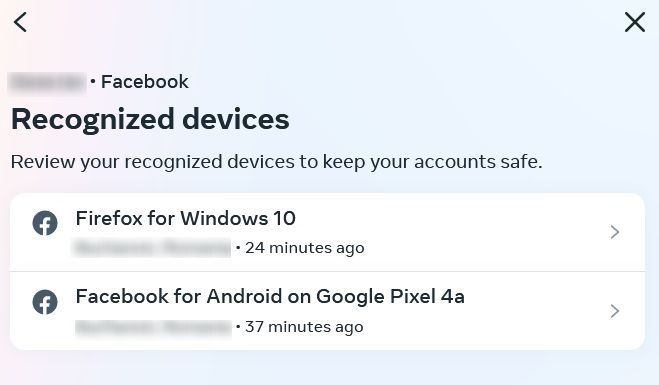
Если вы когда‑то входили в Facebook с другого устройства и разрешили «запомнить браузер» или «оставаться в системе», используйте это устройство. Авторизованное устройство может пропустить этап 2FA.
Советы по использованию авторизованных устройств:
- Ищите старые компьютеры, планшеты или браузеры, где вы могли оставаться в системе.
- Войдя с такого устройства, сразу перейдите в «Настройки -> Центр аккаунтов -> Пароль и безопасность -> Где вы вошли» и завершите сессии на всех подозрительных устройствах.
- Если устройство давно не использовалось, обновите пароль и удалите привязанные приложения.
Хорошая практика на будущее:
- Всегда отмечайте «Запомнить браузер», если устройство лично ваше и защищено паролем/биометрией.
- Не сохраняйте сессии на общедоступных компьютерах.
Когда этот способ не сработает:
- Если вы нигде не оставались в системе.
- Если злоумышленник удалил ваши авторизованные устройства.
3. Использование резервных кодов
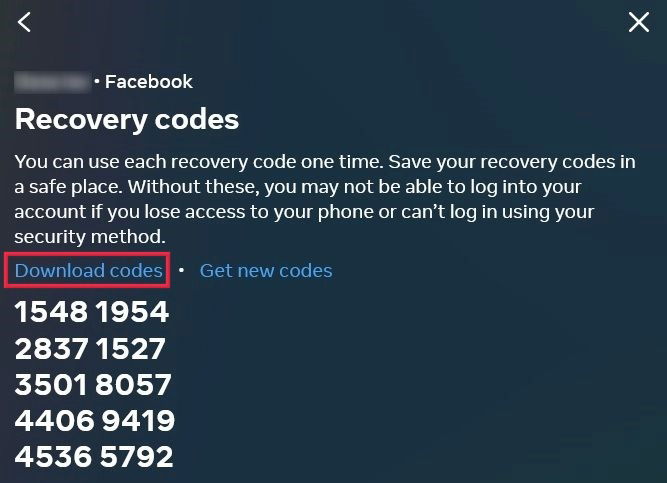
При настройке 2FA Facebook предлагает набор резервных (recovery) кодов. Их нужно сохранить отдельно. Один из этих кодов позволяет войти без приложения‑генератора.
Как получить и сохранить резервные коды:
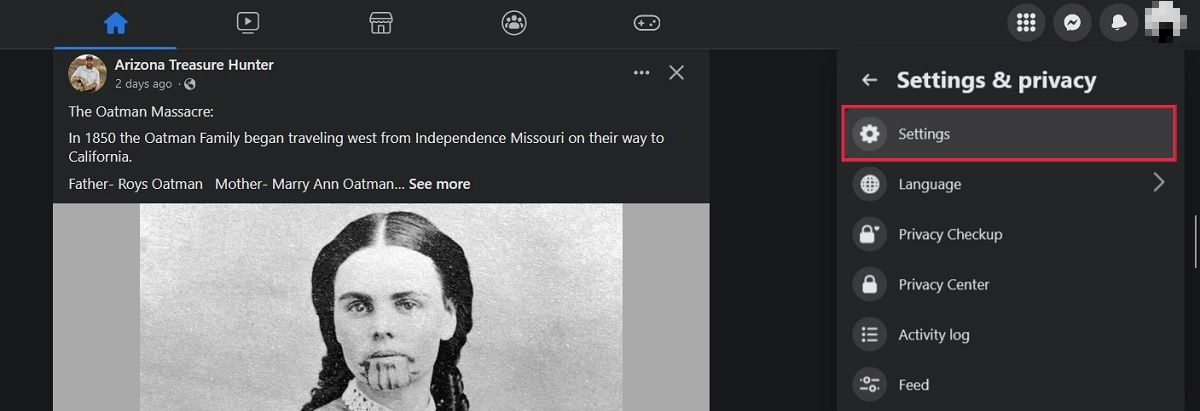
- Откройте Facebook и перейдите в «Настройки и конфиденциальность».

- Выберите «Настройки».
- В меню слева нажмите «Центр аккаунтов».

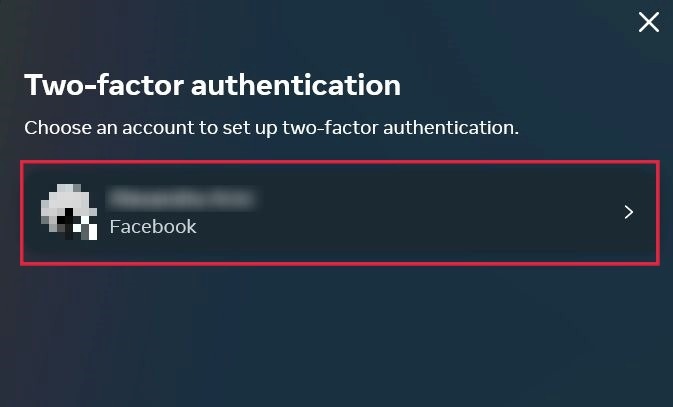
- Выберите «Пароль и безопасность», затем «Двухфакторная аутентификация».

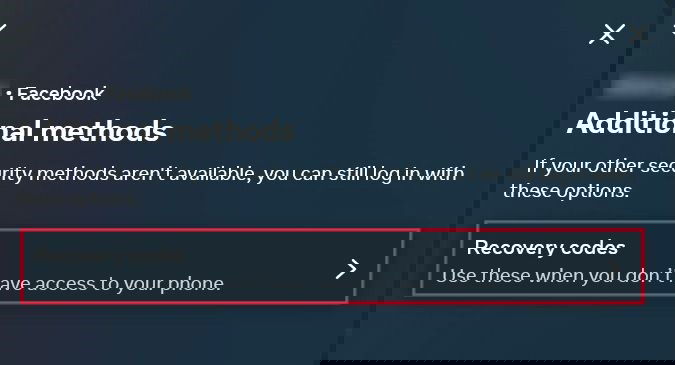
- Нажмите на имя своей учётной записи, затем «Дополнительные методы» и выберите «Резервные коды».
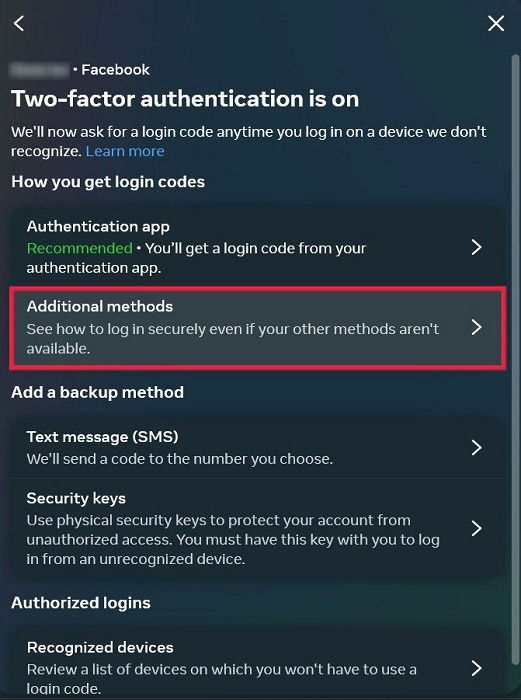
- Выпишите коды в защищённое место или нажмите «Скачать коды» — сохраните .TXT файл в надёжной папке.
Критерии приёмки (как убедиться, что вы всё настроили правильно):
- Коды записаны вне облачных заметок, если они не зашифрованы.
- Один код использован — это нормально; остальные остаются действительными до тех пор, пока вы не запросите новые.
- После использования кода сразу восстановите 2FA и создайте новый набор резервных кодов.
Когда не стоит полагаться только на резервные коды:
- Если вы храните их в незащищённых общих папках или в файлах, доступных другим людям.
Что делать, если аккаунт взломан
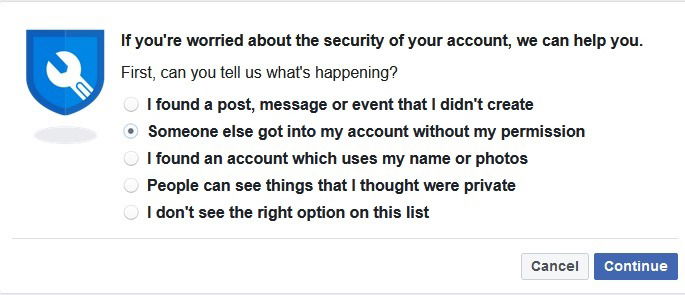
Если вы подозреваете взлом, начните с https://facebook.com/hacked. Там можно выбрать варианты, которые соответствуют вашей ситуации, и пройти пошаговую процедуру восстановления.
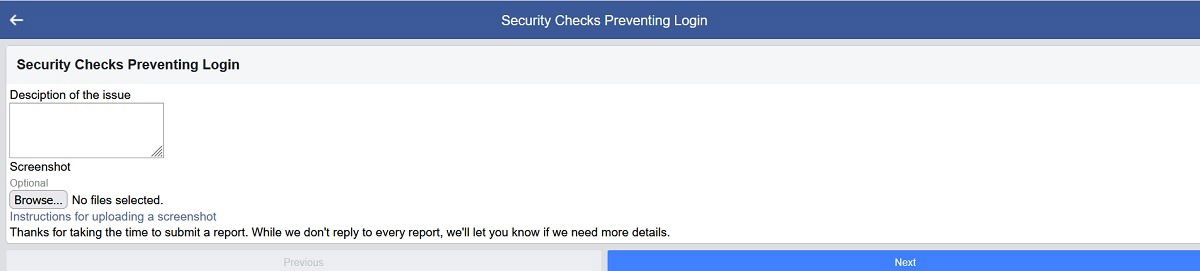
Если злоумышленник активировал 2FA, и вы не можете войти, перейдите на страницу Security Checks Preventing Login и опишите проблему, приложите скриншоты и при необходимости — фото удостоверения личности.
Шаблон сообщения для поддержки (вы можете скопировать и дополнить):
«Здравствуйте. Меня зовут __. Моя электронная почта __. Мой Facebook ID __. Мой аккаунт был взломан дата. Я смог(ла) сбросить пароль после подтверждения личности, но злоумышленник включил двухфакторную аутентификацию, и я не могу войти. В приложении фото моего удостоверения личности. Пожалуйста, помогите отключить 2FA или предложите следующий шаг, чтобы я мог(могла) восстановить доступ. Спасибо.»
Важно знать:
- Facebook может не отвечать на все запросы. Повторные запросы иногда помогают, но сохраняйте вежливый и корректный тон.
- Алгоритмы автоматической проверки документов работают автоматически; многократные загрузки лучше делать с учётом качества фото — без бликов и с видимыми краями.
Пошаговый план восстановления (инцидентный план)
- Попробуйте вход с авторизованного устройства.
- Попробуйте коды по SMS/звонок.
- Попробуйте один из резервных кодов.
- Если ничего не помогает, заполните форму на facebook.com/hacked.
- Подготовьте официальное удостоверение и скриншоты подозрительной активности.
- Меняйте пароли на всех подключённых сервисах, где вы использовали тот же пароль.
- После восстановления — включите дополнительные методы защиты и проверьте активные устройства.
Альтернативные подходы и когда они работают
- Использование почты: иногда можно подтвердить личность через привязанную электронную почту. Работает, если доступ к почте сохранён.
- Обращение к друзьям: Facebook предлагает вариант «Помогите другу восстановить учётную запись». Это полезно, если у вас нет доступа ни к телефону, ни к почте.
- Использование привязанных приложений‑паролей (если вы их создавали ранее): пригодится для доступа из приложений.
Контрпримеры (когда методы не подходят):
- У вас нет доступа ни к одному из ранее авторизованных устройств, номер телефона изменён и резервные коды утеряны — в этом случае придётся ждать ответа службы поддержки.
Безопасность и жёсткое укрепление аккаунта после восстановления
Как только вы вернёте доступ, выполните этот чек‑лист безопасности:
- Измените пароль на уникальный и длинный.
- Включите 2FA и настройте несколько методов (приложение‑генератор + SMS + резервные коды).
- Проверьте список активных устройств и завершите все незнакомые сессии.
- Проверьте список приложений с доступом к аккаунту и удалите неизвестные.
- Включите уведомления о входе по электронной почте и в SMS.
- Настройте резервный адрес электронной почты и запасной телефон.
Рекомендации по паролю:
- Используйте менеджер паролей для генерации и хранения сложных паролей.
- Пароль должен быть уникальным для Facebook и не использоваться в других сервисах.
Часто задаваемые вопросы
Как удалённо выйти с утерянного устройства?
После входа с любого доступного устройства перейдите в «Настройки -> Центр аккаунтов -> Пароль и безопасность -> Где вы вошли», выберите устройство и нажмите «Выйти». Это принудительно завершит сессию на утерянном устройстве.
Что делать, если SMS с кодом не приходит?
Подождите несколько минут, проверьте сеть оператора и сообщения. Если ждать нельзя — выберите опцию «Позвонить вам с кодом». Проверьте блокировку коротких сообщений у оператора.
Могу ли я напрямую связаться с сотрудником Facebook?
Прямой телефонной поддержки для частных пользователей обычно нет. Используйте раздел «Справка и поддержка -> Сообщить о проблеме» в меню своего профиля и формы на help.facebook.com.
Дополнительно: чек-листы и шаблоны
Чек‑лист владельцу аккаунта (перед тем как обращаться в поддержку):
- Убедился(ась), что не оставлен вход на другом устройстве.
- Проверил(а) все свои электронные почты и номера телефонов на предмет писем и смс.
- Подготовил(а) копию удостоверения личности в хорошем качестве.
- Составил(а) чёткое описание проблемы и список шагов, которые уже предпринял(а).
Шаблон письма для обращения (короткая версия):
«Здравствуйте. Я не могу войти в аккаунт Facebook: включён 2FA, а у меня нет доступа к генератору кодов и к телефону. Пожалуйста, подскажите, какие следующие шаги. Моя почта: __. Приложено фото удостоверения.»
Права и приватность (незначительная заметка о защите данных)
Когда вы загружаете удостоверение личности на платформу, Facebook указывает, что использует автоматическую систему для проверки. Если вы находитесь в странах с особыми правилами о персональных данных, проверьте локальную политику обработки данных и при необходимости сохраните копию загруженных материалов и запросов для своей записи.
Краткий словарь терминов
- 2FA: двухфакторная аутентификация — метод, требующий двух подтверждений (пароль + код).
- Резервные коды: одиноразовые коды, генерируемые Facebook для входа при отсутствии доступа к основному методу 2FA.
- Авторизованное устройство: устройство, для которого вы разрешили не требовать 2FA при последующих входах.
Итог
Если вы потеряли доступ к генератору кодов 2FA, не спешите паниковать. Сначала проверьте авторизованные устройства и резервные коды. Затем попробуйте SMS или звонок. Если это не помогает — используйте формы на facebook.com/hacked и подготовьте удостоверение личности. После восстановления уделите время жёсткому укреплению безопасности аккаунта.
Image credit: Pexels. All screenshots by Alexandra Arici.

Похожие материалы

Несколько аккаунтов Skype: Multi Skype Launcher

Журнал для работы: повысить продуктивность

Персональные звуки уведомлений на Android

Скачивание шоу Hulu для офлайн‑просмотра

Microsoft Start: персонализированная новостная лента
