
Как войти в Windows 10 с любым адресом электронной почты
Быстрые ссылки
Начать с нуля
Создание нового аккаунта в уже установленной Windows
Можно ли изменить Hotmail/Office email без создания нового аккаунта
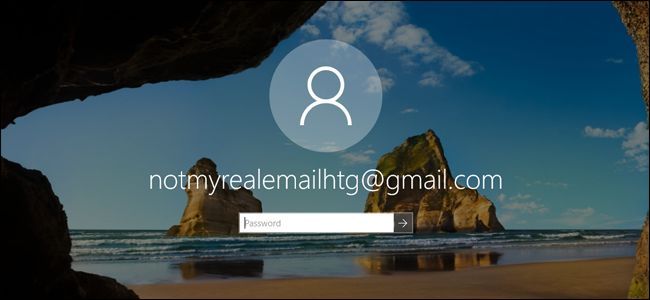
Windows 10 по умолчанию предлагает создать или использовать Microsoft-аккаунт при первом входе в систему. Но если вы предпочитаете вход с адресом, который реально используете для почты — это допустимо. При настройке Windows 10 можно указать любую не‑Microsoft почту, и также можно создать нового пользователя с любым адресом электронной почты.
Это даёт вам большинство преимуществ использования Microsoft-аккаунта — например, синхронизацию настроек между ПК — но вам не потребуется запоминать отдельный Microsoft‑адрес, если вы этого не хотите.
Начать с нуля
Если вы настраиваете компьютер впервые или заново устанавливаете Windows после очистки диска, процесс установки прост. Мы описываем поведение для актуальной на момент написания версии Windows.
Просто следуйте подсказкам на экране, и когда система попросит указать адрес электронной почты — введите любой действующий адрес, который хотите использовать.
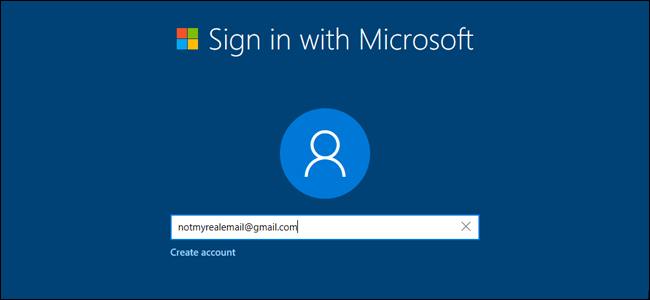
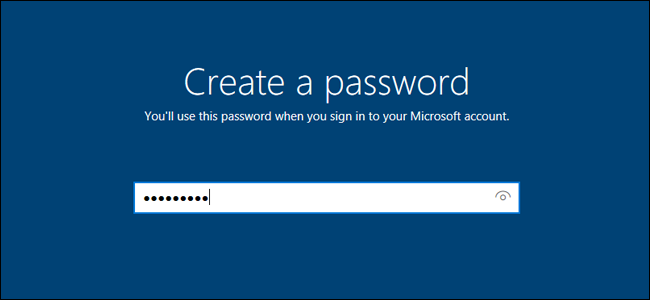
Далее вас попросят ввести пароль (он не обязан совпадать с паролем от почтового сервиса — в этом сценарии адрес функционирует как имя пользователя).
Укажите страну и дату рождения, затем выберите, хотите ли вы отправлять в Microsoft анонимные диагностические данные и получать рекламные сообщения — оба шага опциональны. Следуйте дальнейшим инструкциям, и через несколько минут вы попадёте на рабочий стол.
Создание нового аккаунта в уже установленной Windows
Если Windows уже настроена, вы можете добавить нового пользователя с любым адресом электронной почты и использовать его вместо текущего Microsoft‑аккаунта.
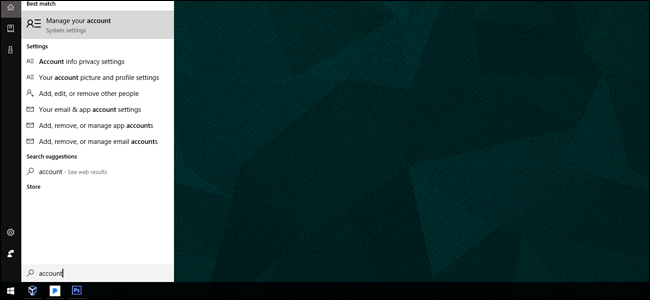
Нажмите кнопку Пуск и введите «аккаунт», затем выберите результат поиска «Управление вашей учётной записью».
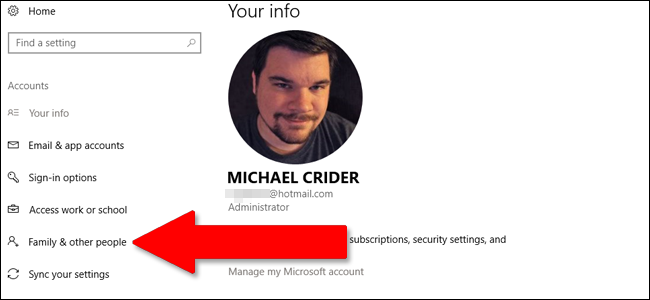
На странице Параметры выберите «Семья и другие пользователи» в левой колонке. Если окно параметров слишком узкое, разверните его.
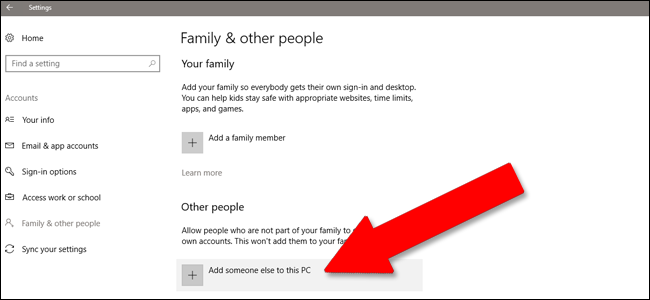
Нажмите «Добавить пользователя для этого компьютера».
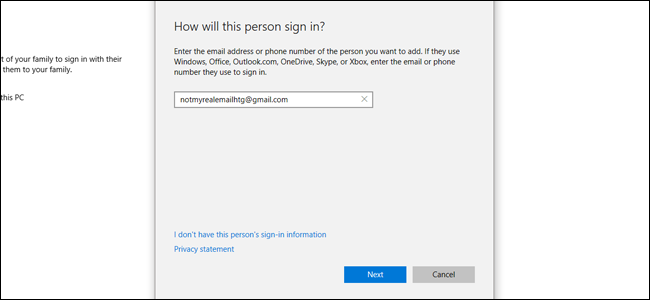
В появившемся окне вы можете указать любой адрес электронной почты для создания нового пользователя на этой установке Windows. Нажмите «Далее», затем «Готово».
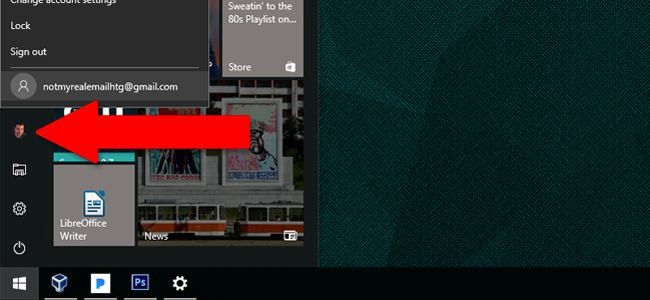
Нажмите Пуск снова. Кликните по иконке своего пользователя и выберите нового пользователя, чтобы впервые войти с альтернативным адресом.
Если вы уже использовали этот адрес для создания Microsoft-аккаунта раньше, потребуется ввод правильного пароля. Если адрес используется впервые в Windows, вы сможете задать новый пароль.
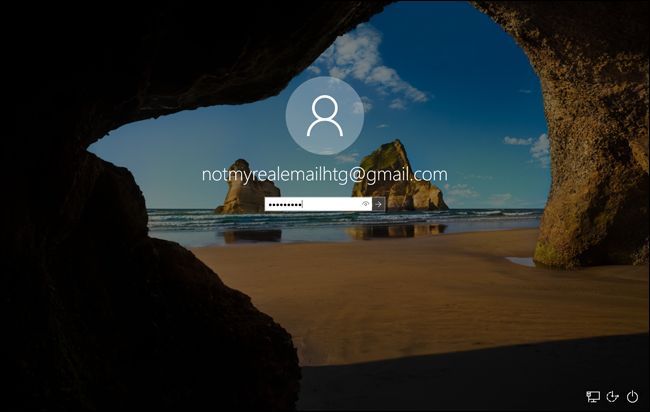
Обратите внимание: поскольку это вторичный аккаунт на вашем ПК, у него не будет прав администратора, пока вы не назначите их из основной учётной записи. Новый пользователь получит доступ ко всем установленным и общим программам. Также использование не‑Microsoft почты как логина не настраивает автоматически почту в приложении «Почта» — это нужно сделать вручную.
Можно ли изменить Hotmail или Office email на другой адрес без создания нового аккаунта?
Нет. Невозможно напрямую «переназначить» существующий Microsoft‑аккаунт на другой внешний email. Вы можете отключить связь с Microsoft и перевести локальную учётную запись, то есть сделать локальный вход без онлайн‑идентификации, но полностью сменить привязанный адрес входа на новый внешнее адрес не получится.
Когда этот подход не подходит
- Если вам нужны полномочия администратора сразу после создания — придётся вручную повысить права у нового пользователя.
- Если вы хотите сохранить историю привязки Microsoft‑сервисов (OneDrive, Office 365) под тем же аккаунтом — смена внешнего email не заменит онлайн‑идентичность.
- Для корпоративных устройств или устройств, управляемых через Azure AD/организацию, администратор может блокировать добавление сторонних адресов.
Альтернативные подходы
- Создать локальную учётную запись без электронной почты — полезно для офлайн‑устройств.
- Создать новый Microsoft‑аккаунт с желаемым адресом и связать с ним устройство при необходимости синхронизации.
- Для организаций использовать Azure AD или Azure AD B2B для управления доступом и единой аутентификации.
Быстрая методика создания альтернативного пользователя
- Откройте Параметры → Учётные записи → Семья и другие пользователи.
- Нажмите «Добавить пользователя для этого компьютера». Введите желаемый e‑mail.
- Завершите создание, выйдите и войдите под новым пользователем.
- При необходимости: из основной учётной записи назначьте новый пользователь как администратора.
Чеклист для администратора дома
- Проверить, привязан ли адрес к существующему Microsoft‑аккаунту.
- Назначить или снять права администратора у новой учётной записи.
- Настроить почту в приложении «Почта», если нужно.
- Настроить резервное копирование и OneDrive вручную, если требуется.
Критерии приёмки
- Пользователь может войти в систему с указанным адресом.
- Пароль установлен и работает при первом входе.
- Требуемые программы доступны для нового пользователя.
- Администраторские права назначены при необходимости.
Примечание о конфиденциальности
Ввод адреса электронной почты при настройке может ассоциировать устройство с облачными сервисами Microsoft. Если вы не хотите такой связи, используйте локальную учётную запись и отключите синхронизацию и диагностические отправки в Параметрах.
Резюме
Использование любого действующего адреса электронной почты для входа в Windows 10 — удобный способ иметь знакомый логин и при этом получить часть преимуществ Microsoft‑аккаунта. Создание нового пользователя доступно и при первичной установке, и в уже работающей системе. Полной смены привязанного Microsoft‑адреса без создания новой учётной записи добиться нельзя.
Важно: для устройств под управлением организации действуют дополнительные ограничения и политики, которые могут блокировать описанные шаги.
Ключевые советы: создавайте резервные учётные данные, контролируйте права новых пользователей и вручную настраивайте почту и облачные сервисы при необходимости.

Похожие материалы

Несколько аккаунтов Skype: Multi Skype Launcher

Журнал для работы: повысить продуктивность

Персональные звуки уведомлений на Android

Скачивание шоу Hulu для офлайн‑просмотра

Microsoft Start: персонализированная новостная лента
