
Автовход в Windows 11 — как включить
Кратко
Быстрые ссылки
- Вы обычно не должны использовать автологин
- Включение опции обхода входа
- Использовать готовый REG‑файл для включения опции
- Включить автоматический вход через netplwiz
Сводка
Сначала измените значение DevicePasswordLessBuildVersion на 0 в реестре. После этого откройте окно netplwiz, снимите галочку «Пользователи должны вводить имя пользователя и пароль, чтобы использовать этот компьютер» и введите пароль своей учётной записи. Windows 11 будет автоматически входить в систему при включении. Если ПК не покидает дом и вы готовы принять риски, автоматический вход избавит от необходимости вводить пароль каждый раз.
Вы обычно не должны использовать автологин
Автоматический вход повышает риск доступа к вашим данным. Любой, у кого есть физический доступ к ПК, может получить полный контроль или восстановить пароли. Это особенно критично для Microsoft-учёток: облачные данные, почта и OneDrive могут стать доступны.
Рекомендации:
- Предпочитайте локальную учётную запись для автологина.
- Рассмотрите Windows Hello (камерой или PIN) как более безопасную альтернативу вводу пароля.
- Если нужен автологин только дома, убедитесь, что устройство физически защищено.
Включение опции обхода входа
Windows 11 по‑прежнему поддерживает автоматический вход, но опция чаще всего отключена. Чтобы вернуть эту возможность, нужно изменить параметр в реестре. Если вы не хотите править реестр вручную, используйте готовый REG‑файл, который описан ниже.
Важно: редактор реестра — критическая часть системы. Неправильные изменения могут привести к ошибкам или неработоспособности ОС. Сделайте резервную копию реестра перед любыми изменениями.
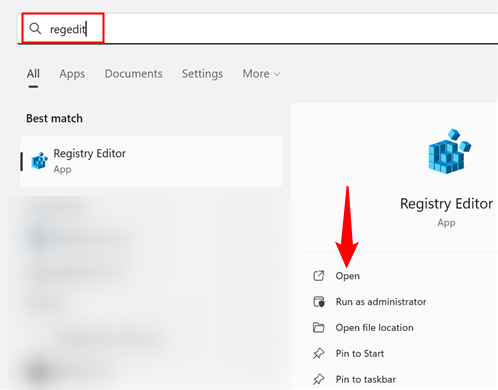
- Нажмите кнопку Пуск, введите regedit и нажмите Enter или щёлкните «Открыть».
- Вставьте в адресную строку редактора реестра следующий путь и перейдите туда:
Computer\HKEY_LOCAL_MACHINE\SOFTWARE\Microsoft\Windows NT\CurrentVersion\PasswordLess\Device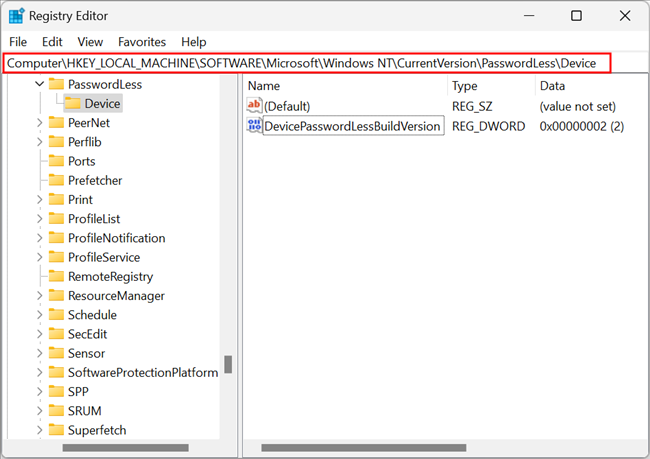
- Дважды щёлкните по DWORD с именем DevicePasswordLessBuildVersion. Измените значение Value Data с 2 на 0 и нажмите OK.
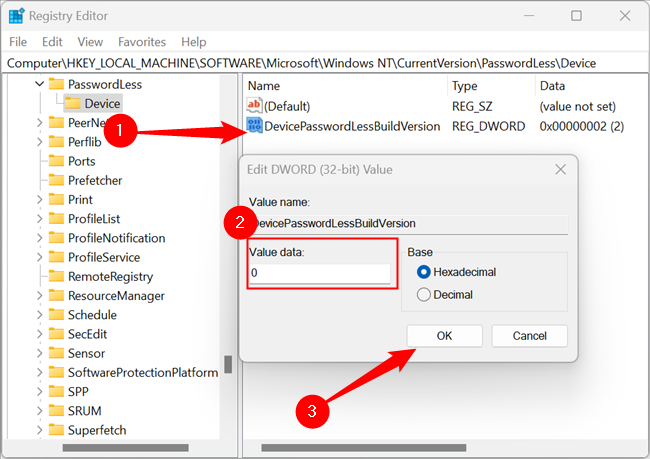
Изменение 2 → 0 включает опцию автологина. Закройте редактор реестра после правки.
Использовать готовый REG‑файл для включения опции
Если вы не хотите вручную править реестр, можно скачать и запустить подготовленный REG‑файл. В архиве обычно есть два файла: Enable_Automatic_Login_Option.reg и Disable_Automatic_Login_Option.reg (для отката изменений).
Скачайте Enable_Automatic_Login_Option.zip, откройте архив и дважды щёлкните Enable_Automatic_Login_Option.reg. Перед применением ОС покажет предупреждение о том, что REG‑файлы могут быть опасны.
Вы всегда можете просмотреть содержимое REG‑файла в текстовом редакторе (Блокнот, Notepad++ и т. п.), чтобы убедиться, какие ключи он изменяет.
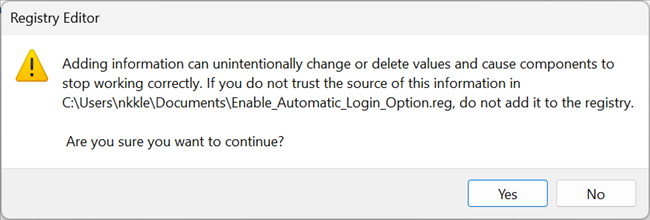
Important: убедитесь, что REG‑файл взят из доверенного источника. Любой сторонний REG‑файл может содержать нежелательные изменения.
Включить автоматический вход
Теперь, когда опция доступна, включите автологин для нужной учётной записи:
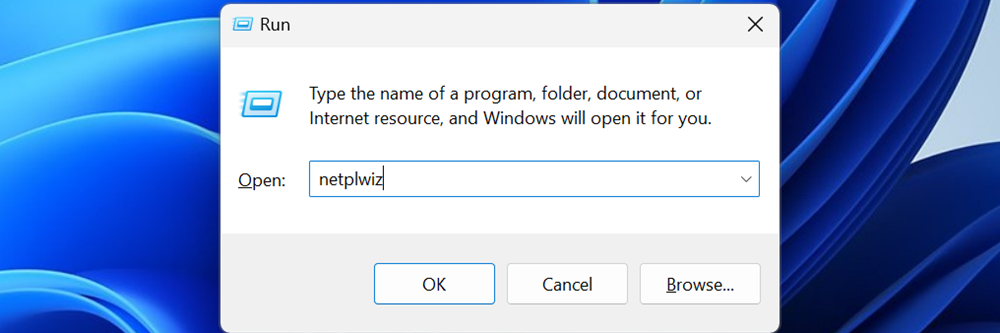
- Нажмите Win+R, введите netplwiz и нажмите Enter или OK.
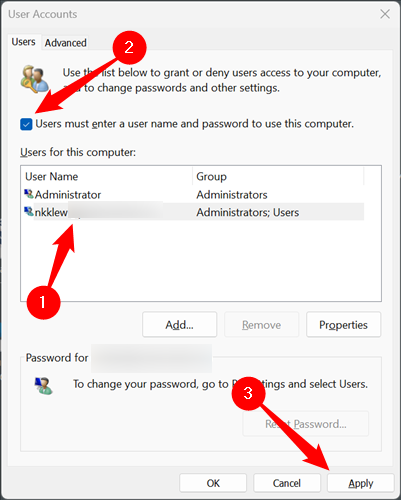
- Выберите свою учётную запись в списке. Снимите флажок рядом с «Пользователи должны вводить имя пользователя и пароль, чтобы использовать этот компьютер», затем нажмите Применить.
- В появившемся окне введите имя пользователя и пароль (для Microsoft‑учётки — пароль от неё), затем OK.
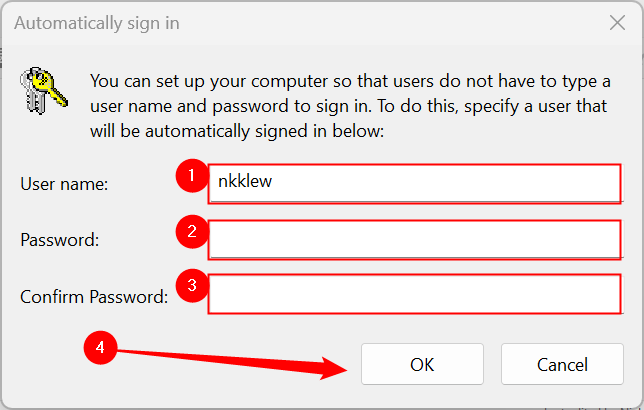
После перезагрузки система автоматически войдёт в выбранную учётную запись.
Резервная копия реестра и откат изменений
Перед правкой реестра сделайте резервную копию ветви, которую планируете менять:
- В редакторе реестра выберите нужный ключ.
- Меню Файл → Экспорт. Сохраните .reg файл в безопасное место.
Откат: дважды щёлкните экспортированный .reg файл или используйте Disable_Automatic_Login_Option.reg, если он был в архиве.
Альтернативные подходы
- Windows Hello (лицо, отпечаток, PIN): быстрый и более безопасный способ входа без вводов пароля.
- Ключ безопасности (FIDO2): подходит для пользователей, которым важна сильная аутентификация.
- Хранение пароля в менеджере паролей и автоматическое заполнение при необходимости.
Когда автологин не сработает
- Если устройство использует учётную запись Azure AD с политиками безопасности, изменения в реестре могут игнорироваться.
- Корпоративные политики (GPO) часто блокируют автологин.
- Двухфакторная авторизация для Microsoft-учётки не отменяется автологином: вход в отдельные онлайн‑сервисы может потребовать подтверждения.
Модель принятия решения
Используйте простую эвристику:
- Если ПК всегда дома и доступ им ограничен физически → автологин допустим.
- Если устройство переносите или используете общедоступно → автологин запрещён.
- Если у вас важные облачные данные или доступ к корпоративным ресурсам → не включайте автологин.
Риски и меры по снижению
Риск: физический доступ к устройству → Меры: локальная учётная запись, шифрование диска (BitLocker), сократить доступ к BIOS/UEFI.
Риск: восстановление паролей администратора → Меры: использовать сложный пароль администратора, хранить его безопасно, отключить загрузку с USB и внешних носителей в BIOS.
Таблица рисков (качественная):
- Низкий риск: устройство дома, только один пользователь, шифрование включено.
- Средний риск: устройство иногда вне дома, несколько членов семьи.
- Высокий риск: устройство для работы с конфиденциальными данными, часто в публичных местах.
Чек‑лист для включения автологина
Для домашнего пользователя:
- Сделана резервная копия реестра
- Включено шифрование диска (BitLocker или аналог)
- Используется локальная учётная запись (желательно)
- Установлен сложный пароль администратора
- Физический доступ к ПК ограничен
Для администратора/ИТ:
- Проверены политики домена/GPO
- Документирован откат изменений
- Сообщено пользователю об уровнях риска
Критерии приёмки
- После перезагрузки ПК целевая учётная запись автоматически входит в систему.
- Пользователь может отменить автологин, вернув DevicePasswordLessBuildVersion в 2 или сняв соответствующую галочку в netplwiz.
- Резервная копия реестра доступна и успешно возвращает систему в исходное состояние.
Тестовые случаи
- Позитивный кейс: локальная учётная запись, все шаги выполнены, автологин работает.
- Отрицательный кейс: Azure AD с политикой блокировки — автологин не активируется.
- Граничный кейс: смена пароля Microsoft-учётки — проверьте, не потребует ли система повторной авторизации.
Совместимость и миграция
- Домашние и Pro‑версии Windows 11 поддерживают описанный метод при отсутствии ограничивающих политик.
- Entеrprise и корпоративные инсталляции часто имеют GPO, блокирующие автологин.
- При переходе с Microsoft‑учётки на локальную — убедитесь, что введённый логин совпадает с локальной учётной записью для автологина.
Краткий глоссарий
- DevicePasswordLessBuildVersion — ключ реестра, управляющий политиками входа без пароля.
- netplwiz — встроенное окно управления учётными записями пользователей в Windows.
- REG‑файл — текстовый файл реестра Windows, содержащий ключи и значения для импорта.
Итог
Автовход в Windows 11 можно включить безопасно, если вы принимаете меры предосторожности: резервная копия реестра, шифрование диска, локальная учётная запись и ограничение физического доступа. Для большинства пользователей более безопасной альтернативой остаётся Windows Hello.
Важно: если вы не уверены в последствиях, не включайте автологин на устройствах с чувствительными данными.
Если нужно, могу подготовить готовый REG‑файл и подробный сценарий отката, а также краткую инструкцию для пользователей вашей семьи или офиса.

Похожие материалы

RDP: полный гид по настройке и безопасности

Android как клавиатура и трекпад для Windows

Советы и приёмы для работы с PDF

Calibration в Lightroom Classic: как и когда использовать

Отключить Siri Suggestions на iPhone
