
Как включить учётную запись администратора в Windows 10 и 11
Быстрые ссылки
- Что такое учётная запись администратора?
- Безопасно ли использовать учётную запись администратора?
- Как включить учётную запись администратора через Командную строку
- Как включить учётную запись администратора в PowerShell
- Как задать пароль для учётной записи администратора
- Как отключить учётную запись администратора
- Дополнительные методы и меры безопасности
Краткое резюме
- В Windows 10 и 11 есть встроенная, по умолчанию отключённая учётная запись администратора. Её можно активировать для выполнения задач, требующих полного доступа.
- Включение этой учётной записи экономит время, но снимает защитные ограничения UAC и увеличивает риск непреднамеренных изменений или взлома.
- Быстрая команда для включения:
net user administrator /active:yes.
Что такое учётная запись администратора?
Windows разделяет обычные учётные записи и учётные записи с правами администратора. У учётной записи администратора полные права на систему: установка программ, изменение системных настроек, доступ к файлам других пользователей и т. д. По соображениям безопасности встроенная учётная запись администратора выключена.
Определение: встроенная учётная запись администратора — системная учётная запись с полными локальными правами администратора, отключённая по умолчанию и используемая для решённых задач администрирования.
Безопасно ли использовать учётную запись администратора?
Короткий ответ: обычно нет — если вы планируете работать под ней постоянно. Причины:
- Нет дополнительных барьеров: UAC (Контроль учётных записей) не будет предупреждать вас об опасных действиях.
- По умолчанию у встроенной учётной записи нет пароля — любой, кто физически получит доступ к ПК, сможет войти.
- Вредоносные программы, запущенные под администратором, получают полный контроль.
Рекомендации:
- Используйте администратора кратковременно и только для конкретных задач.
- Обязательно задайте сильный пароль, если учётная запись будет включена.
- После завершения работы отключайте её.
Important: Никогда не оставляйте встроенную учётную запись администратора активной без пароля.
Как включить учётную запись администратора через Командную строку
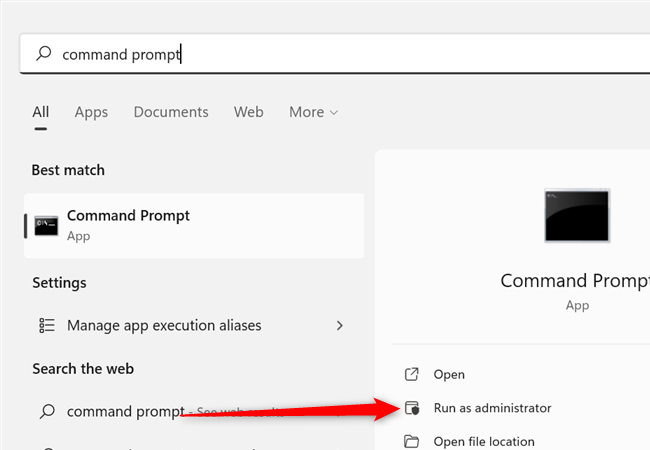
- Нажмите “Пуск” и введите “command prompt” или “Командная строка”.
- Правый клик по приложению и выберите “Запуск от имени администратора” (Run as administrator).
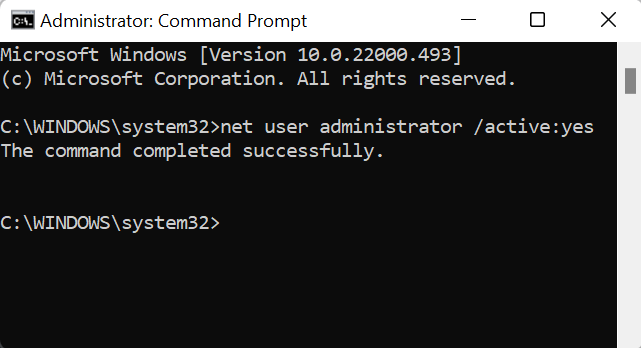
- В окне введите команду и нажмите Enter:
net user administrator /active:yesЕсли всё прошло успешно, вы увидите сообщение “The command completed successfully.”. Учётная запись станет доступна на экране входа и при переключении пользователей.
Совет: если система на русском языке, вывод останется на английском для этой команды; ориентируйтесь по наличию сообщения об успешном выполнении.
Как включить учётную запись администратора в PowerShell
Процесс тот же, что и в Командной строке.
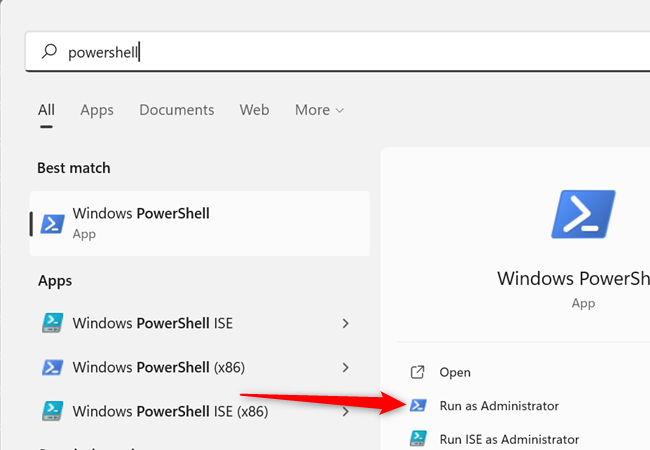
- Нажмите “Пуск”, введите “powershell”.
- Правый клик по PowerShell и выберите “Запуск от имени администратора”.
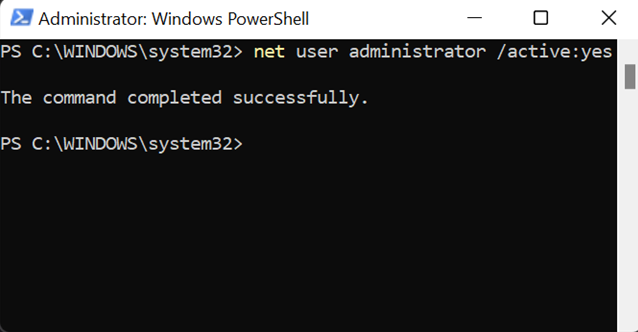
- Выполните ту же команду:
net user administrator /active:yesПосле подтверждения командами вы сможете выйти и войти под учётной записью администратора.
Как задать пароль для учётной записи администратора
Если вы собираетесь регулярно пользоваться встроенной учётной записью, обязательно установите пароль.
- Откройте Командную строку или PowerShell от имени администратора.
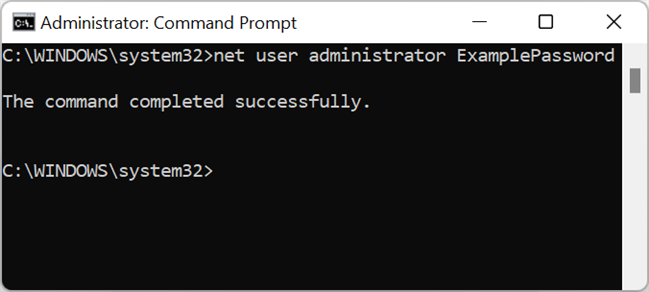
- Выполните:
net user administrator НовыйПарольЗамените НовыйПароль на надёжную строку. После этого вход под этой учётной записью потребует пароль.
Советы по паролю: используйте минимум 12 символов, включайте буквы в разном регистре, цифры и символы. Можно включить фразу-пароль для удобства и безопасности.
Как отключить учётную запись администратора
Когда вам не нужна учётная запись, отключите её теми же средствами.
- Откройте Командную строку или PowerShell с правами администратора.
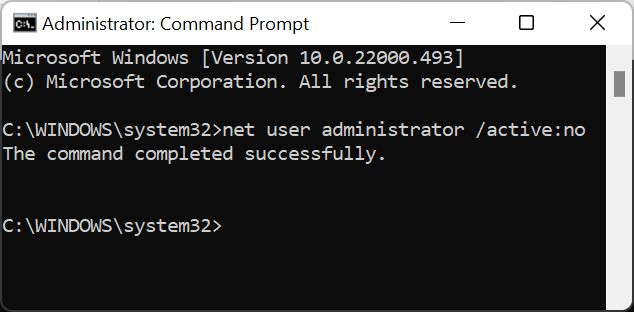
- Выполните:
net user administrator /active:noВы получите сообщение об успешном выполнении. После этого вход через встроенную учётную запись станет невозможен.
Альтернативные подходы (когда не стоит включать встроенного администратора)
- Используйте UAC и “Запуск от имени администратора” для отдельных программ.
- Запускайте командную строку или PowerShell с повышенными правами только по необходимости.
- Для отдельных задач создавайте временную учётную запись с правами администратора и удаляйте её после работы.
- Для доменной среды используйте групповые политики и административные делегирования вместо локальной встроенной учётной записи.
Когда встроенный администратор не помогает:
- Если у вас включена учётная запись Microsoft и синхронизация политик, проблемы со входом могут требовать восстановления через установочный носитель.
- Если машина расшарена и у вас нет физического доступа, включение учётной записи не решит удалённые ограничения доступа.
Ментальные модели и правила безопасности
- Принцип наименьших привилегий: работайте с минимальными правами, повышайте их только для конкретной задачи.
- Считать включённый администратор как «повышенную поверхность атаки»: относитесь к нему как к уязвимости.
Короткая эвристика: «Если задача требует прав, включай админ, делай задачу, отключай админ».
Ролевые чеклисты (кто что делает)
Администратор системы:
- Включает учётную запись только для конкретной задачи.
- Устанавливает сложный пароль и записывает его в защищённый менеджер паролей.
- Отключает учётную запись после завершения работ.
Обычный пользователь (технический специалист):
- Использует “Запуск от имени администратора” для отдельных приложений.
- Не оставляет активной учётную запись администратора.
Офисный пользователь:
- Никогда не использует встроенную учётную запись; жалобы на ПО направляет ИТ-поддержке.
Сценарий инцидента и откат (runbook)
Симптом: После включения встроенного администратора система стала нестабильна или вы случайно удалили важные файлы.
Шаги отката:
- Немедленно прекратите дальнейшие изменения. Отключите сеть, чтобы предотвратить удалённый доступ.
- Если есть контрольные точки восстановления, выполните откат системы к ближайшей точке.
- Если доступны резервные копии — восстановите данные оттуда.
- Если вы не можете войти в систему: загрузитесь с установочного носителя и используйте среду восстановления.
- Отключите встроенную учётную запись с помощью
net user administrator /active:noпосле восстановления.
Примечание: Если вы не уверены — привлеките специалиста по восстановлению данных.
Критерии приёмки (проверки правильности действий)
- Учётная запись активируется/деактивируется после выполнения соответствующей команды.
- Пароль установлен и требует ввода при входе.
- После завершения работ учётная запись отключена.
- Логи аудита (Event Viewer) фиксируют входы под учётной записью администратора.
Тестовые случаи для проверки
- Включить учётную запись, войти под ней, выполнить установку ПО, выйти и отключить учётную запись.
- Включить учётную запись без пароля и попытаться войти с другого устройства — подтверждение риска.
- Установить пароль, перезагрузить систему и проверить требование пароля при входе.
Меры защиты и жёсткая настройка
- Всегда задавайте пароль для встроенного администратора.
- Включите BitLocker и используйте шифрование диска на ноутбуках.
- Ограничьте физический доступ к устройству.
- Включите и настраивайте аудит событий: следите за входами и изменениями пользователей.
- Используйте менеджер паролей для хранения паролей учетных записей администратора.
Приватность и соответствие (коротко)
Если на компьютере есть личные данные третьих лиц или клиентские данные, включение встроенного администратора увеличивает риск несанкционированного доступа. При работе с персональными данными соблюдайте внутренние политики и требования законодательства о защите данных.
Короткое руководство: пошаговая методика (mini-методология)
- Определите цель: почему нужен администратор.
- Сделайте резервную копию важных данных.
- Включите администрирование на время задачи.
- Выполните только требуемые действия.
- Задайте пароль (если учётная запись остаётся включённой).
- Отключите учётную запись и проверьте логи.
Когда встроенный администратор — плохой выбор
- На ноутбуках и рабочих станциях, где важна защита данных при потере/краже.
- В средах с удалённым доступом без должного контроля сетевого периметра.
- При работе с пользовательскими данными без аудита и шифрования.
Короткое резюме и советы
- Встроенная учётная запись администратора есть, но по умолчанию отключена для безопасности.
- Включайте её только при необходимости, сразу задавайте сложный пароль и отключайте после использования.
- По возможности применяйте альтернативы: запуск приложений от имени администратора, временные административные учётные записи, групповые политики в корпоративной среде.
Важно: Проверьте журналы безопасности после использования админ-учётной записи и держите резервные копии важных данных.

Похожие материалы

Несколько аккаунтов Skype: Multi Skype Launcher

Журнал для работы: повысить продуктивность

Персональные звуки уведомлений на Android

Скачивание шоу Hulu для офлайн‑просмотра

Microsoft Start: персонализированная новостная лента
