
Как выйти из Slack на всех устройствах

Если вас беспокоит, что кто‑то получил доступ к вашему аккаунту Slack, или вы просто хотите убедиться, что старые устройства больше не авторизованы, вы можете разом выйти из всех сессий. Ниже — понятная инструкция и дополнительные рекомендации по безопасности.
Кому пригодится этот материал
- Пользователи, продающие или утилизирующие старые устройства.
- Те, кто заметил подозрительную активность в аккаунте.
- Любые пользователи, желающие провести «чистый старт» сессий.
Что делает выход из всех устройств
Выход разрывает текущие сессии на других компьютерах и браузерах. После этого для доступа потребуется снова ввести учётные данные или использовать ссылку входа. Это не заменяет смену пароля — если пароль скомпрометирован, злоумышленник сможет снова войти.
Шаги на компьютере (веб или десктопное приложение)
Примечание: выполнить эти действия можно только в веб‑версии Slack или в десктопном приложении на компьютере. Мобильное приложение такой функции не содержит.
Нажмите стрелку меню рядом с названием рабочего пространства.
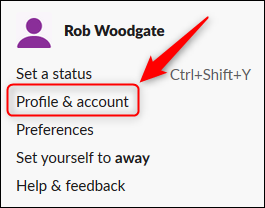
В появившемся меню выберите «Профиль и аккаунт».
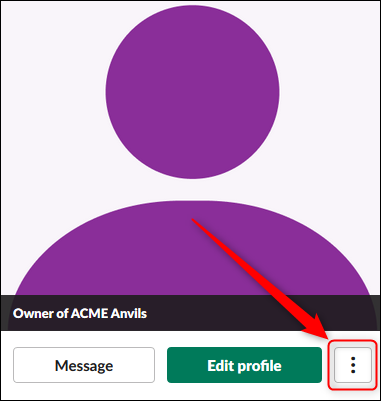
- Нажмите на три точки под вашим аватаром, чтобы открыть дополнительные настройки аккаунта.
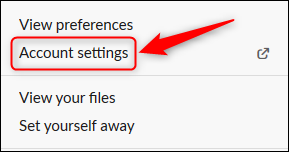
- В меню выберите «Настройки аккаунта».
В разделе Настройки (Settings) найдите блок «Выйти из всех других сессий» и нажмите кнопку «Sign Out of All Other Sessions» (в локализованной версии — «Выйти из всех других сессий»).
В появившемся окне подтверждения введите пароль и подтвердите выход нажатием «Sign Out All Other Sessions».
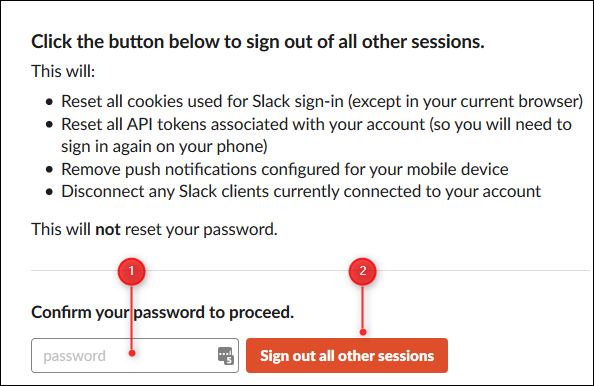
После подтверждения любые другие устройства, где был открыт ваш аккаунт, будут вынуждены заново пройти вход.
Дополнительная проверка и действия по безопасности
- Если есть подозрение, что кто‑то знает ваш пароль, сразу смените пароль через «Настройки аккаунта».
- Включите многофакторную аутентификацию, чтобы вход требовал второй фактор (например, код с мобильного приложения или аппаратный ключ).
- Проверьте список подключённых приложений и отозвите доступ у тех, которые вам не знакомы.
- При необходимости деавторизуйте отдельные устройства или сессии в разделе безопасности аккаунта.
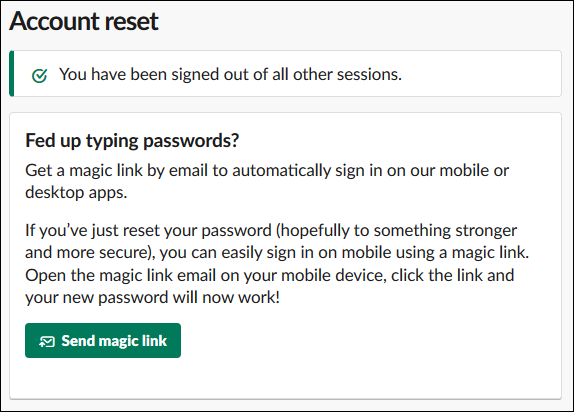
Важно: если злоумышленник имеет пароль и у вас не включён второй фактор, он сможет снова войти после смены сессий. Поэтому комбинируйте выход со сменой пароля и включением MFA.
Когда этот способ не сработает
- При единой системе входа (SSO) администрация организации управляет сессиями — вам может потребоваться попросить администратора отозвать сессии или сбросить доступ.
- Если ваш аккаунт связан с внешними OAuth‑приложениями, они могут сохранять токены. Проверьте и отозвите такие токены в настройках приложений.
- На некоторых устройствах (например, корпоративные терминалы) локальные кеши браузера могут позволять восстановить сессию — очистите кеш и cookies.
Альтернативные подходы
- Сменить пароль и выйти из всех устройств — быстрый и надёжный метод.
- Отозвать все активные OAuth‑токены в разделе приложений.
- Связаться с администратором рабочей области для принудительного завершения сессий на уровне сервера.
Практические контрольные списки
Пользователь
- Выйти из всех других сессий.
- Сменить пароль.
- Включить многофакторную аутентификацию.
- Удалить неизвестные подключённые приложения.
Администратор
- Проверить журналы входов на аномалии.
- Принудительно завершить сессии при необходимости.
- Передать инструкции пользователям для смены паролей и включения MFA.
Модель принятия решения
Если вы просто продали устройство — достаточно выйти из всех сессий и деавторизовать это устройство.
Если вы подозреваете компрометацию — выполните полный цикл: выход из всех сессий, смена пароля, включение MFA и проверка подключённых приложений.
Короткий глоссарий
- Сессия — текущая авторизация в приложении, сохраняющая доступ без повторного ввода пароля.
- MFA — многофакторная аутентификация, дополнительный слой защиты помимо пароля.
- SSO — единый вход, централизованная система аутентификации организации.
Права и приватность
Если вы работаете в организации с GDPR/LPD требованиями, уведомите IT‑отдел о возможном инциденте безопасности. Действия по выходу не удаляют содержимое сообщений; при необходимости запросите удаление данных у администратора.
Краткое резюме
- Выйти из всех сессий можно только с компьютера (веб или десктоп).
- После выхода обязательно смените пароль и включите MFA.
- При использовании SSO или при сохранённых OAuth‑токенах может потребоваться помощь администратора.
Важно: эти шаги защищают от неавторизованного доступа, но не заменяют базовую гигиену безопасности: сложные пароли, регулярные обновления и внимательность к письмам‑фишингам.
Контрольные критерии приёмки
- Все устройства, кроме текущего, требуют повторного входа.
- Пароль изменён, MFA включена.
- Подключённые приложения проверены и подозрительные деавторизованы.

Похожие материалы

Несколько аккаунтов Skype: Multi Skype Launcher

Журнал для работы: повысить продуктивность

Персональные звуки уведомлений на Android

Скачивание шоу Hulu для офлайн‑просмотра

Microsoft Start: персонализированная новостная лента
