
Как автоматически блокировать Windows 11 при уходе с помощью Dynamic Lock
Как это работает
Dynamic Lock использует Bluetooth-соединение между вашим ПК и смартфоном. Когда сигнал и соединение пропадают (вы отходите с телефоном), Windows понимает, что вы ушли, и через короткое время автоматически блокирует рабочий стол. Это простой способ повысить безопасность без дополнительных устройств.
Ключевые термины в одну строчку:
- Dynamic Lock — функция Windows, автоматически блокирующая устройство при потере связанного Bluetooth-устройства.
- Парное устройство — смартфон, подключённый к ПК по Bluetooth.
Шаг 1 — Подключите смартфон к ПК
- Откройте «Параметры» Windows (быстрая клавиша Windows+i).
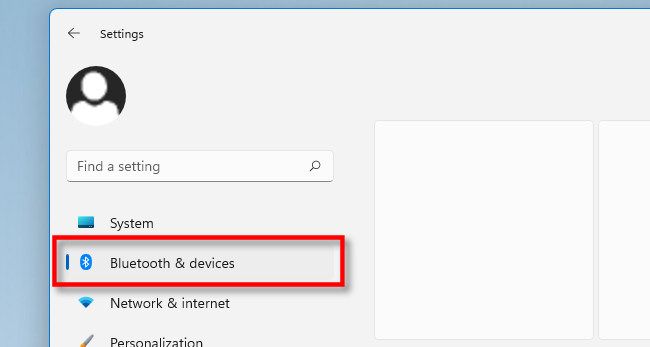
- Выберите «Bluetooth и устройства».
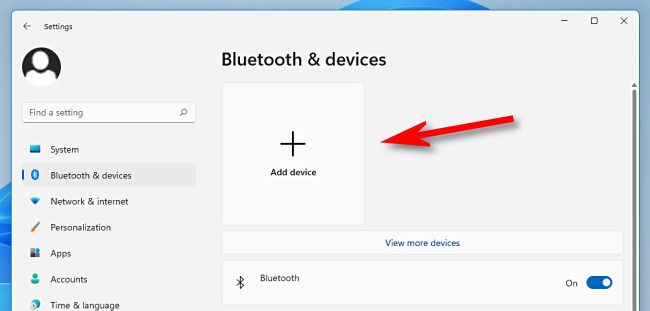
- Убедитесь, что переключатель Bluetooth включён. Нажмите «Добавить устройство» (плюс вверху).
- На смартфоне включите Bluetooth и держите его рядом с ПК (идеально — в пределах ~3 м–10 м, но зависит от интерференции).
- На экране «Добавление устройства» выберите своё устройство и, при запросе, подтвердите совпадение PIN-кода на ПК и телефоне.
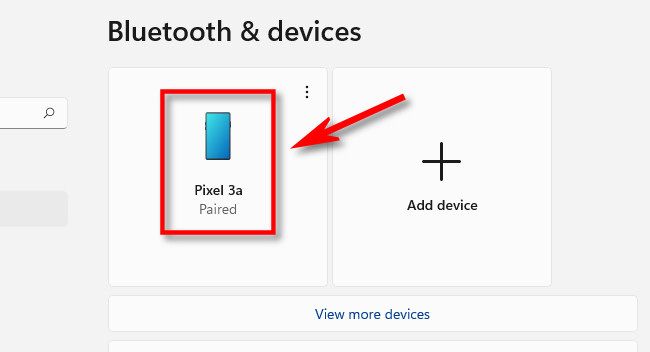
- После успешной пары устройство появится в верхней части окна «Параметры > Bluetooth и устройства».
Советы:
- Лучше использовать Android — совместимость с iPhone может быть менее предсказуемой.
- Если устройство не находится, попробуйте инициировать сопряжение с экрана Bluetooth на смартфоне.
- Проверьте, что Bluetooth включён на обоих устройствах.
Шаг 2 — Настройте Dynamic Lock
- Откройте «Параметры» (Windows+i) и выберите «Учётные записи», затем — «Параметры входа».
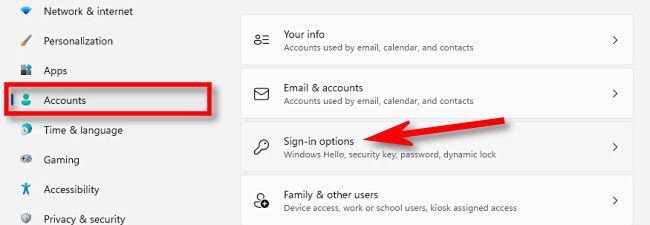
- Прокрутите вниз до раздела Dynamic Lock. Установите флажок «Разрешить Windows автоматически блокировать устройство, когда вас нет рядом».
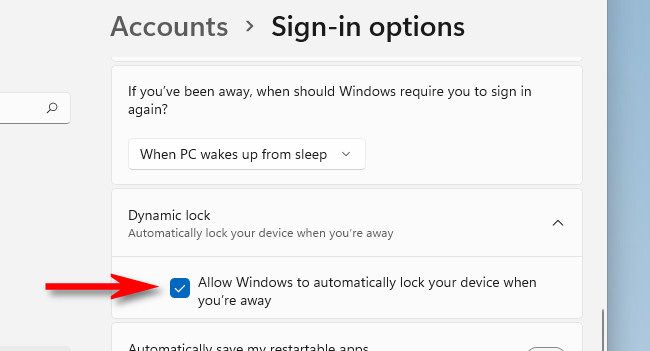
- Закройте «Параметры». С этого момента, когда вы уйдёте с телефоном и он выйдет из диапазона Bluetooth, Windows автоматически заблокирует систему через примерно 1–2 минуты.
Важно: время и надёжность зависят от качества Bluetooth-сигнала, препятствий и особенностей устройств.
Рекомендуемая последовательность проверки (мини-методология)
- Шаг 1: Убедитесь в успешном сопряжении (устройство видно в Параметрах > Bluetooth и устройства).
- Шаг 2: Активируйте опцию Dynamic Lock в Параметрах входа.
- Шаг 3: Проверьте работу: выйдите с телефоном из комнаты и подождите 2–3 минуты — ПК должен заблокироваться.
- Шаг 4: Вернитесь и разблокируйте привычным способом.
Советы по расположению и диапазону Bluetooth
- Стандартная дальность Bluetooth — несколько метров в помещении, часто до ~10 м при отсутствии помех.
- Стены, мебель и другие устройства (Wi‑Fi роутеры, микроволновки) уменьшают радиус действия.
- Если блокировка срабатывает слишком рано или слишком поздно, попробуйте изменить положение телефона (в кармане, сумке, на столе) или используйте другой карман/кобуру — это меняет уровень сигнала.
Факт-бокс: ключевые цифры
- Типичный интервал блокировки: 1–2 минуты после потери связи.
- Ориентировочный радиус Bluetooth в помещении: до 10 метров, но часто меньше из‑за помех.
Устранение неполадок
Если Dynamic Lock не работает, проверьте по порядку:
- Сопряжение: устройство отображается в списке Bluetooth? Удалите и повторно спарьте устройство.
- Bluetooth: оба устройства имеют включённый Bluetooth и активны ли профили (A2DP, GATT и т.д.)?
- Электропитание: на мобильном устройстве выключён режим экономии батареи, который ограничивает работу Bluetooth?
- iPhone: попробуйте Android — некоторые пользователи отмечают нестабильность с iOS.
- Возврат к заводским настройкам Bluetooth: иногда помогает перезапуск адаптера на ПК или полная перезагрузка смартфона.
Контрольный список при ошибках:
- Перезагрузите ПК и смартфон.
- Удалите устройство из списка и спарьте заново.
- Обновите драйвер Bluetooth на ПК через Центр обновления Windows или сайт производителя.
- Отключите сторонние приложения управления питанием, которые могут отключать Bluetooth.
Альтернативные подходы
- Windows Hello (лицо или отпечаток) — мгновенная разблокировка и безопасный вход без телефона.
- Экран блокировки по таймеру и заставка — универсально, но менее динамично.
- Сторонние приложения для управления безопасностью и геозамками — предлагают больше настроек, но требуют доверия к разработчику.
Когда Dynamic Lock может не подойти
- Вы работаете в большой открытой комнате и телефон остаётся в пределах диапазона, хотя вы ушли далеко.
- Вы используете iPhone и обнаружили нестабильность соединения.
- Вам нужна мгновенная блокировка при выходе — Dynamic Lock даёт задержку ~1–2 минуты.
Быстрый контрольный список для настройки
- Сопряжённый смартфон виден в Параметрах > Bluetooth и устройства.
- Включён Dynamic Lock в Параметры входа.
- Тестирование: ПК блокируется после ухода с телефоном.
- Обновлены драйверы Bluetooth и система.
Критерии приёмки
- ПК автоматически блокируется в течение 2 минут после выхода смартфона из диапазона в 3–10 метров.
- При возвращении разблокировка проходит обычным методом входа.
- Нет существенных ложных срабатываний при кратковременных колебаниях сигнала.
Краткое резюме
Dynamic Lock — простой и эффективный способ повысить безопасность рабочего места: он использует Bluetooth‑связь с вашим смартфоном, чтобы автоматически блокировать ПК при уходе. Подключите телефон, включите опцию и проверьте работу в реальных условиях. Если возникают проблемы — следуйте чеклисту устранения неполадок или используйте альтернативные методы защиты.
Вопросы и ответы
Вопрос: Подходит ли iPhone для Dynamic Lock?
Ответ: Иногда да, но в практике пользователи отмечают меньшую надёжность по сравнению с Android.
Вопрос: Можно ли уменьшить задержку блокировки?
Ответ: Нативных настроек для уменьшения задержки нет; можно использовать сторонние инструменты или другой подход к автоматической блокировке.
Вопрос: Работает ли Dynamic Lock при выключенной экране блокировки?
Ответ: Нет — функция зависит от того, что система может блокировать рабочую сессию; убедитесь, что у вас настроена стандартная блокировка входа.
Нужна помощь с конкретной моделью телефона или адаптера Bluetooth? Опишите модель и симптомы, и я помогу с диагностикой.

Похожие материалы

Несколько аккаунтов Skype: Multi Skype Launcher

Журнал для работы: повысить продуктивность

Персональные звуки уведомлений на Android

Скачивание шоу Hulu для офлайн‑просмотра

Microsoft Start: персонализированная новостная лента
