
Как заблокировать ПК с Windows 10 удалённо

Быстрые ссылки
- Как заблокировать ПК с Windows 10 удалённо
Краткое описание функции
Служба «Find My Device» использует данные о местоположении устройства, чтобы помочь найти его при потере или краже. Кроме отслеживания, сервис позволяет удалённо заблокировать ПК и отобразить сообщение на экране блокировки с указаниями, как вернуть устройство владельцу.
Определение: «Find My Device» — встроенная функция Windows 10 для поиска и блокировки устройства с учётом геолокации.
Требования перед началом
- Устройство должно быть подключено к интернету.
- На устройстве должна быть заранее включена служба «Find My Device».
- На устройстве должна существовать учётная запись с правами администратора и типом “учётная запись Microsoft”. Локальную учётную запись использовать для этой операции нельзя.
Важно: если любой из пунктов не выполнен, удалённая блокировка не сработает.
Пошаговая инструкция
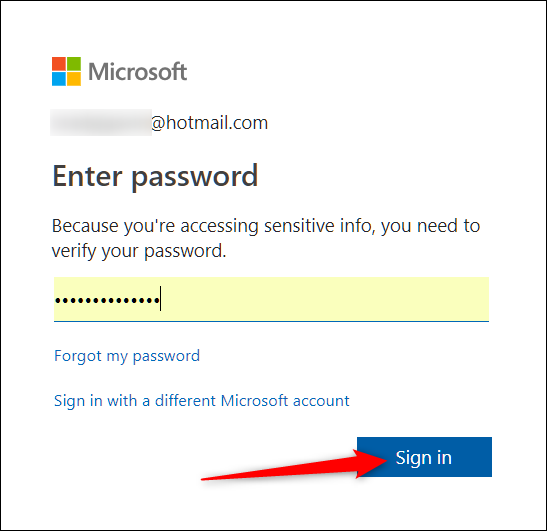
Откройте веб‑браузер и перейдите на страницу вашей учётной записи Microsoft. Войдите, используя пароль, затем нажмите кнопку входа.
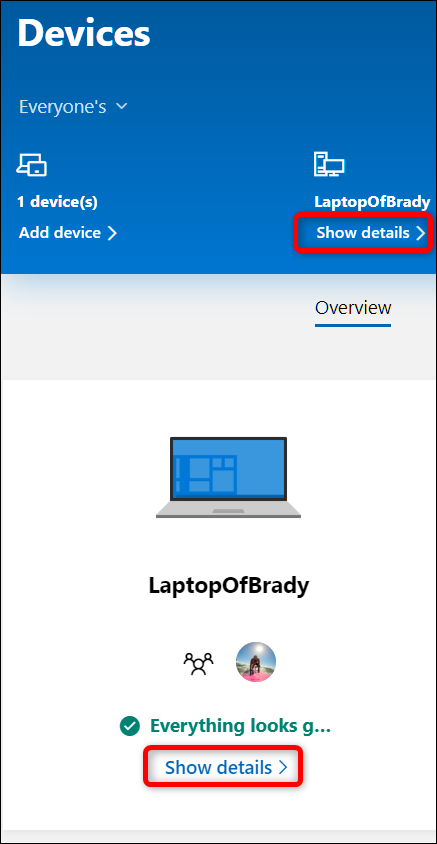
На главной странице найдите устройство, которое нужно заблокировать, и нажмите ссылку «Показать сведения» под ним.
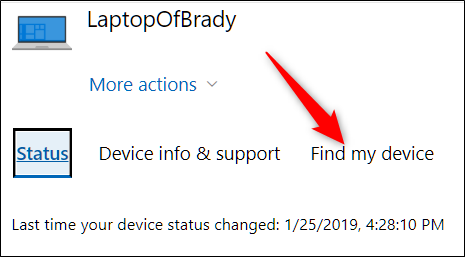
На странице устройства выберите раздел «Find My Device».
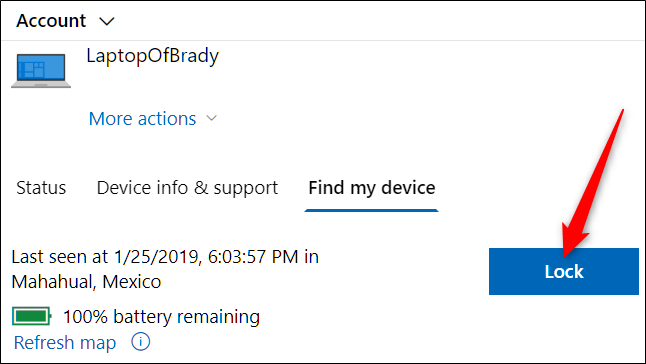
Если местоположение устройства указывает на место, где оно не должно находиться, нажмите «Lock», чтобы начать процесс блокировки.
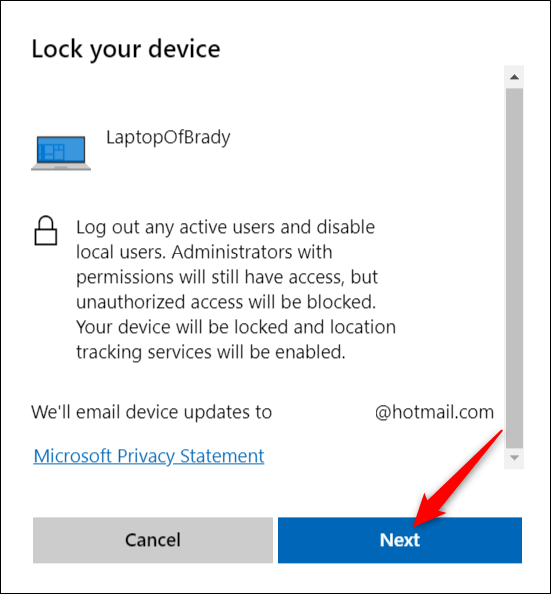
Блокировка завершает текущие сеансы и отключает локальные учётные записи. Нажмите «Далее». Это действие разлогинит активных пользователей.
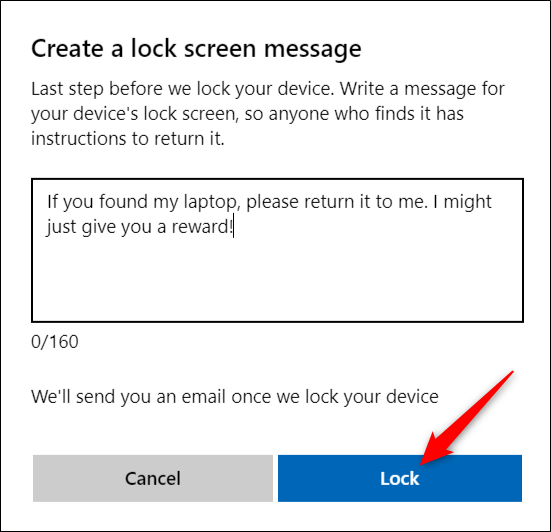
На следующем экране можно составить сообщение, которое появится на экране блокировки. Укажите, как с вами связаться, и затем подтвердите блокировку кнопкой «Lock».
После блокировки рекомендуется сменить пароль учётной записи Microsoft, если вы подозреваете компрометацию учётных данных. Когда устройство будет найдено, войдите на него через учётную запись администратора.
Что происходит после блокировки
- Любой активный пользователь будет разлогинен.
- Локальные учётные записи будут отключены для предотвращения доступа.
- На экране будет отображено ваше сообщение с контактами.
- Если устройство офлайн, команда блокировки выполнится при восстановлении связи с интернетом.
Когда это не сработает
- Устройство полностью обнулено или переустановлена ОС — блокировка не применима к новому образу системы.
- Устройство отключено от сети и не выходит в интернет долгое время — команда выполнится только после подключения.
- На устройстве нет включённой службы «Find My Device» или оно использует только локальную учётную запись.
Альтернативные способы защиты и разграничения ответственности
- Если устройство корпоративное, обратитесь в IT‑службу: администраторы могут применить удалённые политики или отозвать доступ через корпоративный каталог (например, Azure AD).
- Можно временно отозвать сессии и изменить пароли в учётных записях, связанных с устройством, пока вы не получили физический доступ.
- На устройствах с BitLocker рекомендуется помнить ключ восстановления: при блокировке и полном сбросе он позволит восстановить доступ.
Чек‑лист перед удалённой блокировкой (для владельца)
- Устройство подключено к интернету.
- Служба “Find My Device” включена.
- Вы входите в учётную запись Microsoft с правами администратора.
- Приготовлено сообщение с контактами для экрана блокировки.
- После блокировки готовы сменить пароль и проверить доступы.
Чек‑лист для IT‑администратора
- Проверить соответствие политики безопасности организации и уведомить владельца.
- При необходимости отозвать корпоративные сертификаты и профили.
- Убедиться, что резервные процедуры соблюдены (ключи BitLocker, бэкапы).
Критерии приёмки
- Устройство отображается как заблокированное в консоли учётной записи Microsoft.
- На экране устройства видно заданное сообщение с контактами.
- Локальные учётные записи отключены, и требуется вход через учётную запись Microsoft с правами администратора.
Простые рекомендации по безопасности
- Всегда включайте «Find My Device» на важных устройствах.
- Используйте сложный уникальный пароль и включите двухфакторную аутентификацию для учётной записи Microsoft.
- Регулярно делайте резервные копии и храните ключи шифрования в безопасном месте.
Глоссарий в одну строку
- Find My Device — встроенная функция Windows для поиска и удалённого управления потерянным устройством.
Резюме
Удалённая блокировка через «Find My Device» — быстрый и удобный способ предотвратить несанкционированный доступ к потерянному или украденному ПК с Windows 10. Убедитесь, что служба включена и устройство связано с учётной записью Microsoft, затем следуйте пошаговой инструкции на странице своей учётной записи. После обнаружения устройства смените пароль и при необходимости свяжитесь с IT‑поддержкой.
Важно: если устройство офлайн или система переустановлена, выполнение команды может быть отложено или невозможно.

Похожие материалы

Несколько аккаунтов Skype: Multi Skype Launcher

Журнал для работы: повысить продуктивность

Персональные звуки уведомлений на Android

Скачивание шоу Hulu для офлайн‑просмотра

Microsoft Start: персонализированная новостная лента
