
Как заблокировать экран при просмотре YouTube на Android и iPhone
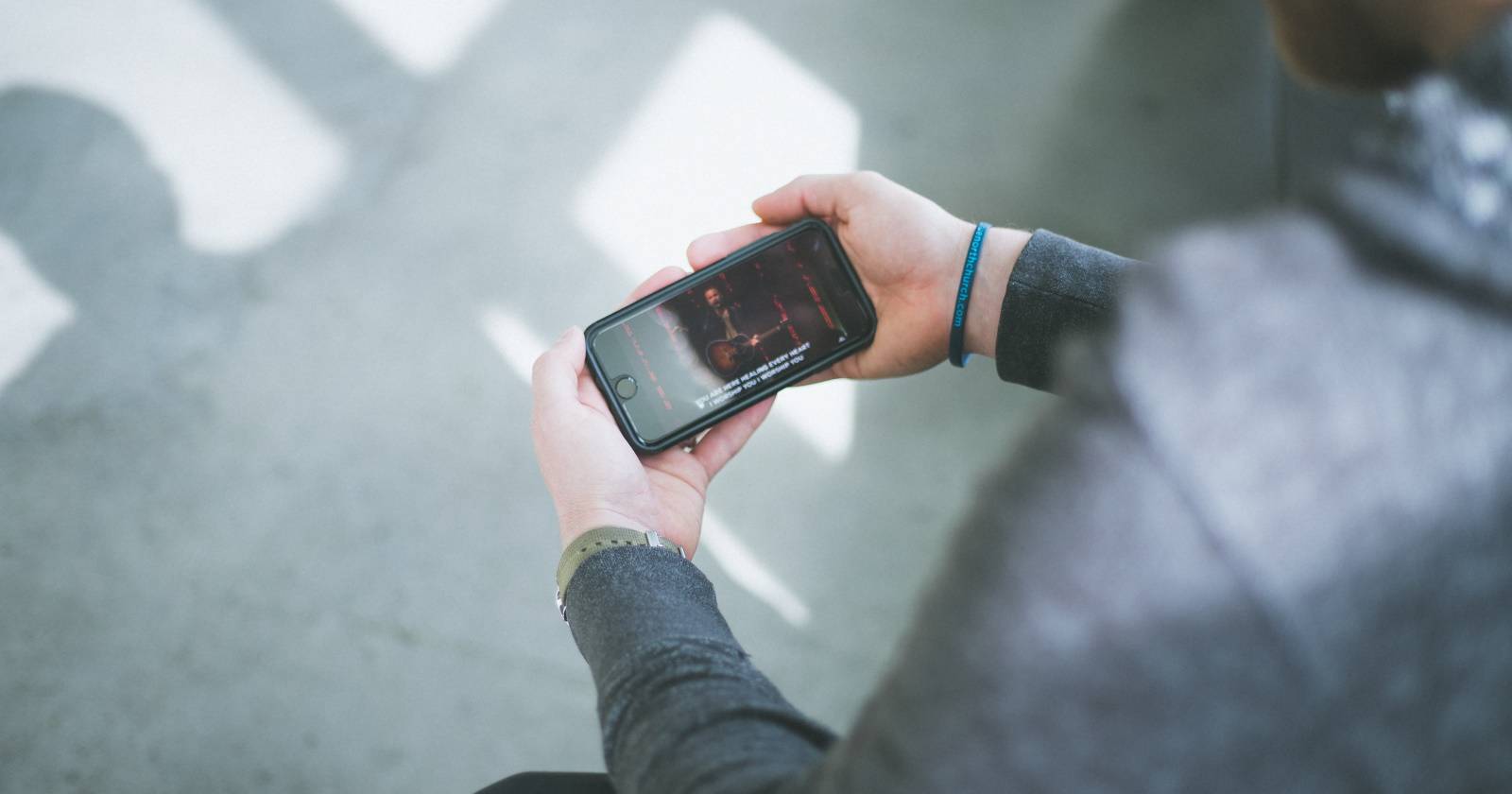
Важно: блокировка касаний не отключает звук или воспроизведение; она только предотвращает случайное взаимодействие с интерфейсом.
Как заблокировать экран при просмотре YouTube на Android

Если вы не хотите, чтобы ребёнок или кто-то случайно переключил, лайкнул или поделился видео, самый простой способ — установить приложение, которое блокирует сенсорный ввод поверх других приложений. Одно из популярных решений — Touch Lock.
Короткое резюме метода: установить Touch Lock → дать разрешения (показывать поверх других приложений и доступ к использованию) → запустить YouTube → включить блокировку из шторки уведомлений → при необходимости разблокировать двойным нажатием и вводом шаблона.
Шаги (Android):
- Зайдите в Google Play и установите Touch Lock (бесплатно, есть покупки внутри приложения).
- Откройте приложение Touch Lock и задайте узор или PIN для разблокировки.
- После первого запуска появится системный запрос разрешения показывать поверх других приложений — нажмите OK.
В настройках Android включите опцию “Разрешить отображение поверх других приложений” для Touch Lock.
Включите переключатель «Manual» (Ручной режим) внутри приложения, затем подтвердите действие кнопкой OK.
- Откройте системные настройки → Приложения → Специальный доступ → Использование данных/доступ к использованию и найдите Touch Lock. Выберите его и включите «Разрешить доступ к использованию».
- Запустите приложение YouTube и воспроизведите любое видео.
- Опустите шторку уведомлений и найдите уведомление Touch Lock — тапните по нему, чтобы включить блокировку экрана.
После включения экран перестанет реагировать на касания. Чтобы разблокировать, дважды коснитесь значка замка и введите выбранный шаблон или PIN.
Загрузка: Touch Lock для Android (бесплатно, есть покупки внутри приложения)
Замечания и ограничения (Android):
- Некоторые оболочки Android или оптимизаторы памяти могут завершать работу Touch Lock — добавьте приложение в список белых приложений вашего устройства.
- В полноэкранных видеоплеерах управление жестами (например, прокрутка громкости) может работать иначе; протестируйте перед тем, как доверить устройству ребёнка.
Как заблокировать экран при просмотре YouTube на iPhone
На iPhone нет свободно доступных приложений, которые могли бы «покрыть» другие приложения так же, как на Android. Вместо этого Apple предоставляет встроенную функцию “Надёжный доступ” (Guided Access), которая блокирует устройство в одном приложении и позволяет отключать сенсор.
Короткое резюме метода: включить Guided Access в Настройках → задать код → запустить YouTube → тройное нажатие боковой кнопки/кнопки Home → отключить сенсор через Options → Запустить режим.
Шаги (iPhone):
- Откройте приложение “Настройки” на iPhone.
- Перейдите в раздел Универсальный доступ (Accessibility).
- Пролистайте вниз и найдите Надёжный доступ (Guided Access).
- Включите Надёжный доступ.
- Перейдите в настройки пароля и нажмите Установить код для Надёжного доступа (Set Guided Access Passcode). Введите код, который будут использовать для выхода из режима.
- Откройте приложение YouTube и запустите видео.
- Быстро трижды нажмите боковую кнопку (или кнопку Home, если устройство её имеет).
- Внизу слева нажмите Параметры (Options) и отключите Касание (Touch).
- Нажмите Начать (Start) в правом верхнем углу, чтобы активировать режим. Теперь экран будет реагировать только на заранее разрешённые элементы (если вы их не оставляли), а все случайные касания заблокированы.
Чтобы выйти из режима, снова нажмите трижды кнопку Home или Side, введите код и нажмите Завершить (End).
Замечания и ограничения (iPhone):
- Guided Access фиксирует устройство в одном приложении — это удобно для детей и презентаций, но если нужно переключиться на другое приложение, сначала выйдите из Guided Access.
- Guided Access не блокирует аппаратные кнопки полностью: регулировка громкости работает, как правило.
Альтернативные подходы и ситуации, когда способ не подходит
- Screen pinning (прикрепление экрана) на Android: прикрепляет текущее приложение, но не всегда отключает сенсорные события — полезно, если нужно лишь предотвратить переход в другие приложения.
- YouTube Kids: если цель — защита ребёнка от неподходящего контента и случайных действий, приложение YouTube Kids обеспечивает родительский контроль и упрощённый интерфейс.
- Режим «Не беспокоить» не блокирует касания, но отключает уведомления, которые могут вынимать пользователя из полноэкранного режима.
- Для демонстраций на проекторе лучше использовать отдельный плеер или медиаплеер, чтобы исключить нежелательное взаимодействие.
Когда эти методы не подходят:
- Если требуется полностью блокировать аппаратные кнопки (включая громкость), штатные средства смартфона обычно не позволяют это сделать.
- На старых версиях Android или iOS отдельные функции могут отсутствовать или работать иначе; обновите ОС для корректной работы.
Роли и чек-листы (быстрые проверки перед запуском)
Чек-лист для родителей:
- Включили Guided Access (iPhone) или установили Touch Lock (Android).
- Проверили, что видео воспроизводится в полноэкранном режиме.
- Проверили, что устройство подключено к зарядке (при длительном просмотре).
- Добавили приложение в белый список оптимизатора батареи (Android).
Чек-лист для презентаций/публичных показов:
- Отключили уведомления или включили “Не беспокоить”.
- Настроили Guided Access или Touch Lock заранее.
- Проверили доступ к интернету и громкость.
Мини-методология: быстрый SOP на одну страницу
- Подготовка: подключите устройство к сети, откройте нужное видео.
- Настройка: включите Guided Access или запустите Touch Lock и подтвердите разрешения.
- Тест: активируйте блокировку и попробуйте несколько касаний — убедитесь, что экран действительно заблокирован.
- Возврат: для завершения режима используйте установленный код/шаблон.
Безопасность и приватность
- Приложения, которые требуют «Доступ к использованию» и «Показывать поверх других приложений», получают системные разрешения. Устанавливайте приложения только из официального магазина и проверяйте отзывы.
- Не вводите свои пароли в сторонние приложения. Если приложение запрашивает лишние привилегии, пересмотрите его использование.
Краткий словарь терминов
- Guided Access / Надёжный доступ — встроенный режим iPhone, фиксирующий устройство в одном приложении и позволяющий отключать касания.
- Touch Lock — стороннее приложение для Android, которое блокирует сенсорный ввод поверх других приложений.
- Разрешение “Показывать поверх других приложений” — системное разрешение Android, позволяющее приложению рисовать интерфейс поверх других окон.
Критерии приёмки
- Экран устройства не реагирует на случайные касания во время воспроизведения видео.
- Воспроизведение продолжается без прерываний и без самопроизвольных переключений ролика.
- Разблокировка возможна только после ввода заранее установленного кода/узора.
Часто задаваемые вопросы
Q: Можно ли блокировать экран, если нужно одновременно управлять полосой прокрутки видео? A: Такие компромиссы требуют настройки — в Guided Access можно разрешить отдельные элементы, а в Touch Lock — временно отключать блокировку.
Q: Работает ли Touch Lock в фоновом режиме? A: Touch Lock работает как наложение поверх активного приложения; некоторые фоновые оптимизаторы могут закрывать его, потому нужно добавить его в белый список.
Q: Можно ли использовать эти методы на планшетах? A: Да — и Android-планшеты, и iPad поддерживают аналогичные функции, хотя интерфейс настроек может отличаться.
Итог
Блокировка экрана при просмотре YouTube — простой способ предотвратить случайные нажатия и нежелательные действия. На Android чаще используют сторонние приложения вроде Touch Lock, на iPhone — встроенную функцию Guided Access. Выберите подходящий метод в зависимости от устройства и сценария использования, протестируйте перед долгим проигрыванием и добавьте приложение в белый список энергосбережения при необходимости.

Похожие материалы

Несколько аккаунтов Skype: Multi Skype Launcher

Журнал для работы: повысить продуктивность

Персональные звуки уведомлений на Android

Скачивание шоу Hulu для офлайн‑просмотра

Microsoft Start: персонализированная новостная лента
