
Как заблокировать термостат Nest защитным PIN‑кодом
Быстрая навигация
- Добавить PIN на самом термостате Nest
- Добавить PIN через смартфон
Термостат Nest позволяет управлять температурой дома со смартфона. Но если вы хотите, чтобы посторонние не меняли настройки (или не подняли/понизили температуру без вашего разрешения), лучше включить защиту PIN‑кодом. Это похоже на блокировку телефона: она защищает устройство от несанкционированного доступа и случайных изменений.
Важно: блокировка не мешает приложению Nest управлять термостатом — PIN нужен только для локального доступа к устройству и меню.
Добавление PIN на самом термостате Nest
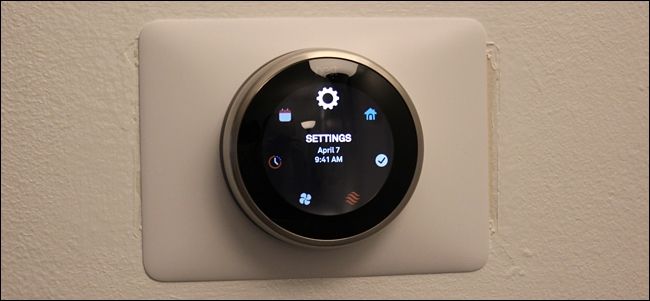
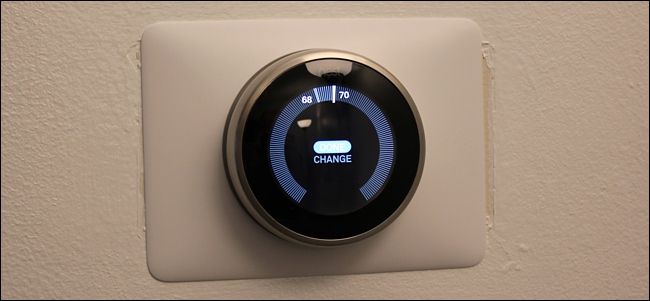
- Нажмите на корпус термостата, чтобы открыть главное меню, и выберите «Настройки» (Settings).
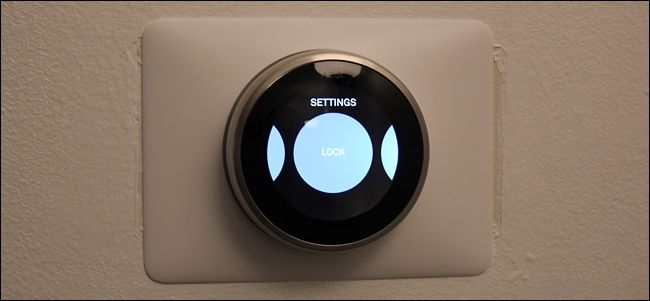
- Прокрутите вправо до пункта «Блокировка» (Lock) и выберите его.
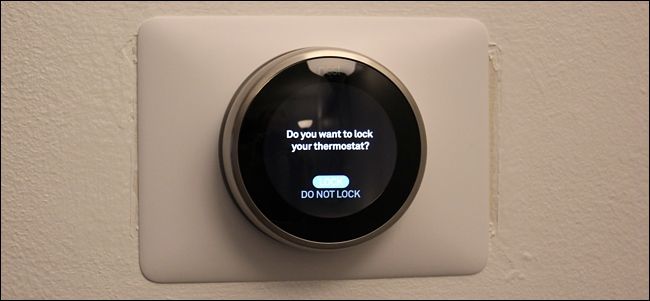
- Подтвердите, что хотите заблокировать термостат (выберите “Lock”).
- Задайте четырёхзначный PIN, вращая кольцо и нажимая, чтобы перейти к следующей цифре.
- Введите PIN повторно для подтверждения.
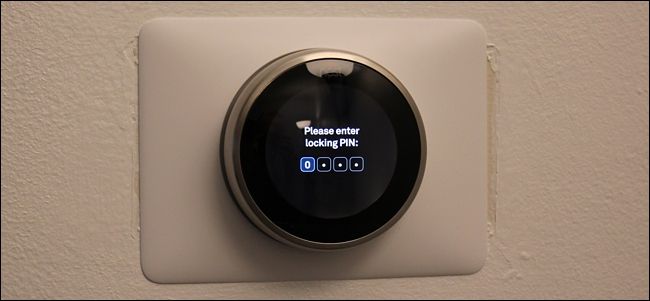
- Установите минимальную допустимую температуру, ниже которой другие пользователи не смогут опускать прибор без ввода кода.
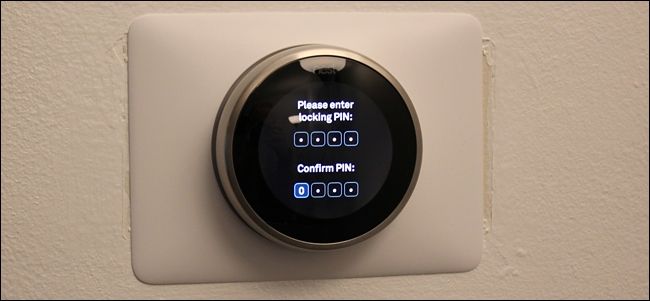
- Установите максимальную допустимую температуру. Можно задать диапазон, а можно поставить одинаковые минимальную и максимальную температуры, чтобы полностью заблокировать изменение температуры на устройстве.
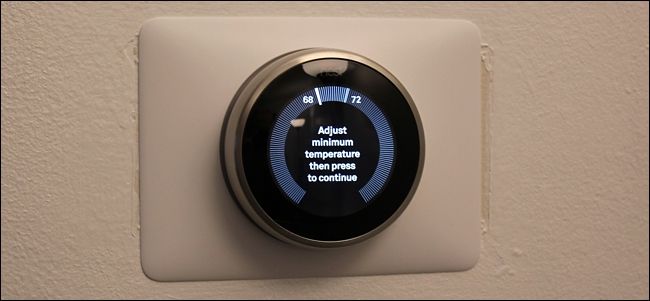
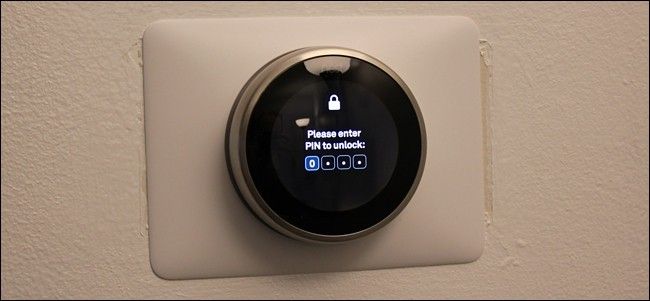
- Выберите «Готово» (Done). На экране появится значок замка — это означает, что термостат защищён PIN‑кодом.
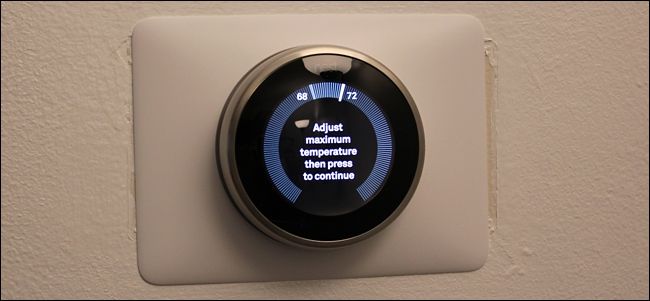
Теперь, если кто‑то попытается изменить настройки за пределами разрешённого диапазона или зайти в меню, система потребует ввести PIN.
Добавление PIN через смартфон
Вы также можете настроить блокировку из приложения Nest на смартфоне.
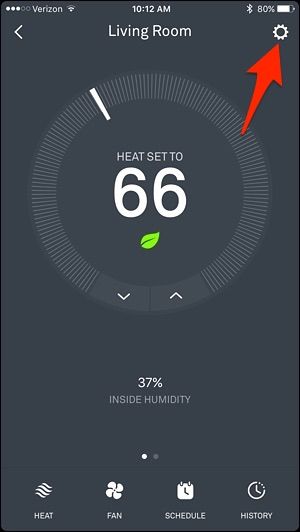
- Откройте приложение Nest и выберите ваш термостат на главном экране.

- Нажмите значок шестерёнки в правом верхнем углу, чтобы перейти в настройки устройства.
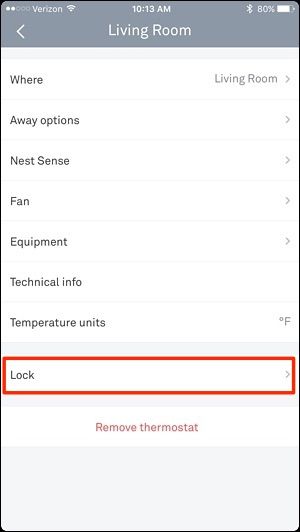
- Выберите «Блокировка» (Lock).
Введите четырёхзначный PIN и подтвердите его.
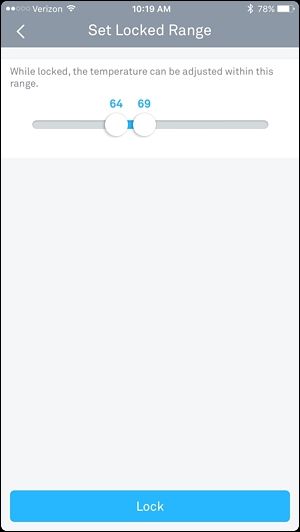
С помощью двух бегунков задайте минимальную и максимальную температуру. Заметьте: в приложении минимальный диапазон установки составляет 4 градуса, поэтому нельзя сделать минимум и максимум одинаковыми (полная блокировка невозможна через приложение).

- Нажмите «Заблокировать» (Lock) внизу экрана. В настройках появится синяя кнопка «Разблокировать» (Unlock) — её можно использовать для снятия блокировки.
Примечание: даже при включённой локальной блокировке через устройство, приложение Nest остаётся управлять термостатом без запроса PIN. Это удобно, но учитывайте, что любой с доступом в ваш аккаунт Google/Nest сможет менять температуру дистанционно.

Когда блокировка не сработает
- Если злоумышленник получит доступ к вашей учётной записи Google/Nest, он сможет управлять термостатом через приложение, игнорируя локальный PIN.
- При сбоях питания или аппаратных проблемах устройство может перезагрузиться и потребовать повторной настройки.
- На старых моделях Nest интерфейс и возможности блокировки могут отличаться.
Совет: используйте надёжный пароль для учётной записи Google и включите двухфакторную аутентификацию, чтобы снизить риск дистанционного доступа.
Альтернативные способы ограничить доступ
- Ограничьте доступ к физическому устройству: поставьте термостат выше или в защищённой зоне.
- Ограничьте права пользователей в аккаунте Google: дайте доступ только тем, кому доверяете.
- Используйте сцену/автоматизацию в умном доме, чтобы фиксировать целевые температурные режимы и автоматически возвращать их при отклонениях.
Чек‑лист для владельца перед включением блокировки
- Придумать уникальный четырёхзначный PIN, который не связан с датой рождения.
- Убедиться, что все члены семьи знают допустимый температурный диапазон.
- Включить двухфакторную аутентификацию для аккаунта Google/Nest.
- Проверить модель термостата и версию приложения на совместимость с блокировкой.
Факт‑бокс: что важно знать
- PIN: 4 цифры.
- Блокировка на устройстве: можно сделать минимум и максимум одинаковыми (полная локальная блокировка).
- Блокировка через приложение: минимальный диапазон 4°C, полная блокировка невозможна.
- Приложение всегда может управлять термостатом при доступе к аккаунту.
Критерии приёмки
- Устройство отображает значок замка на экране после включения защиты.
- При попытке изменить настройки за пределами диапазона требуется ввести PIN.
- В приложении отображается статус «Заблокировано» и есть кнопка «Разблокировать».
- Члены семьи проверили и подтвердили, что знают PIN и допустимый диапазон.
Безопасность и конфиденциальность
- Не записывайте PIN в очевидных местах.
- Ограничьте доступ к аккаунту Google и используйте двухфакторную аутентификацию.
- Помните: локальная блокировка защищает только физический доступ; дистанционный доступ остаётся через аккаунт.
Заключение
Блокировка Nest PIN‑кодом — простой и эффективный способ предотвратить случайные или нежелательные изменения температуры в доме. Если вам нужна полная локальная блокировка — настройте PIN прямо на термостате; если важнее удобство — можно сделать это через приложение, но учтите ограничения диапазона. Всегда защищайте учётную запись и используйте надёжные пароли.
Короткое объявление: хотите, чтобы термостат не сломал ваш бюджет? Включите PIN‑блокировку и задайте допустимый температурный диапазон — быстро и безопасно.
Критические заметки: при утере PIN обратитесь к документации Nest для процедуры восстановления; при сомнениях — свяжитесь с поддержкой Google/Nest.

Похожие материалы

Несколько аккаунтов Skype: Multi Skype Launcher

Журнал для работы: повысить продуктивность

Персональные звуки уведомлений на Android

Скачивание шоу Hulu для офлайн‑просмотра

Microsoft Start: персонализированная новостная лента
