
Как заблокировать MacBook или iMac
TL;DR
Если вы оставляете Mac без присмотра, заблокируйте его — это защитит личные и рабочие данные. Самые простые способы: закрыть крышку (MacBook), выбрать «Сон» в меню Apple, нажать Control+Command+Q для немедленной блокировки, или настроить горячие углы. Для постоянной защиты включите требование пароля сразу после ухода в сон или появления заставки.
Сейчас большинство людей хранит важные данные на своих Mac. Оставлять компьютер разблокированным и без присмотра небезопасно. К счастью, macOS предлагает несколько способов быстро заблокировать MacBook или iMac, а также автоматизировать этот процесс.
Обзор — что вы можете сделать
- Гарантировать, что при пробуждении macOS запрашивает пароль.
- Блокировать вручную: закрыть крышку, меню Apple, сочетания клавиш, горячие углы, быстрая смена пользователя.
- Автоматически блокировать через заставку/сон.
- Показать сообщение на экране блокировки (контактная информация при потере).
- Использовать сторонние приложения для удобного разблокирования по телефону или Apple Watch.
Требовать пароль при разблокировке Mac
При первой настройке macOS вы создаёте пароль учетной записи — он и нужен для разблокировки. Убедитесь, что система действительно запрашивает пароль после сна или при включении заставки.
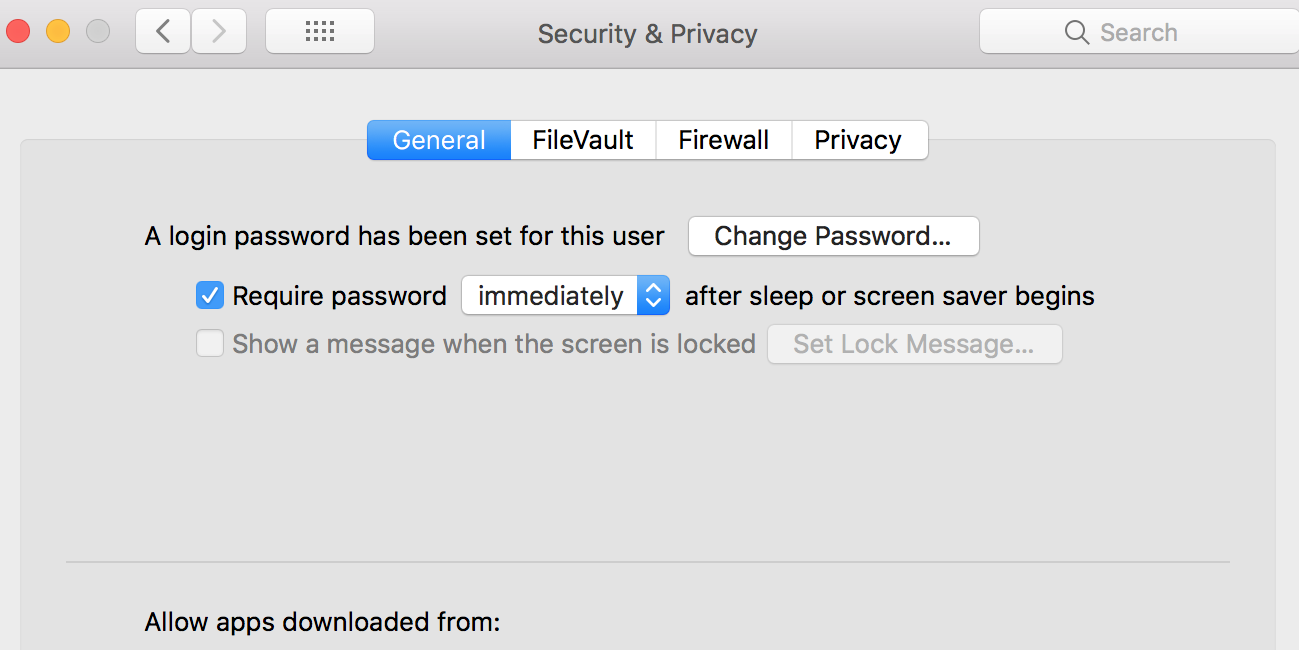
- Откройте меню Apple в левом верхнем углу и выберите «Системные настройки».
- Перейдите в «Защита и безопасность».
- На вкладке «Основные» включите опцию «Требовать пароль» и в выпадающем меню выберите «немедленно».
Совет: если в вашей организации есть политика по минимальной длине пароля или двухфакторная авторизация, следуйте ей. Пароль должен быть уникальным и достаточно сложным.
Как быстро заблокировать MacBook
Ниже перечислены практичные способы заблокировать устройство в разных сценариях.
Закройте крышку MacBook
Это самый простой способ для ноутбуков. Закройте крышку — Mac уходит в сон и при повторном открытии потребует пароль (при соответствующих настройках).
Плюсы: минимально усилий, работает офлайн. Минусы: не подходит для iMac и не всегда комфортен, если вы используете внешние дисплеи.
Используйте меню Apple
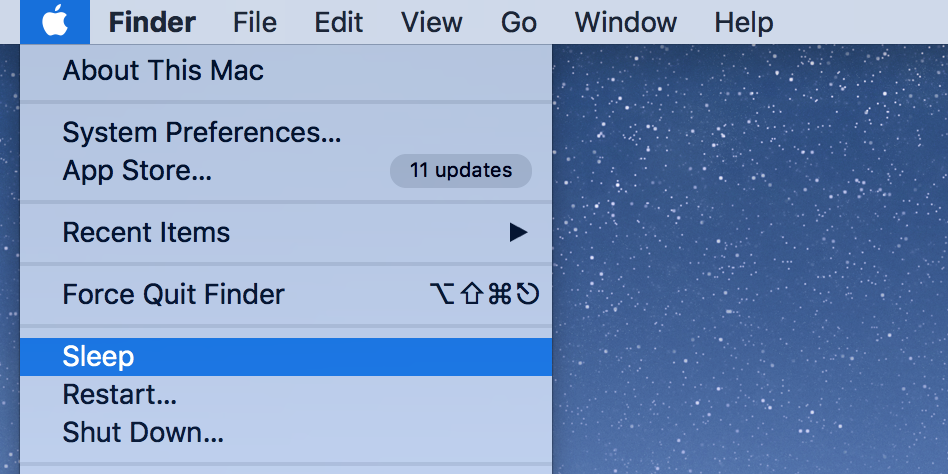
- Нажмите значок Apple в левом верхнем углу.
- Выберите «Сон».
Mac перейдёт в режим сна и заблокируется. Для разблокировки нажмите любую клавишу и введите пароль.
Горячая клавиша для немедленной блокировки
- Для немедленной блокировки: нажмите Control + Command + Q. Экран перейдет на экран блокировки.
- Для перехода в сон (и затем блокировки, если включён пароль): нажмите Control + Shift + Power (на MacBook с датчиком питания) или Control + Shift + Eject на старых моделях.
Запомните сочетания — это самый быстрый способ заблокировать рабочую машину.
См. также: Самые полезные сочетания клавиш для Mac.
Горячие углы
Hot Corners (горячие углы) позволяют вызвать действие перемещением курсора в угол экрана. Это удобно, если вы часто блокируете компьютер мышью.
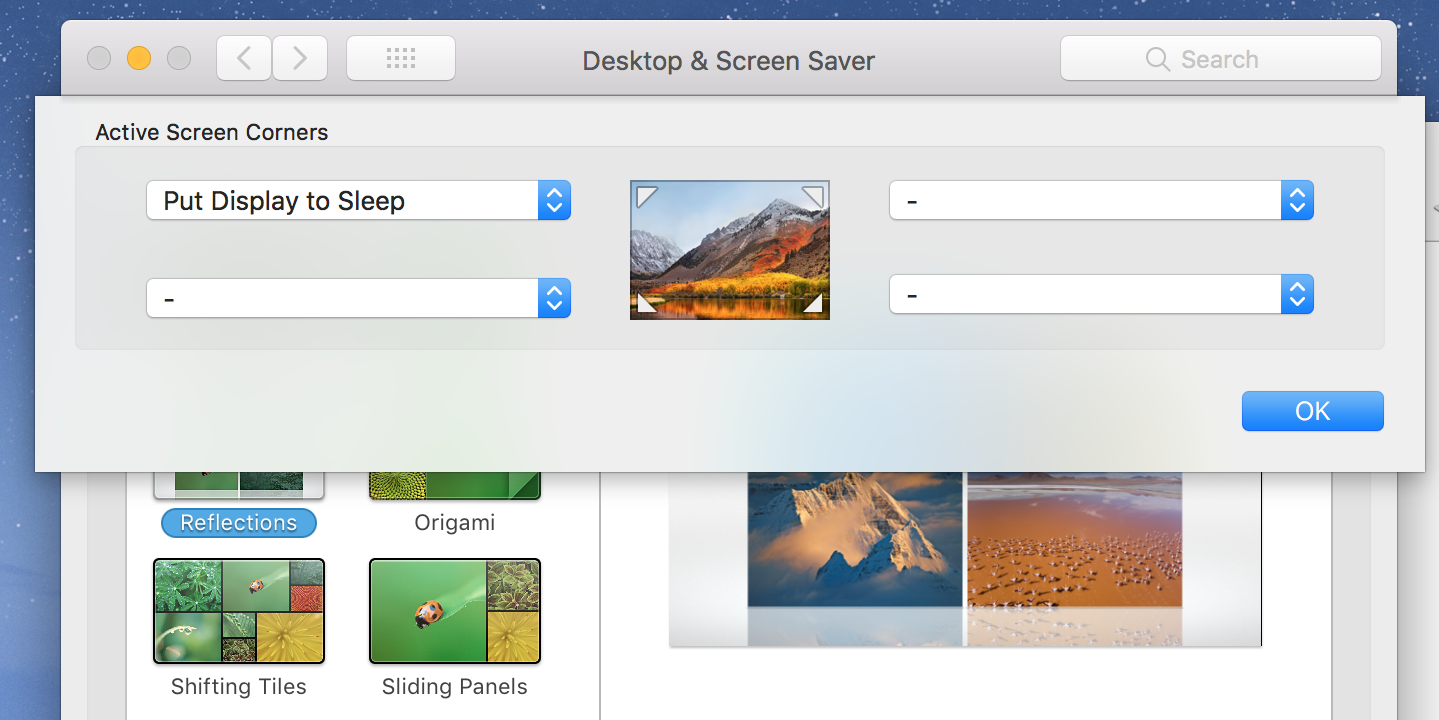
- Откройте меню Apple → «Системные настройки».
- Перейдите в «Рабочий стол и заставка».
- Откройте вкладку «Заставка» и нажмите кнопку «Горячие углы» внизу.
- Выберите угол и в выпадающем меню назначьте «Перевести дисплей в сон».
Теперь движение курсора в выбранный угол отправит экран в сон и заблокирует систему.
Быстрая смена пользователя
Функция быстрой смены пользователя показывает экран входа, что фактически блокирует текущую сессию.
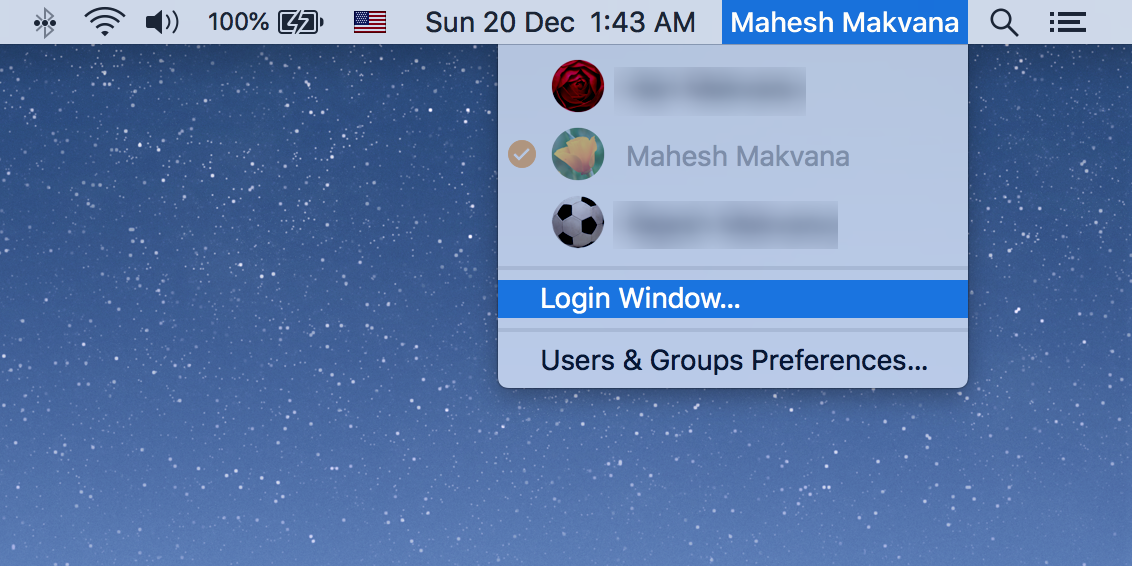
- Откройте «Системные настройки» → «Пользователи и группы».
- Нажмите значок замка внизу окна и введите пароль, чтобы изменить параметры.
- Выберите «Параметры входа» и включите «Показывать меню быстрой смены пользователей как», например, «Полное имя».
- В строке меню кликните своё имя и выберите «Окно входа».
Этот способ удобен в офисе: коллеги не увидят содержимое вашей сессии, но смогут войти под своей учётной записью.
Как автоматически блокировать Mac
Если вы предпочитаете не делать это вручную, настройте автоматическую блокировку через заставку и сон.
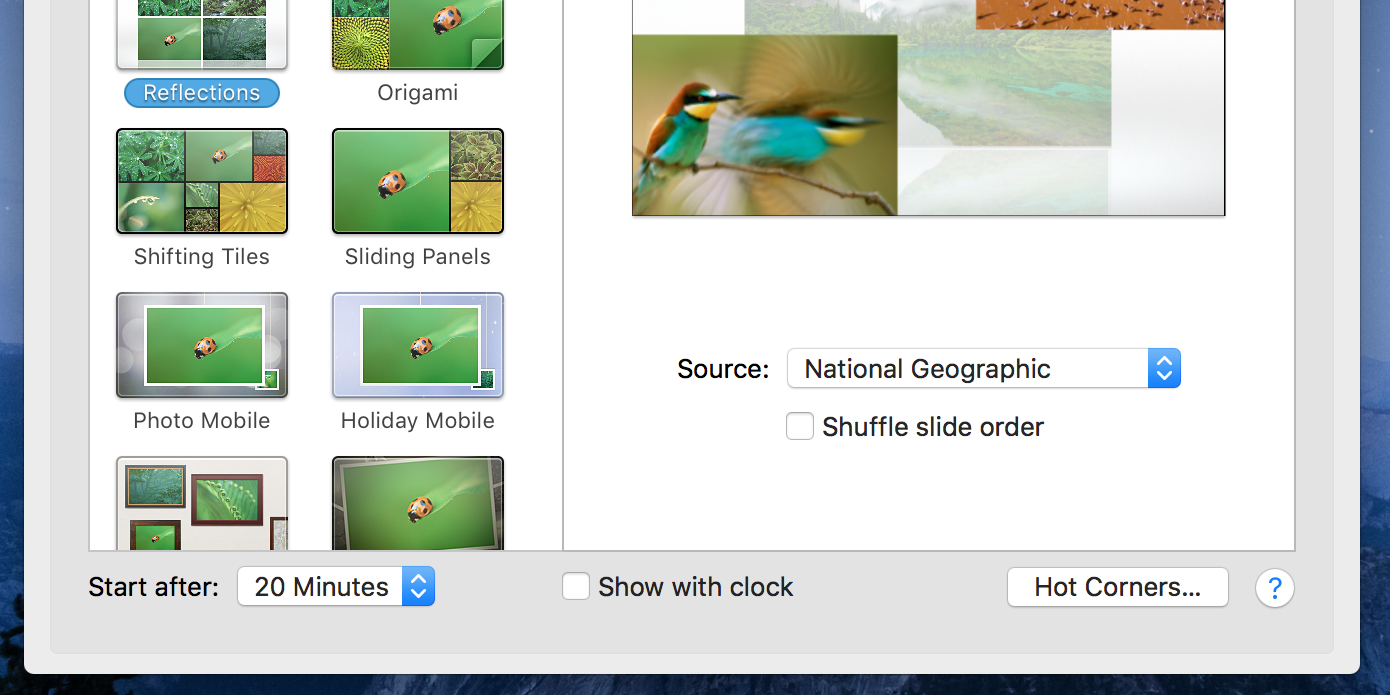
- Откройте «Системные настройки» → «Рабочий стол и заставка».
- На вкладке «Заставка» в «Начинать после» выберите желаемое время простоя (например, 5 минут).
- Убедитесь, что в «Защита и безопасность» опция «Требовать пароль» установлена на «немедленно».
Так система заблокируется автоматически после заданного времени бездействия.
Совет по энергопотреблению: короткое время заставки экономит батарею и повышает безопасность, но может мешать при длительной работе без ввода (например, при чтении документов).
Показать пользовательское сообщение на экране блокировки
Если вы хотите, чтобы на экране отображались контактные данные в случае потери устройства, добавьте сообщение на экран блокировки.
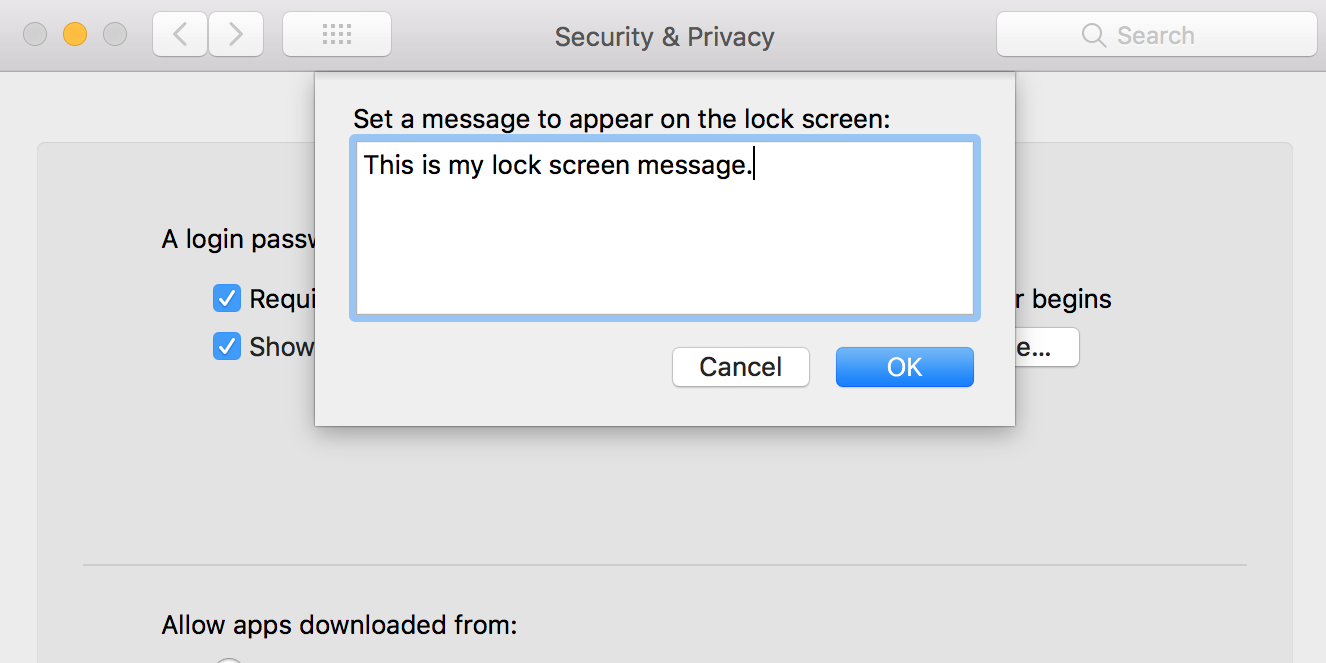
- Откройте «Защита и безопасность» в «Системных настройках».
- Нажмите замок, введите пароль.
- Включите «Показывать сообщение при блокировке экрана».
- Нажмите «Задать сообщение блокировки» и введите текст (например: «Если найдено, пожалуйста, позвоните: +7 912 000 0000»).
Примечание: не указывайте в сообщении чувствительную информацию — лишь контакт для связи.
Сторонние приложения для блокировки и разблокировки
Помимо встроенных опций, существуют приложения, которые упрощают блокировку/разблокировку и добавляют удобство.
Пример: Near Lock — приложение, которое может автоматически разблокировать Mac, когда ваш iPhone находится рядом, и блокировать, когда вы отходите. Оно использует Bluetooth и расстояние между устройствами.
Плюсы сторонних решений: удобство (авторазблокировка), дополнительные функции (виртуальные замки, таймеры). Минусы: зависимости от Bluetooth/сервиса, потенциальные уязвимости у стороннего ПО.
Важно: устанавливайте приложения только из доверенных источников и проверяйте разрешения.
Когда блокировка может не сработать
- Пароль не настроен или выбран слишком короткий — система не будет эффективно защищена.
- Устройство настроено на автоматический вход в систему — это отключает блокировку при старте.
- Сторонние утилиты управления питанием или удалённого доступа могут препятствовать сну/блокировке.
- Физический доступ к Mac с отключением питания или загрузочного диска позволяет обойти некоторые меры (требуются дополнительные защиты: FileVault, прошивочный пароль).
Если ваша задача — защитить данные в случае кражи — используйте шифрование диска (FileVault) и активируйте блокировку активации, если доступно.
Усиление безопасности: практические шаги
- Включите FileVault для шифрования содержимого диска. Это защитит данные, если диск будет извлечён.
- Отключите автоматический вход в систему.
- Установите сложный пароль учётной записи и меняйте его по корпоративной политике.
- Включите блокировку на уровне прошивки (Firmware password) в корпоративных сценариях — это ограничит загрузку с внешних носителей.
- Держите macOS и приложения в актуальном состоянии ради исправления уязвимостей.
Краткая инструкция по FileVault: «Системные настройки» → «Защита и безопасность» → вкладка «FileVault» → включить и следовать инструкциям.
Приватность и соответствие требованиям (GDPR и подобные)
Если на Mac хранятся персональные данные сотрудников или клиентов:
- Убедитесь, что доступ к данным ограничен и логируется (если требуется корпоративной политикой).
- Используйте шифрование и контроль доступа.
- При передаче устройства соблюдайте корпоративные инструкции по удалению данных.
Замечание: блокировка экрана — важный элемент защиты, но для соответствия законам о данных нужны дополнительные меры: шифрование, резервные копии и процедуры удаления.
Ментальные модели и эвристики для выбора метода блокировки
- Оцените риск: короткая временная блокировка (1–5 минут) для открытых офисов, более длинная — в безопасных помещениях.
- Простота vs безопасность: самые простые методы (закрыть крышку) удобны, но не всегда обеспечивают требуемый уровень защиты для корпоративных данных.
- Автоматизация там, где забывают: включите автоматическую заставку и требование пароля, если вы часто забываете блокировать вручную.
Скорость принятия решения: схема выбора метода
flowchart TD
  A[Нужно быстро заблокировать?] -->|Да| B{Устройство}
  B -->|MacBook| C[Закрыть крышку или Ctrl+Cmd+Q]
  B -->|iMac| D[Ctrl+Cmd+Q или Горячие углы]
  A -->|Нет, хочу автоматизировать| E[Настроить заставку + требовать пароль]
  E --> F[Добавить Hot Corner или стороннее приложение]
  C --> G[Проверить FileVault и авто-вход]
  D --> G
  F --> G
Контрольные списки по ролям
Для обычного пользователя:
- Включить «Требовать пароль» → «немедленно».
- Настроить заставку на 5 минут.
- Запомнить Ctrl+Cmd+Q.
- Добавить контакт в сообщение экрана блокировки.
Для путешественника / мобильного работника:
- Включить FileVault.
- Отключить автоматический вход.
- Настроить сложный пароль и двухфакторную авторизацию (если возможно).
- Использовать стороннее авторазблокирование с осторожностью.
Для IT-администратора:
- Принудительно включить шифрование диска и политику паролей через MDM.
- Настроить блокировку экрана и минимальное время простоя по политике.
- Внедрить процедуру учёта устройств и удалённого стирания при утере.
Мини-методология для внедрения политики блокировки в компании
- Оцените чувствительность данных и требования соответствия.
- Установите минимальные настройки: не менее 1 минуты простоя до блокировки для открытых рабочих мест.
- Включите FileVault на всех рабочих станциях с критичными данными.
- Настройте MDM для автоматического применения политик (пароль, время блокировки, авто-вход отключён).
- Обучите сотрудников и проверьте соблюдение политики через аудит.
Шаблон для быстрого внедрения (таблица задач)
| Задача | Ответственный | Срок |
|---|---|---|
| Включить требование пароля | ИТ | 1 неделя |
| Включить FileVault | ИТ/пользователь | 2 недели |
| Отключить автоматический вход | ИТ | 1 неделя |
| Обучение сотрудников | HR/ИТ | 3 недели |
Когда этого может быть недостаточно
Если злоумышленник имеет физический доступ и достаточно времени, он может попытаться извлечь диск или загрузиться с внешнего носителя. FileVault и прошивочный пароль минимизируют эти риски, но корпоративные устройства требуют комплексного подхода.
Краткая сводка
- Настройте требование пароля «немедленно» и включите автоматическую заставку.
- Выучите сочетания клавиш: Control+Command+Q для мгновенной блокировки.
- Используйте FileVault и отключите автоматический вход для максимальной защиты.
- Для удобства можно применять горячие углы и проверенные сторонние приложения, но с вниманием к безопасности.
Важно: регулярность действий и дисциплина пользователей часто важнее отдельных технических настроек.
Сводка ключевых рекомендаций
- Локально: включите «Требовать пароль» и выберите «немедленно».
- Быстро: Control + Command + Q или закрыть крышку на MacBook.
- Автоматически: настроить заставку и время сна.
- Защита данных: включите FileVault, отключите авто-вход и держите систему обновлённой.
Спасибо за внимание — защитите ваш Mac и данные, прежде чем отойти.

Похожие материалы

Несколько аккаунтов Skype: Multi Skype Launcher

Журнал для работы: повысить продуктивность

Персональные звуки уведомлений на Android

Скачивание шоу Hulu для офлайн‑просмотра

Microsoft Start: персонализированная новостная лента
