
Как безопасно почистить клавиатуру и экран MacBook

Быстрые ссылки
Что за проблема?
Блокировка экрана, чтобы отключить большинство клавиш
Бесплатная утилита KeyboardCleanTool как альтернатива
Как безопасно почистить экран MacBook
Что за проблема?
Ноутбуки постоянно контактируют с руками — они собирают пыль, жир и загрязнения. У современных MacBook есть поведение, которое осложняет безопасную чистку: любой нажатый символ или открытие крышки может разбудить систему и привести к случайным вводам. Раньше можно было выключить ноутбук и спокойно протирать клавиатуру; теперь даже поднятие крышки часто пробуждает устройство.
Последствие: при чистке вы можете случайно напечатать текст, сменить громкость, нажать Touch ID или запустить нежелательные действия. Поэтому важно подготовить устройство так, чтобы нажатия не имели эффекта.
Блокировка экрана — отключает большинство клавиш
Если в меню Apple выбрать команду Блокировать экран, появится окно входа в систему. Пока устройство «на экране входа», большинство клавиш не приведут к вводу пароля (и не сгенерируют случайные буквы в документах). Учтите:
- Не позволяйте пальцу касаться кнопки Touch ID — она разблокирует Mac.
- При блокировке всё ещё будут работать медиаклавиши (яркость, громкость). Если экран кажется выключенным после чистки, вероятно, вы просто убавили яркость.
- Тачпад безопасно чистить в этом режиме — нечего случайно нажать.
Как заблокировать экран: нажмите меню Apple и выберите Блокировать экран (Apple → Блокировать экран).
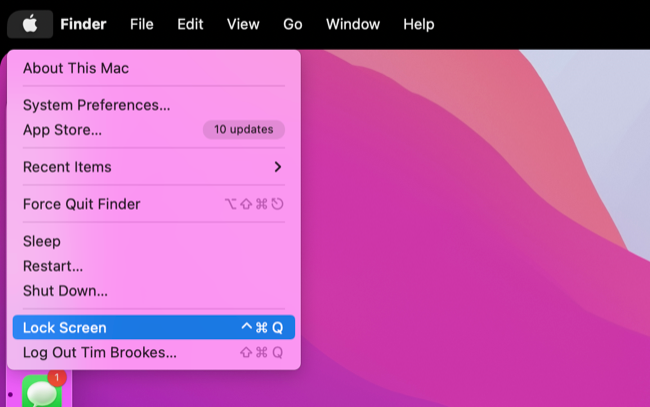
Важно: разблокировка с помощью Apple Watch может не сработать мгновенно — иногда требуется перевод компьютера в сон и обратно.
Бесплатная утилита KeyboardCleanTool — блокирует все клавиши
Если блокировка экрана не совсем устраивает, попробуйте бесплатную утилиту KeyboardCleanTool. Она блокирует все клавиши, включая медиаклавиши и Touch ID (в зависимости от модели), но при этом трекпад остаётся активным, потому что приложение должно получать клик, чтобы отключить/включить блокировку.
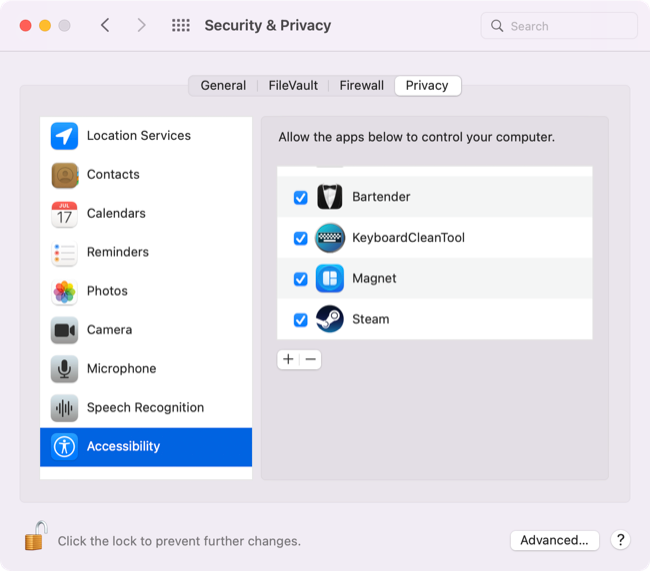
Чтобы утилита работала, её нужно разрешить в настройках конфиденциальности:
- Откройте Системные настройки → Конфиденциальность и безопасность → Конфиденциальность.
- Нажмите на замок в левом нижнем углу и авторизуйтесь.
- Выберите раздел Доступность и установите флажок напротив KeyboardCleanTool.
После этого запустите приложение — оно заблокирует клавиши, и вы сможете спокойно протереть клавиатуру.
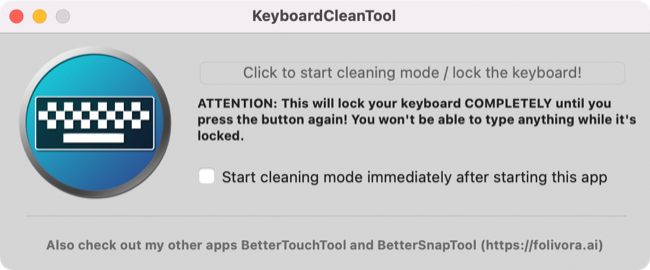
Заметка: у автора приложения (известного разработчика утилит для macOS) утилита также показала себя полезной для защиты от случайных нажатий детьми и домашними животными.
Как безопасно почистить экран MacBook
Экран требует отдельного подхода — никогда не используйте бытовую химию (аммиак, средство для стёкол, агрессивные растворители). Такие средства могут удалить олеофобное покрытие и повредить матрицу.
Рекомендованная последовательность:
- Выключите или заблокируйте Mac и убедитесь, что он не будет реагировать на случайные касания.
- Возьмите мягкую салфетку из микрофибры, слегка влажную дистиллированной водой или специальным средством для экранов (не распыляйте жидкость на экран напрямую).
- Протирайте экран круговыми мягкими движениями без нажима.
- Если есть стойкие пятна (например, капля липкой жидкости), смочите края салфетки, приложите на несколько секунд и затем аккуратно протрите.
Если внутри экрана видна пыль или пылинки под матовой пленкой — это сигнал обратиться в сервис: внутреннюю чистку и разборку лучше доверить профессионалам.
Мини‑методика: быстрая последовательность (3–5 минут)
- Шаг 1: Заблокируйте экран (или запустите KeyboardCleanTool).
- Шаг 2: Снимите всю крошки с поверхности мягкой кистью или продувкой с низким давлением (компрессор с регулировкой или баллончик со сжатым воздухом на минимуме).
- Шаг 3: Протрите клавиатуру микрофиброй, слегка влажной (не капающей).
- Шаг 4: Протрите корпус и трекпад, затем экран мягкими движениями.
- Шаг 5: Разблокируйте устройство и проверьте работу клавиш.
Чек‑лист перед чисткой
- Сохранены несохранённые файлы и закрыты важные приложения.
- Устройство заблокировано или KeyboardCleanTool активирован.
- Есть мягкая чистая микрофибра и, при необходимости, средство для экранов.
- Пространство хорошо освещено и на столе нет крошек и жидкости.
Когда этот метод не работает (примеры и разбор)
- Если клавиатура физически залилась: блокировка экрана не поможет — отключите питание, переверните устройство в соответствии с инструкцией производителя и сразу обратитесь в сервис.
- Если клавиши залипают из‑за крошек/пластика внутри — нужен разбор или профессиональная чистка.
- Если на экране повреждён олеофобный слой — никакая салфетка не вернёт покрытие, нужен ремонт или замена стекла.
Альтернативные подходы
- Внешняя клавиатура: подключите временно USB/Bluetooth клавиатуру и почистите встроенную в удобной позиции.
- Сервисная чистка: при глубокой загрязнённости или после пролития жидкости обратитесь в авторизованный сервис.
- Профессиональная паровая чистка корпусных элементов (только у специалистов).
Быстрые советы и предупреждения
Important: никогда не распыляйте жидкости прямо на экран или клавиатуру. Не применяйте спиртосодержащие средства для экранов с олеофобным покрытием.
Note: медиаклавиши и сенсорные полосы могут реагировать даже при заблокированном экране — проверьте яркость и громкость после чистки.
Краткая галерея крайних случаев
- Пятна от масел рук — хорошо поддаются микрофибре с лёгкой влажностью.
- Засевшая крошка под клавишей — аккуратно продуйте баллончиком; если не помогает — в сервис.
- Липкие следы (сахар, сироп) — требуют разборки и промывки контактов в сервисном центре.
Простая инфографика выбора метода (решающее дерево)
flowchart TD
  A[Нужно почистить клавиатуру?] --> B{Была ли заливка?}
  B -- Да --> C[Выключить и обратиться в сервис]
  B -- Нет --> D{Требуется полная блокировка всех клавиш?}
  D -- Да --> E[Использовать KeyboardCleanTool]
  D -- Нет --> F[Блокировать экран и протереть]
  E --> G[Почистить микрофиброй и продувкой]
  F --> G
  G --> H[Проверить работу клавиш]
  H --> I[Готово]
Небольшой глоссарий в одну строку
- Touch ID — сенсор отпечатка на клавише питания, который разблокирует Mac при касании.
- Медиаклавиши — клавиши в верхнем ряду для громкости, яркости и воспроизведения.
- Олеофобное покрытие — тонкая защита экрана от отпечатков пальцев.
Часто задаваемые вопросы
Q: Можно ли чистить Mac спиртовыми салфетками?
A: Для корпуса иногда допустимы салфетки с небольшим содержанием изопропилового спирта, но для экрана — нет. Следуйте рекомендациям Apple.
Q: Нужно ли отключать питание перед чисткой?
A: Рекомендуется хотя бы заблокировать экран; при серьёзной чистке или при заливе лучше полностью выключить устройство.
Итог
Почистить MacBook безопасно просто: блокируйте экран или используйте проверенную утилиту, используйте мягкие салфетки и избегайте агрессивных жидкостей. Для сложных или внутренних загрязнений обращайтесь в сервис.
Ключевые действия: блокировка → мягкая чистка → проверка. Следуйте чек‑листу, и устройство прослужит дольше без повреждений.

Похожие материалы

Несколько аккаунтов Skype: Multi Skype Launcher

Журнал для работы: повысить продуктивность

Персональные звуки уведомлений на Android

Скачивание шоу Hulu для офлайн‑просмотра

Microsoft Start: персонализированная новостная лента
