
Как заблокировать Mac через Терминал
Быстрые ссылки
- Требовать пароль для разблокировки Mac
- Заблокировать Mac через Терминал
Одно из основных правил кибербезопасности — блокировать компьютер, когда вы отлучаетесь. На Mac это можно сделать не только через меню, но и через Терминал. Ниже — как настроить защиту и какие команды использовать.
Требовать пароль для разблокировки Mac
Команда, которую используют в Терминале, сама по себе не ставит «замок» — она переводит систему в спящий режим или выключает дисплей. Чтобы это считалось блокировкой, система должна требовать пароль при пробуждении.
- Нажмите на значок Apple в левом верхнем углу меню и выберите «Системные настройки».

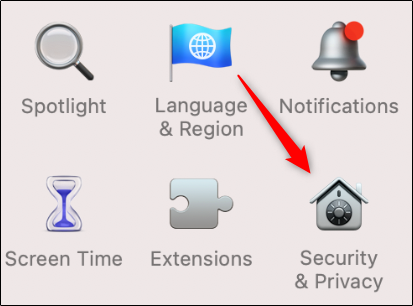
- Откройте раздел «Защита и конфиденциальность».
- На вкладке «Основные» установите флажок рядом с «Требовать пароль».
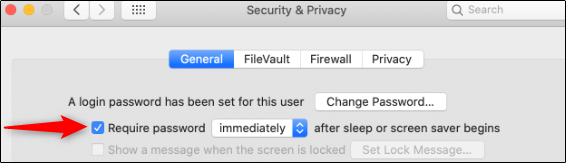
- В выпадающем списке выберите время ожидания. Чтобы Mac блокировался сразу при переходе в спящий режим, выберите «Сразу».
С этой настройкой любой переход в сон или активация заставки будет требовать пароль при пробуждении — это основной предпосыл для того, чтобы команды Терминала фактически «заблокировали» доступ.
Заблокировать Mac через Терминал
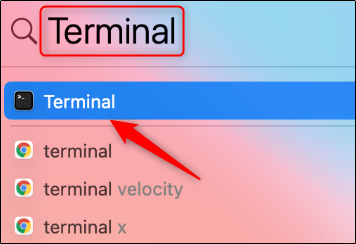
Откройте Терминал. Проще всего нажать Command+Space, ввести «Терминал» и нажать Enter.
В Терминале введите команду и нажмите Enter:
pmset displaysleepnow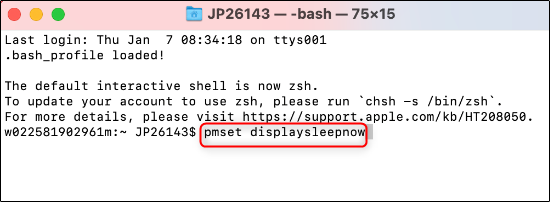
Эта команда гасит дисплей (переводит экран в режим сна). Если в настройках включено требование пароля при пробуждении, Mac будет заблокирован.
Альтернативные команды и подходы
- Вызвать заставку (и таким образом быстро заблокировать экран при включённом требовании пароля):
open -a /System/Library/CoreServices/ScreenSaverEngine.app- Переключиться на окно входа в систему (быстрая блокировка):
/System/Library/CoreServices/Menu\ Extras/User.menu/Contents/Resources/CGSession -suspend- Немедленное выключение системы через Терминал (останавливает все процессы):
sudo shutdown -h now- Альтернативный GUI‑способ: сочетание клавиш Control+Command+Q мгновенно возвращает экран входа.
Важно: некоторые команды требуют прав администратора или корректных настроек системы. Если команда не срабатывает, проверьте права и настройки безопасности.
Когда это не сработает
- Если не включено требование пароля при пробуждении — экран заснёт, но доступ останется возможен.
- Удалённые сессии SSH и некоторые демоны продолжат работу, даже если экран погашен. Если нужно остановить фоновые задачи, завершайте процессы или выполняйте выключение.
- На управляемых корпоративных устройствах системные политики могут блокировать исполнение некоторых команд.
Рекомендации по безопасности и укреплению защиты
- Включите FileVault для шифрования содержимого диска. Это не связано напрямую с блокировкой экрана, но защищает данные при физическом доступе к устройству.
- Установите минимальное время ожидания «Сразу» для запроса пароля после перехода в сон.
- Настройте автоматический выход из системы для пользователей с общим доступом.
- Минимизируйте использование учётной записи с админскими правами для повседневных задач.
Эксперты по безопасности часто советуют сочетать быстрые способы блокировки (горячие клавиши или Терминал) с общими практиками защиты — шифрованием, обновлениями и минимизацией прав.
Чек‑лист для разных ролей
Для личного пользователя:
- Включить «Требовать пароль» — выбрано «Сразу».
- Запомнить сочетания клавиш: Control+Command+Q.
- При желании — создать алиас в Терминале для команды
pmset displaysleepnow.
Для системного администратора:
- Развернуть политику требовать пароль через MDM или профиль конфигурации.
- Отключить ненужные демонные сервисы на клиентских машинах.
- Включить FileVault и резервное копирование ключей восстановления.
Мини‑методология быстрого внедрения (4 шага)
- Проверить и включить требование пароля.
- Выбрать метод: ярлык, сочетание клавиш или скрипт с
pmset. - Протестировать на одном устройстве, затем масштабировать.
- Документировать и обучить пользователей/сотрудников.
Примеры сценариев и когда выбирать метод
- Нужна простая блокировка при отлучении: используйте Control+Command+Q или
pmset displaysleepnow. - Требуется автоматическая блокировка через скрипт: настройте cron/launchd с
open -a ScreenSaverEngine.app. - Требуется полная остановка операций:
sudo shutdown -h now.
Короткое объявление (100–200 слов)
Нужно быстро заблокировать Mac? Убедитесь, что в Системных настройках включено требование пароля при пробуждении. Затем откройте Терминал и выполните pmset displaysleepnow — экран погаснет, и при пробуждении потребуется пароль. Альтернативно можно вызвать заставку командой open -a /System/Library/CoreServices/ScreenSaverEngine.app или использовать сочетание Control+Command+Q. Для корпоративных установок предпочтительнее развернуть соответствующую политику через MDM и включить FileVault для защиты данных при физическом доступе.
Итог
Блокировка через Терминал проста и удобна при соблюдении трёх условий: включено требование пароля, выбран подходящий механизм (сон, заставка или переключение на вход), и вы понимаете разницу между локальной блокировкой и полным завершением процессов. Выберите метод в зависимости от задачи — быстрый доступ или полная остановка фоновых операций.
Важно: регулярно проверяйте настройки безопасности и применяйте системные обновления.

Похожие материалы

Несколько аккаунтов Skype: Multi Skype Launcher

Журнал для работы: повысить продуктивность

Персональные звуки уведомлений на Android

Скачивание шоу Hulu для офлайн‑просмотра

Microsoft Start: персонализированная новостная лента
