
Как заблокировать клавиатуру и мышь на ПК
Если вам нужно отойти от рабочего места — дома или в офисе — и вы не удовлетворены стандартной функцией Windows «Win + L», стоит установить программу для блокировки клавиатуры и мыши. Такие утилиты позволяют частично или полностью блокировать ввод, защищая активность на экране от случайных нажатий, детей или домашних животных.
В этой статье рассмотрены три популярных бесплатных варианта, даны практические советы по выбору и использованию, а также шаблоны тестирования и советы по совместимости.
Что важно знать заранее
- Простая формулировка: «блокировка клавиатуры и мыши» — это временное отключение ввода, при котором экран может оставаться видимым или затемняться.
- Минимальная гарантия: всегда задавайте пароль для выхода из режима блокировки, чтобы посторонний не смог отключить защиту.
- Совместимость: большинство обсуждаемых программ рассчитаны на Windows (включая Windows 7/8/10/11), но поведение может отличаться в разных версиях ОС.
1. Kid Key Lock
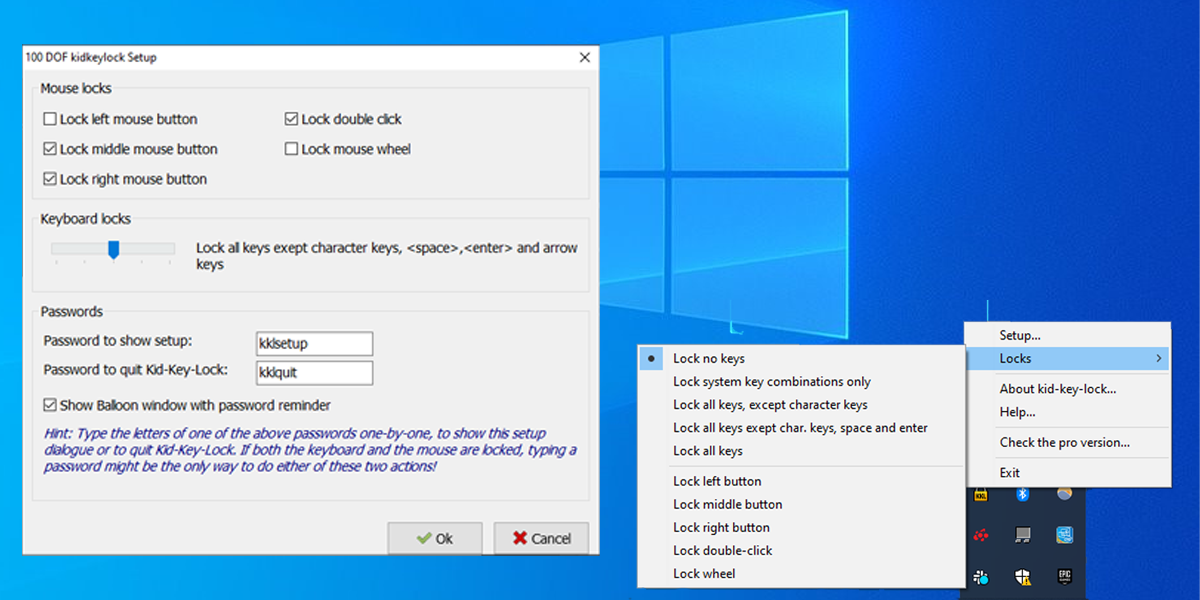
Kid Key Lock — утилита для выборочной блокировки клавиш и кнопок мыши. Изначально ориентирована на защиту от случайных нажатий детьми, но полезна в любой ситуации, когда нужно оставить доступ к компьютеру ограниченным.
Как настроить
- Установите и запустите приложение. Иконка появится в трее.
- Правый клик по иконке или выбор «Setup» откроет окно настроек.
- Меню разделено на три раздела: Мышь, Клавиатура, Пароли.
Разделы и возможности
Мышь
Через раздел «Mouse» можно выбрать комбинацию кнопок, которые будут заблокированы: только левая, только правая, колесо + левая и т.д. Допускаются любые сочетания.
Клавиатура
В разделе «Keyboard» есть ползунок с пятью уровнями блокировки. Программа показывает, какие именно комбинации и клавиши блокируются на выбранном уровне: системные комбинации (Ctrl/Alt/Win), все клавиши кроме символьных и т. п. Это удобно, если нужно разрешить ввод текста, но запретить системные команды.
Пароли
Нужно задать два пароля: для доступа к настройкам и для выхода из режима блокировки. Даже если все клавиши заблокированы, Kid Key Lock отслеживает ввод пароля и разблокирует систему.
Подходит, когда: нужен детализированный контроль над тем, какие именно клавиши и кнопки остаются активны.
Ссылка: Kid Key Lock (бесплатно)
2. Toddler Keys
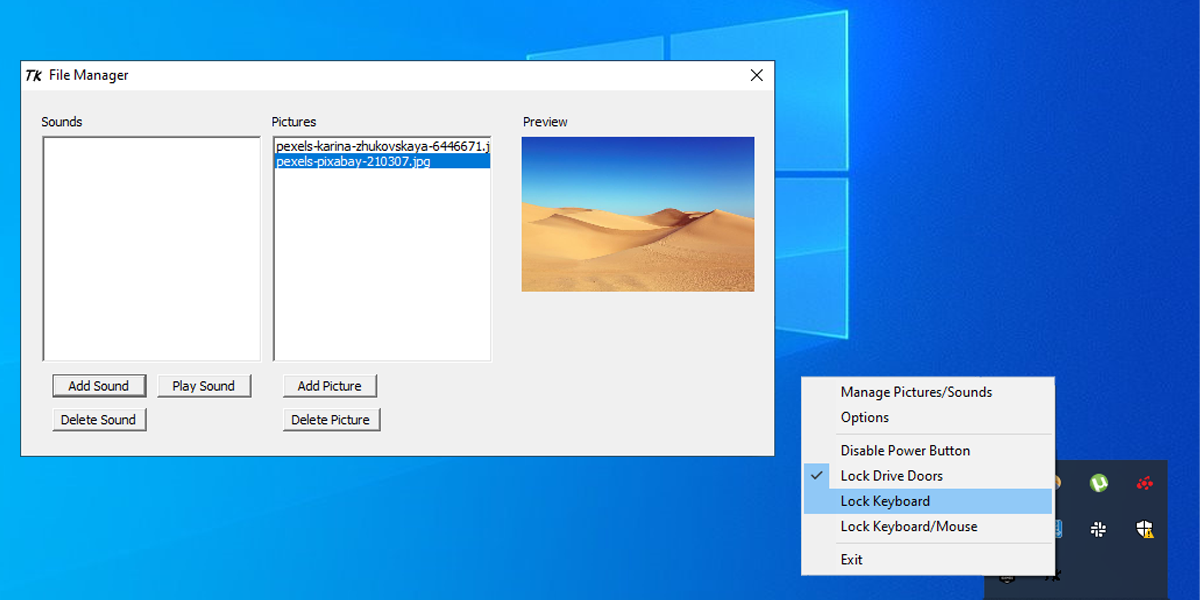
Toddler Keys ориентирован на родителей: приложение блокирует ввод и одновременно может включать «развлекательный» режим с изображениями и звуками.
Основные функции
- Блокировка только клавиатуры или клавиатуры и мыши одновременно.
- Блокировка дисководов и кнопки питания (обратите внимание, функция “Disable Power Button” не работает во всех версиях Windows 10; в таких случаях настройте действие кнопки питания через Панель управления).
- Режим развлечения: экран становится чёрным, а на нажатия клавиш отображаются выбранные вами изображения и проигрываются WAV-файлы.
Как включить и отключить
- Правый клик по иконке в трее → выбираете, что блокировать или отключать.
- Через «Manage Pictures/Sounds» добавляете свои картинки и звуки.
- Отключается вводом пароля (по умолчанию пароль — quit). Поменяйте пароль в «Options».
Когда использовать
- Если нужно оставить ребёнка занятым во время просмотра или пока вы заняты.
- Когда требуется блокировать диски и предотвращать выключение ПК маленькими руками.
Ссылка: Toddler Keys (бесплатно)
3. KeyFreeze
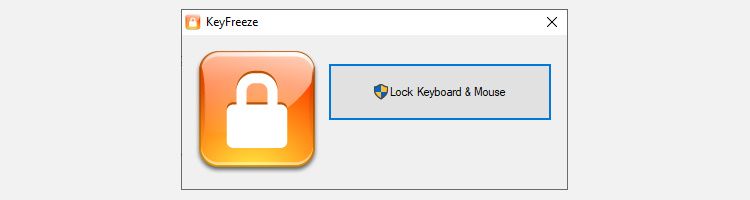
KeyFreeze фокусируется на одном: полной блокировке клавиатуры и мыши. Простое окно с одной кнопкой и пятисекундным таймером — для пользователей, которым нужно «включил и забыл».
Как работает
- Запуск программы показывает одно окно с кнопкой «Lock Keyboard and Mouse». По нажатию идёт обратный отсчёт 5 секунд, затем ввод блокируется.
- Для разблокировки нужно нажать Ctrl + Alt + Del, выбрать отмену и нажать Esc (это стандартный способ для KeyFreeze).
Когда использовать
- Идеально для просмотра фильмов на полноэкранном плеере, когда важно исключить случайные нажатия.
- Подходит для ситуаций, где не нужны тонкие настройки — только полная блокировка.
Ссылка: KeyFreeze (бесплатно)
Сравнение решений — краткая таблица
- Kid Key Lock: гибкая блокировка отдельных клавиш и кнопок мыши, два пароля, подходит для продвинутой настройки.
- Toddler Keys: развлекательный режим для детей, блокировка питания/дисков, простая настройка картинок и звуков.
- KeyFreeze: максимально простая полная блокировка, один клик и таймер, простой выход через Ctrl+Alt+Del → Esc.
Альтернативные подходы
- Стандартный экран блокировки Windows (Win + L) — быстро и безопасно, но не предотвращает случайные нажатия, если пользователь вернулся к сеансу.
- Временное отключение USB-клавиатуры/мыши через Диспетчер устройств — более радикально, требует прав администратора и навыков для восстановления.
- Физические крышки/чехлы клавиатуры и заглушки на разъёмы — для кратковременной физической блокировки.
- Политики групп (Group Policy) и сторонние MDM-решения — для корпоративных сред, где нужно централизованное управление.
Когда эти программы не подойдут (ограничения и риски)
- В средах с жёсткой политикой безопасности установка стороннего ПО может быть запрещена.
- Виртуальные машины или удалённый доступ могут вести себя иначе: блокировка локальной клавиатуры не всегда блокирует удалённый ввод.
- Некоторые функции (например, отключение кнопки питания) не работают в новых версиях Windows или требуют дополнительных настроек.
Важно: всегда тестируйте выбранное решение на рабочем ноутбуке или тестовой машине перед массовым развёртыванием.
Как выбрать программу — мини-методология
- Определите цель: полная блокировка или частичная (только системные комбинации)?
- Требуются ли развлечения для ребёнка (изображения/звуки)?
- Нужна ли защита от физического доступа к дискам/кнопкам питания?
- Проверка совместимости: протестируйте в вашей версии Windows.
- Безопасность: задайте надежный пароль и проверьте процедуру восстановления.
Чек-листы по ролям
Родитель
- Разрешить ввод только для просмотра мультимедиа.
- Установить развлекательные картинки/звуки.
- Поменять пароль по умолчанию.
Презентер/лектор
- Выбрать KeyFreeze для простой полной блокировки на время выступления.
- Проверить сочетание клавиш выхода (Ctrl+Alt+Del → Esc).
- Запомнить таймер/отсчёт программы.
ИТ-администратор
- Проверить совместимость с корпоративными политиками.
- Оценить необходимость централизованного управления.
- Документировать процедуру установки и отката.
Критерии приёмки (как проверить, что всё работает)
- Программа устанавливается без ошибок и запускается от обычного пользователя или администратора (по требованию).
- При включении режима блокировки: все выбранные клавиши/кнопки перестают реагировать.
- Ввод защитного пароля корректно разблокирует систему.
- Приложение не мешает работе важных фоновых служб и не вызывает перезагрузок.
- Процедура принудительного выхода (Ctrl+Alt+Del) работает и разблокирует KeyFreeze.
Тестовые сценарии
- Заблокировать только системные комбинации, попытаться вызвать диспетчер задач.
- Заблокировать всю клавиатуру, попытаться вводить текст в блокноте.
- Блокировать только мышь, попытаться управлять курсором и кликать.
- Оставить приложение под нагрузкой (видео в фоне) и проверить стабильность.
Совместимость и миграция
- Проверяйте совместимость с вашей версией Windows (особенно Windows 10/11). Некоторые функции, такие как отключение кнопки питания, могут не работать в последних сборках системы.
- При переходе на новый ПК или обновлении ОС — сначала проверяйте работу в тестовой среде.
Безопасность и конфиденциальность
- Программы блокировки не шифруют данные и не защищают сессию от доступа к диску; они лишь предотвращают ввод с клавиатуры и мыши.
- Не используйте сторонние сборщики программного обеспечения из ненадёжных источников — скачивайте с официальных сайтов или проверенных репозиториев.
- Для корпоративного использования интегрируйте решение в политику управления ПО и контроля доступа.
Шаблон SOP для быстрого применения (короткая инструкция)
- Скачайте и установите выбранную утилиту с официального сайта.
- Настройте пароли и параметры блокировки в тестовом режиме.
- Проведите тесты по чек-листам выше.
- Разверните у нужных пользователей и документируйте процесс восстановления.
Часто задаваемые вопросы
Как разблокировать KeyFreeze?
Нажмите Ctrl + Alt + Del, затем Esc. Это стандартная последовательность для выхода из режима KeyFreeze.
Работают ли эти программы в Windows 10 и 11?
Большинство функций работают, но отдельные возможности (например, отключение кнопки питания) могут быть ограничены в новых сборках Windows. Перед использованием протестируйте программу на вашей версии ОС.
Можно ли блокировать только отдельные клавиши?
Да. Kid Key Lock позволяет блокировать отдельные системные комбинации и некоторые группы клавиш; полная выборочная блокировка доступна через уровни в настройках.
Итог
Если нужно быстро и просто — выбирайте KeyFreeze. Для гибкой настройки клавиш и кнопок — Kid Key Lock. Для детского режима с картинками и звуками — Toddler Keys. Важно протестировать выбранный инструмент в вашей среде и всегда устанавливать пароль для выхода.
Важно: перед установкой в корпоративной среде согласуйте приложение с IT-отделом и проверьте политику безопасности.

Похожие материалы

Несколько аккаунтов Skype: Multi Skype Launcher

Журнал для работы: повысить продуктивность

Персональные звуки уведомлений на Android

Скачивание шоу Hulu для офлайн‑просмотра

Microsoft Start: персонализированная новостная лента
