
Как зафиксировать экспозицию и автофокус на iPhone
Что делает блокировка экспозиции и автофокуса
Когда вы просто нажимаете на экран камеры iPhone или iPad, камера быстро фокусируется на выбранной области и подстраивает экспозицию под неё. Это удобно при статичной съёмке и равномерном освещении.
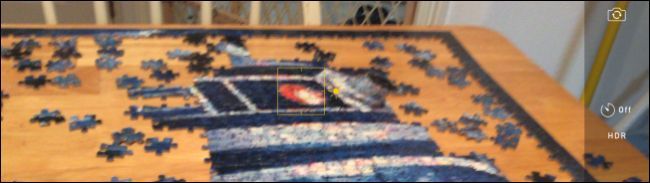
Однако при смене ракурса, при движении камеры или при изменении света фокус и экспозиция могут пересчитать автоматом. Блокировка автофокуса и экспозиции позволяет избежать этого: камера остаётся зафиксирована на выбранной точке, даже если вы двигаете устройство или условия освещения меняются.
Как зафиксировать экспозицию и автофокус — пошагово
- Откройте приложение «Камера» на iPhone или iPad. Выберите режим Фото или Видео.
- Наведите камеру на объект съёмки и выберите область, где хотите зафиксировать фокус/экспозицию.
- Нажмите и удерживайте палец на экране в этой области примерно на 1–2 секунды.
- Дождитесь появления жёлтой рамки и подписи “AE/AF LOCK” вверху экрана — это означает, что экспозиция и автофокус заблокированы.
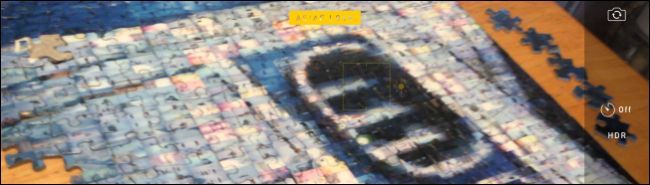
- Теперь можно панорамировать, изменять угол и даже использовать зум — камера не будет автоматически менять фокус и экспозицию.
- Чтобы снять блокировку, просто нажмите в любом месте экрана или закройте приложение камеры.
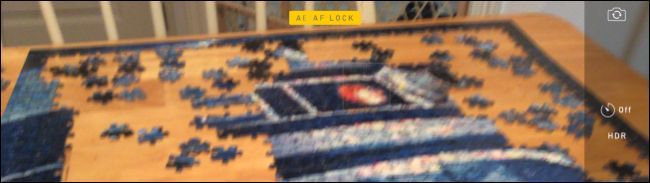
Важно: после блокировки вы можете вручную отрегулировать яркость, потянув значок солнца вверх или вниз (если он отображается), чтобы компенсировать тёмные или светлые участки кадра.
Когда это полезно
- Съёмка при переменном освещении (например, у окна с проникающим солнцем).
- Панорамирование вокруг объекта при съёмке видео.
- Съёмка портретов в толпе или среди отвлекающих фонов.
- Макросъёмка, когда важна точная точка фокуса.
Важно: блокировка не делает фокус бесконечно точным в экстремальных условиях — сильные изменения расстояния или очень низкая освещённость всё ещё могут потребовать повторной фокусировки.
Альтернативные подходы и когда блокировка не сработает
- Если объект быстро приближается или удаляется, лучше использовать непрерывный автофокус (AF-C в профессиональных приложениях).
- В очень тёмных сценах камера может не найти точку фокуса — используйте подсветку или вспомогательные источники света.
- Некоторые сторонние приложения для камеры могут не поддерживать системную функцию “AE/AF LOCK”.
Быстрая методология для стабильного кадра
- Выберите сюжет и определите точку интереса.
- Наведите камеру, нажмите и удерживайте для блокировки.
- Отрегулируйте экспозицию с помощью значка солнца при необходимости.
- Панорамируйте или измените кадр, не нажимая на экран.
- Сделайте серию снимков или записывайте видео.
- Снимите блокировку, когда закончили.
SOP для уличной съёмки (Playbook)
- Подготовка: уберите лишние элементы в кадре, оцените направление света.
- Базовый кадр: зафиксируйте AE/AF на лице или ключевой детали объекта.
- Проверка: сделайте пробный кадр и откройте его в просмотре — проверьте резкость и экспозицию.
- Корректировка: при необходимости откорректируйте яркость вручную и повторите съёмку.
Чеклист для ролей
- Новичок: выберите объект, удерживайте на нём палец, снимайте.
- Любитель: пробуйте блокировать на разных расстояниях и с зумом.
- Профессионал: используйте блокировку при съёмке с движением и комбинируйте с ручными настройками в сторонних приложениях.
Критерии приёмки
- Объект остаётся в фокусе при панорамировании на 30–60°.
- Экспозиция остаётся визуально стабильной при незначительных изменениях освещения.
- При возобновлении касания фокус переходит обратно к автоматике.
Модель мышления и рекомендации (heuristics)
- Если свет меняется чаще, чем вы успеваете поправить кадр — блокируйте AE/AF.
- Если объект движется в глубину сцены (к вам или от вас) — не блокируйте, используйте автофокус.
- Для портретов в статике блокировка даёт повторяемость снимков.
Маленькая таблица принятия решений
flowchart TD
  A[Сцена статична?] -->|Да| B[Блокировать AE/AF]
  A -->|Нет| C[Оставить автофокус]
  C --> D{Объект приближается/удаляется?}
  D -->|Да| E[Использовать непрерывный автофокус]
  D -->|Нет| B
Короткий глоссарий
- AE/AF: автоматическая экспозиция / автоматический автофокус.
Советы по устранению проблем
- Если блокировка не появляется: убедитесь, что экран чист и тачскрин реагирует.
- Если фокус плавает: попробуйте повторно заблокировать на более контрастной точке.
- При баге приложения закройте камеру и запустите заново.
Примеры использования
- Съёмка ребёнка в движении: заблокируйте экспозицию на лице, чтобы фон не стал пересвеченным.
- Фото в ресторане: зафиксируйте экспозицию на блюде, чтобы цвета и текстуры были корректны.
Заключение
Блокировка экспозиции и автофокуса — простой и мощный инструмент. Она помогает получить предсказуемые результаты при изменчивом освещении и при движении камеры. Используйте её как часть базового рабочего процесса, а в сложных сценариях комбинируйте с ручными настройками или профессиональными приложениями.
Если у вас есть вопросы или опыт применения этой функции, оставьте отзыв в нашем форуме.

Похожие материалы

Несколько аккаунтов Skype: Multi Skype Launcher

Журнал для работы: повысить продуктивность

Персональные звуки уведомлений на Android

Скачивание шоу Hulu для офлайн‑просмотра

Microsoft Start: персонализированная новостная лента
