
Как заблокировать профиль Google Chrome паролем
Кому это нужно и что важно знать
Если вы делите компьютер с другими людьми и не хотите, чтобы они открывали ваш профиль Chrome (где хранятся закладки, история и сохранённые пароли), логично попытаться «заблокировать» профиль. Раньше Chrome позволял сделать это с помощью механизма Supervised Users, но Google удалил эту функцию. Ниже объяснено текущее состояние, альтернативы, а также пошагово показан устаревший метод для старых сборок Chrome (на случай, если вы используете устаревшую версию или управляемую систему с похожей опцией).
Important: Если ваша версия Chrome не поддерживает Supervised Users или новую систему управления профилями, шаги из раздела «Устаревший способ» не сработают. В этом случае используйте системные учётные записи или режимы гостя.
Краткий обзор: текущее состояние и альтернативы
- Текущее состояние: функция Supervised Users удалена. Нельзя официально добавить контролируемого пользователя для блокировки собственного профиля в актуальных версиях Chrome.
- Альтернативы:
- На Chromebook используйте разные учётные записи Google — каждый пользователь получает отдельный профиль и блокировку устройства.
- На Windows и macOS создайте отдельные системные учётные записи — профиль Chrome будет защищён паролем входа в ОС.
- Используйте профиль гостя или режим инкогнито для временного доступа другим пользователям.
- Применяйте системные политики для управления профилями в корпоративной среде.
Устаревший способ (для старых версий Chrome или управляемых сборок)
Ниже — перевод оригинального пошагового руководства, которое работало в старых версиях Chrome, где была доступна опция создания контролируемого пользователя.
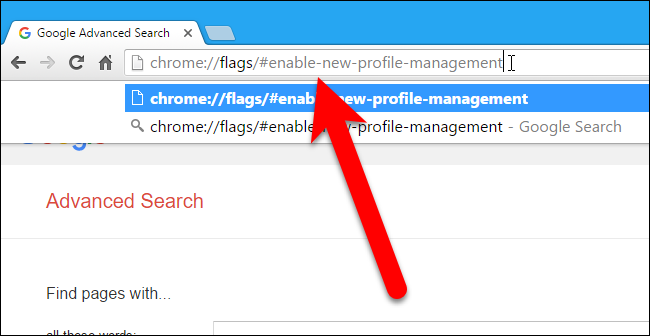
- В адресной строке введите и нажмите Enter:
chrome://flags/#enable-new-profile-management
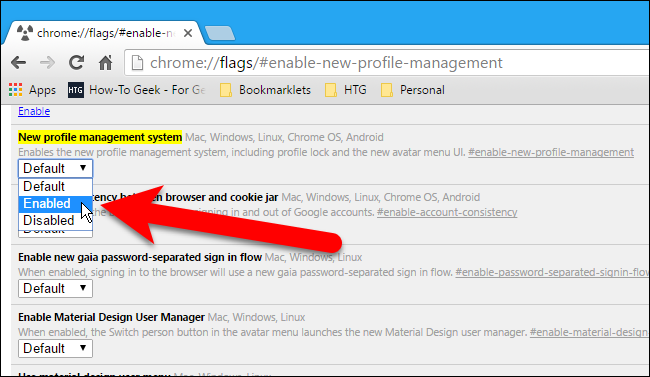
- В выпадающем списке для New profile management system выберите “Enabled”.
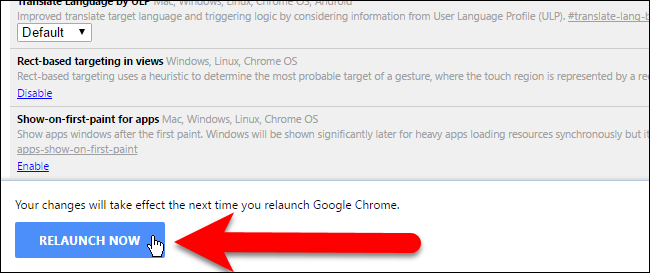
- Перезапустите Chrome, нажав “Relaunch Now” внизу страницы флагов.
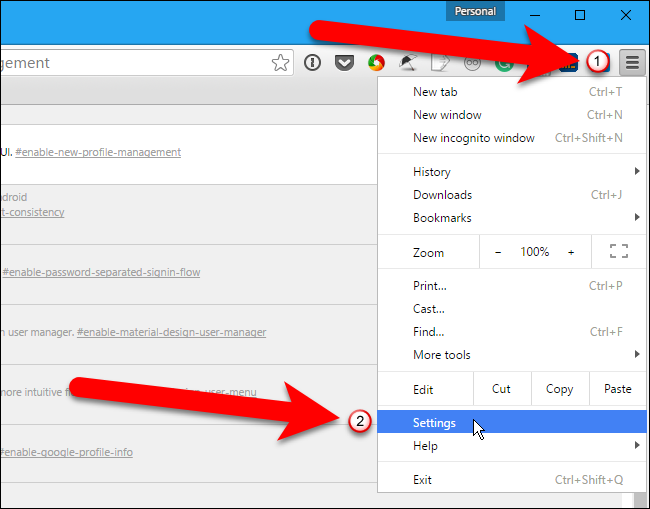
- Откройте меню Chrome (три точки в правом верхнем углу) и выберите “Settings”.
- В разделе People нажмите “Add person”.
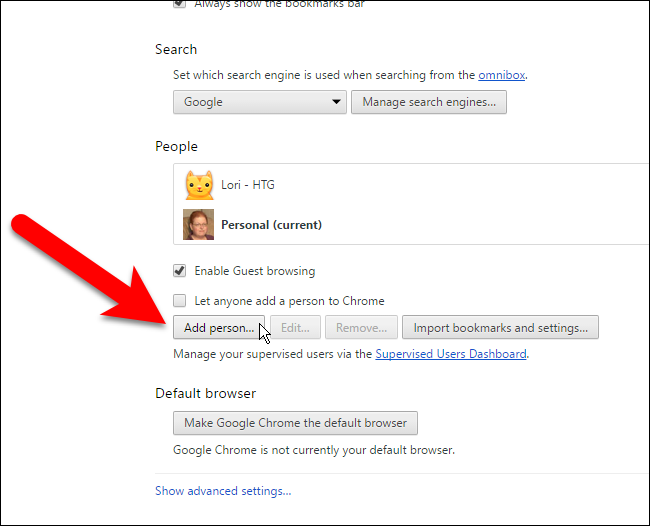
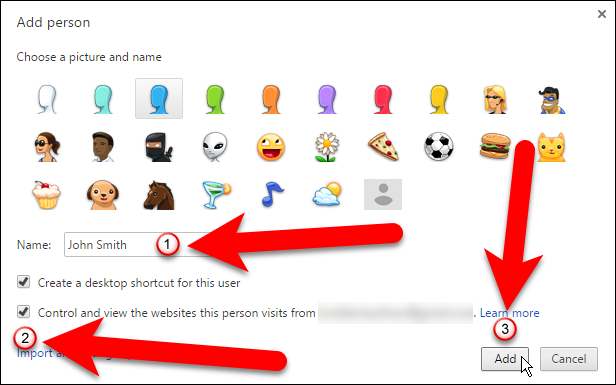
- В диалоге Add person введите имя для нового пользователя и отметьте опцию “Control and view the websites this person visits from youremail@gmail.com”. При желании выберите иконку, затем нажмите “Add”.
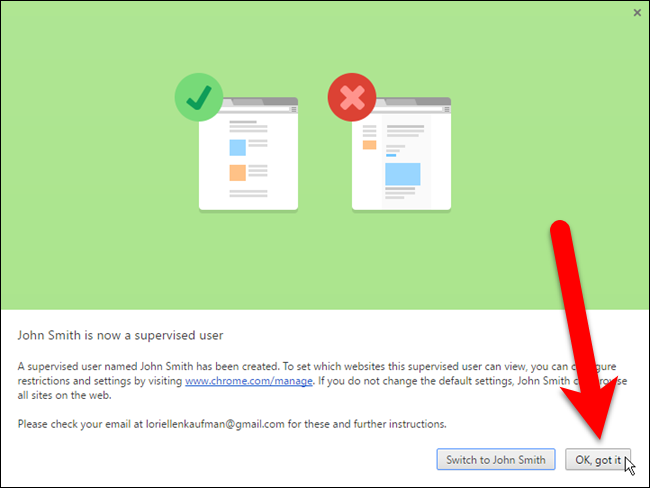
- Появится сообщение, что новый пользователь — теперь контролируемый (supervised). Закройте диалог “OK, got it”.
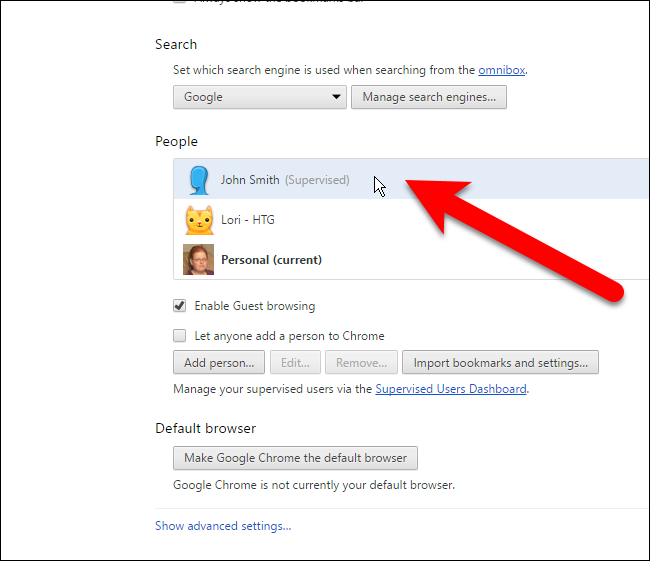
- В списке People вы увидите созданного пользователя с пометкой “(Supervised)”.
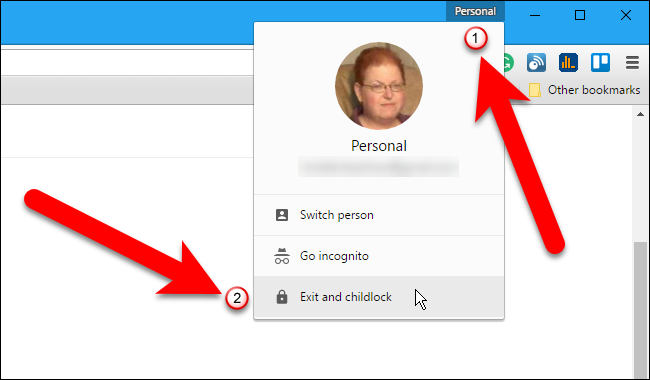
- Нажмите кнопку с именем своего профиля в верхней части окна Chrome и выберите “Exit and childlock” — это закроет Chrome и заблокирует профиль.
Note: Профиль блокируется только если вы выходите через опцию “Exit and childlock”. Обычный выход из Chrome оставит профиль разблокированным.
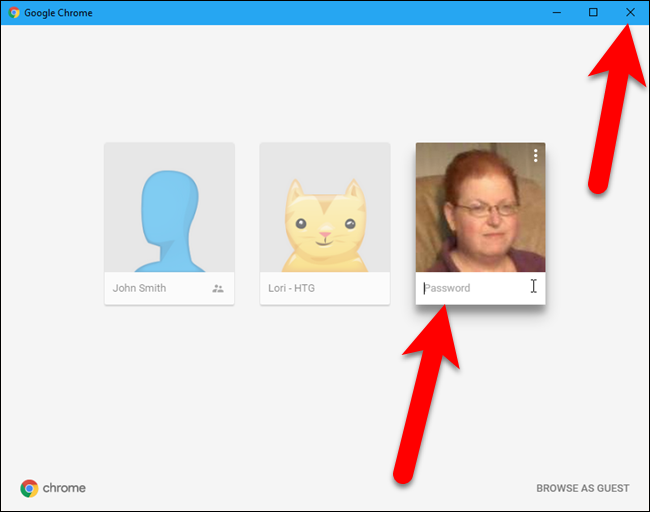
- При следующем запуске Chrome появится диалог входа с указанием аккаунта и полем для пароля. Введите пароль вашей учётной записи Google, чтобы открыть защищённый профиль.
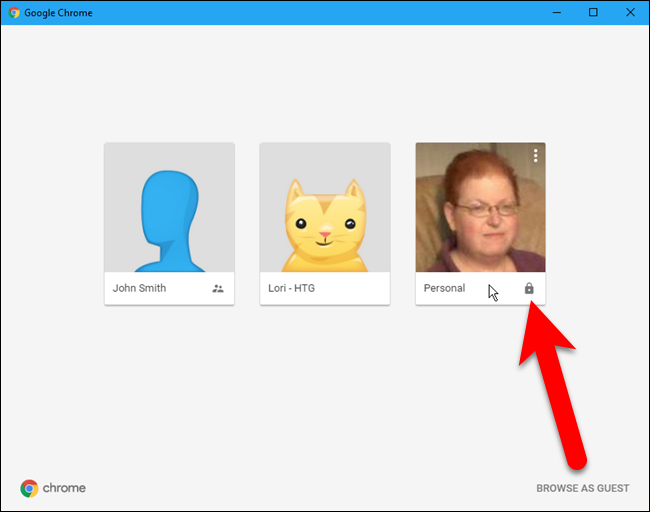
- Заблокированный профиль будет помечен значком замка; при выборе плитки профиля потребуется пароль.
Когда этот способ не работает
- Если в вашей версии Chrome отсутствует флаг “New profile management system” — способ не применим.
- Если Google полностью убрал поддержку контролируемых пользователей в текущей сборке — опция Add person с контролем недоступна.
- В корпоративных или управляемых средах функции могут ограничиваться политиками администраторов.
Практические альтернативы (рекомендовано)
- Отдельные системные учётные записи (Windows/macOS/Linux)
- Создайте отдельного пользователя в ОС для каждого человека. Вход в профиль Chrome будет защищён паролем входа в систему.
- Chromebook
- Используйте разные учётные записи Google и блокировку устройства при выходе.
- Гостевой профиль и режим инкогнито
- Для временного доступа другим людям используйте «Гостя» или инкогнито — они не видят ваши данные.
- Менеджеры паролей и отключение автозаполнения
- Запретите автозаполнение паролей в Chrome и используйте отдельный менеджер паролей с мастер-паролем.
- Политики и управление устройствами (для бизнеса)
- Внедрите политики Chrome и управление устройствами через G Suite/Google Workspace.
Руководство: Быстрая проверка (чеклист)
- Проверили версию Chrome и наличие флага управления профилями.
- Решили, нужен ли локальный или системный способ защиты (ОС vs браузер).
- Настроили отдельные учётные записи ОС для других пользователей.
- Отключили автозаполнение паролей и синхронизацию при необходимости.
- Включили шифрование диска (BitLocker, FileVault) и поставили пароль входа.
Мини-SOP: как быстро защитить доступ к профилю (рекомендовано)
- На Windows/macOS создайте отдельную системную учётную запись для каждого человека, кому нужен доступ.
- Для своей основной учётной записи включите пароль входа и экран блокировки с таймаутом.
- Убедитесь, что Chrome не запоминает пароли без вашего подтверждения; для большей безопасности используйте менеджер паролей с мастер-паролем.
- При совместном использовании устройства открывайте гостевой режим или создавайте временные пользователи для посетителей.
Модели принятия решения (эмпирика)
- Если безопасность данных критична (работа с паролями, финансовая информация) — используйте отдельные ОС-учётные записи и шифрование диска.
- Если нужен быстрый способ для гостей — используйте режим «Гость» или инкогнито.
- Для семей: на Chromebook добавляйте членов семьи через Google Family Link; для Windows — создавайте детские учётные записи с родительским контролем.
Безопасность и конфиденциальность
- Данные профиля Chrome синхронизируются с вашим Google-аккаунтом (если включена синхронизация). Защищайте сам аккаунт: включите двухфакторную аутентификацию (2FA).
- Удаление функции Supervised Users означает, что нельзя полагаться на встроенную блокировку профиля в современных Chrome — полагайтесь на системные механизмы безопасности.
Совместимость и миграция
- Устаревший метод работал в старых версиях Chrome; при обновлении браузера эта опция могла исчезнуть. Если вы намеренно используете старую версию ради совместимости — учтите риски безопасности.
- При переходе на новое устройство перенесите данные через экспорт/импорт или синхронизацию Google (с осторожностью и с учётом безопасности).
Краткое резюме
- Стандартной функции блокировки профиля паролем в современных версиях Chrome больше нет — Supervised Users удалены.
- Для защиты профиля используйте системные учётные записи, шифрование диска, гостевой режим или управление устройствами в корпоративной среде.
- Если вы всё же работаете на старой сборке Chrome с поддержкой контролируемых пользователей, инструкция выше показывает шаги для создания контролируемого пользователя и блокировки профиля.
Notes: Если вам нужна помощь с настройкой отдельных системных учётных записей или политик в организации, укажите ОС и сценарий использования — подготовлю шаги под вашу среду.

Похожие материалы

Несколько аккаунтов Skype: Multi Skype Launcher

Журнал для работы: повысить продуктивность

Персональные звуки уведомлений на Android

Скачивание шоу Hulu для офлайн‑просмотра

Microsoft Start: персонализированная новостная лента
