
Как заблокировать профиль Facebook и что это изменит

TL;DR
Блокировка профиля Facebook ограничивает видимость вашего контента для людей, которые не находятся у вас в друзьях: фото в полном размере, публикации и раздел «О себе» показываются только друзьям. Ниже — пошаговые инструкции для компьютера и мобильного приложения, советы по альтернативам и чек‑лист перед блокировкой.
Быстрые ссылки
- Что происходит при блокировке профиля?
- Как заблокировать профиль Facebook на компьютере
- Как заблокировать профиль Facebook на мобильном устройстве
- Альтернативы и когда не стоит блокировать профиль
Что происходит при блокировке профиля
Когда вы блокируете профиль, Facebook ограничивает видимость вашего контента для пользователей, которые не добавлены в друзья. Ключевые эффекты:
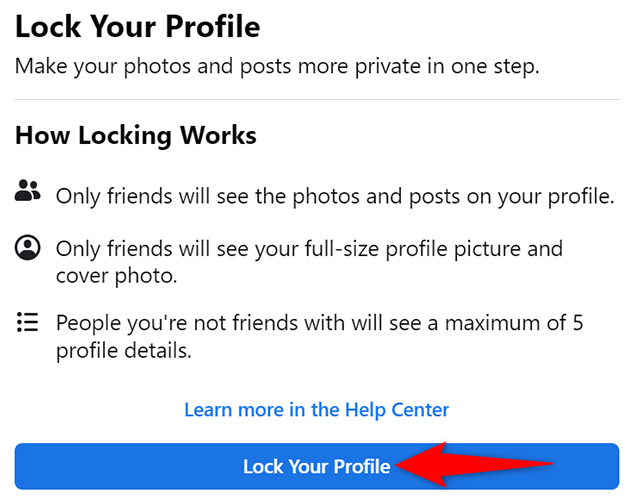
- Только друзья видят содержимое ленты (Timeline). Публичные посты меняются на «Только друзья».
- Полноразмерные версии фотографии профиля и обложки видны только друзьям.
- Facebook показывает только часть информации из раздела «О себе» посетителям, которые не ваши друзья.
- Истории (Stories) видны только друзьям.
- Автоматически включаются функции проверки профиля и тегов (profile review и tag review): вы будете одобрять теги в своих постах.
- Новые посты по умолчанию будут публиковаться только для друзей.
Важно: блокировка не скрывает ваш аккаунт от поиска. Люди всё ещё могут находить ваш профиль и видеть ограничённую информацию.
Примечание: блокировка ориентирована на упрощение приватности — это не то же самое, что деактивация или удаление аккаунта.
Как заблокировать профиль Facebook на компьютере
Инструкция для Windows, macOS, Linux и Chromebook — через сайт Facebook.
- Откройте браузер и перейдите на facebook.com. Войдите в аккаунт, если ещё не вошли.
- В правом верхнем углу сайта нажмите на свою миниатюру профиля, затем кликните по имени, чтобы открыть страницу профиля.
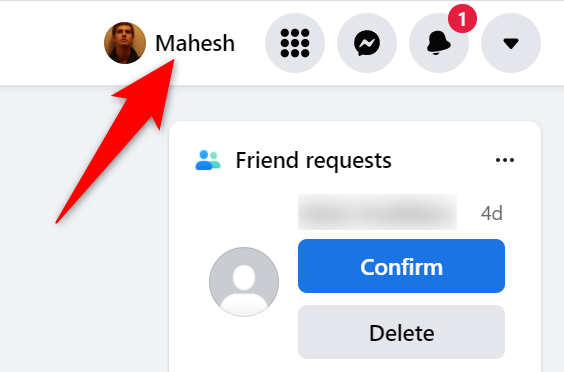
- На странице профиля в строке вкладок под именем найдите три точки в крайнем правом углу и нажмите их.
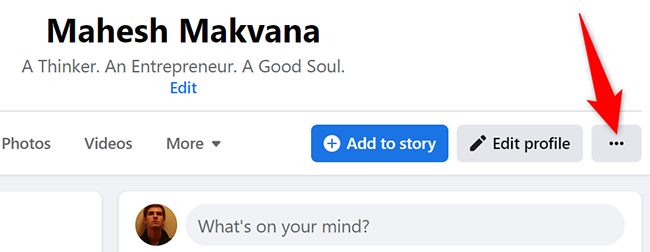
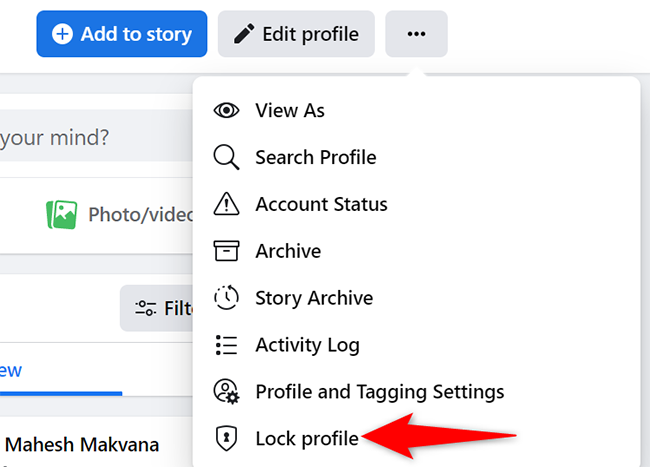
- В появившемся меню выберите «Заблокировать профиль» (Lock Profile).
- Откроется окно «Заблокировать профиль». Подтвердите действие кнопкой «Заблокировать профиль».
- После успешной операции закройте окно, нажав «OK».
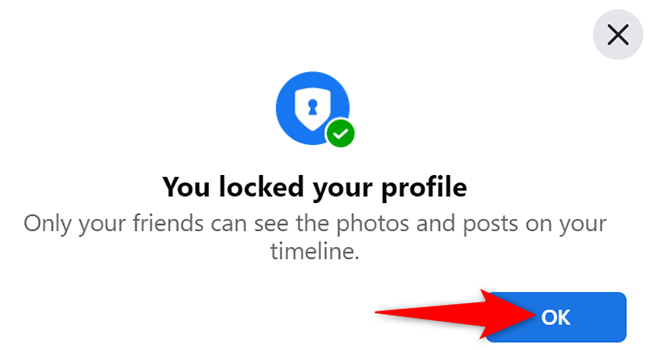
Если вы решите разблокировать профиль, повторите шаги: три точки > Разблокировать профиль > Разблокировать > Подтвердить.

Как заблокировать профиль Facebook на мобильном
Инструкция для iPhone, iPad и Android — через официальное мобильное приложение.
- Откройте приложение Facebook на телефоне.
- Нажмите три горизонтальные линии (Menu). На iOS они находятся в правом нижнем углу, на Android — в правом верхнем.
- В меню нажмите на вашу миниатюру профиля вверху, чтобы открыть страницу профиля.
- Под именем профиля нажмите три точки. Откроется страница «Настройки профиля».
- Нажмите «Заблокировать профиль» и затем подтвердите «Заблокировать профиль» в диалоге.
После подтверждения вы увидите сообщение об успешной блокировке. Чтобы отменить — повторите шаги и выберите «Разблокировать профиль».
Когда блокировка не сработает или не нужна
- Если вам нужно скрыть профиль от определённых людей, но оставить публичными посты — лучше использовать список ограничений или ручную настройку аудитории для отдельных постов.
- Если вы хотите, чтобы вас нельзя было найти в поиске, блокировка не даст требуемого результата; рассмотрите настройку «Кто может искать меня» в настройках конфиденциальности или временную деактивацию аккаунта.
- Для бизнеса или публичных страниц блокировка не применяется — это опция только для личных профилей.
Альтернативные подходы
- Ручная настройка аудитории: публикуйте посты только для друзей или для конкретных списков.
- Списки ограничений: добавьте людей в список «Ограниченные», чтобы они видели только публичный контент.
- Проверка тегов и публикаций: включите модерацию меток, убирая нежелательные теги.
- Деактивация аккаунта: если нужно временное исчезновение из Facebook.
Быстрый чек‑лист перед блокировкой
- Вы проверили, какие публикации сейчас доступны «Публично»?
- Вы сохранили ссылки или медиа, которые хотите оставить публичными?
- Вам подходит, что полноразмерные фото будут видны только друзьям?
- Уведомили ли вы контакты, которые ожидают публичный доступ к вашей информации?
Критерии приёмки
- Профиль больше не показывает полноразмерные фото и обложку пользователям вне списка друзей.
- Публичные посты автоматически переключились на «Только друзья».
- Настройки тегов и проверок включены.
- Вы можете безошибочно разблокировать профиль, повторив те же шаги.
Факт‑бокс — что вспомнить
- Блокировка действует только на личные профили.
- Это быстрое действие, которое можно отменить в пару кликов.
- Не заменяет полную приватность от поиска или деактивацию.
Простое руководство принятия решения (Mermaid)
flowchart TD
  A[Должен ли я блокировать профиль?]
  A --> B{Хочу ли я скрыть всё от незнакомых посетителей?}
  B -- Да --> C[Заблокировать профиль]
  B -- Нет --> D{Нужно ли скрыть только некоторые посты?}
  D -- Да --> E[Настройка аудитории для постов]
  D -- Нет --> F[Использовать списки ограничений или деактивацию]
Часто задаваемые вопросы
Видно ли заблокированный профиль в поиске?
Да — профиль по‑прежнему может появляться в результатах поиска, но только ограничённая информация будет доступна незнакомым людям.
Схлопнёт ли блокировка старые публичные посты в частные автоматически?
Да — публикации, которые были настроены как «Публично», станут видимы только друзьям после блокировки.
Можно ли заблокировать профиль для одного человека?
Нет — блокировка профиля применяется глобально к посетителям, которые не в друзьях. Для отдельных людей используйте блокировку пользователя или списки ограничений.
Короткое резюме
Блокировка профиля — удобный способ быстро повысить приватность. Это простая операция как на компьютере, так и в мобильном приложении. Перед блокировкой подумайте о том, какие материалы вы хотите оставить доступными и не забывайте, что это не делает аккаунт невидимым в поиске.
Важно: храните свои приватные данные отдельно и регулярно проверяйте настройки конфиденциальности в Facebook.

Похожие материалы

Несколько аккаунтов Skype: Multi Skype Launcher

Журнал для работы: повысить продуктивность

Персональные звуки уведомлений на Android

Скачивание шоу Hulu для офлайн‑просмотра

Microsoft Start: персонализированная новостная лента
