
Автоматическая блокировка Windows по Bluetooth с помощью Bluetooth Proximity Lock Utility

Важно: если вы используете Windows 10, стоит рассмотреть встроенную функцию Dynamic Lock как более простой и поддерживаемый вариант.
Что делает утилита и зачем она нужна
Bluetooth Proximity Lock Utility — очень простая и лёгкая программа (примерно 201 KB), которая использует сопряжённое Bluetooth‑устройство в качестве цифрового ключа. Как только радиосигнал устройства выходит из зоны приёма, утилита считает, что вы отошли от компьютера, и автоматически выполняет команду блокировки экрана.
Коротко о терминах
- Bluetooth pairing — предварительное сопряжение устройства с компьютером.
- Timeout — задержка ожидания перед выполнением команды блокировки, измеряется в секундах.
- Lock command / Release command — команды, которые выполняются при потере и восстановлении соединения.
Что потребуется
- ПК с работающим модулем Bluetooth.
- Bluetooth‑устройство, которое вы носите с собой: смартфон, беспроводная гарнитура или карта‑брелок.
- Утилита Bluetooth Proximity Lock Utility (обычно распространяется как .exe).
Установка и первоначальная настройка
- Скачайте последнюю версию утилиты на странице проекта на SourceForge или с другого доверенного репозитория. Ищите файл с расширением .exe.
- Запустите установщик и завершите инсталляцию. В меню Пуск появится элемент с именем BTProx.
- Запустите BTProx. Откроется минималистичное консольное окно с полями настройки.
Выбор устройства‑ключа
- Нажмите на три точки рядом с полем Used device. Программа начнёт поиск уже сопряжённых Bluetooth‑устройств.
- Важно: устройство должно быть заранее сопряжено с компьютером через стандартный интерфейс Windows Bluetooth. Если вы увидите ошибку поиска, убедитесь, что Bluetooth включён и устройство сопряжено.
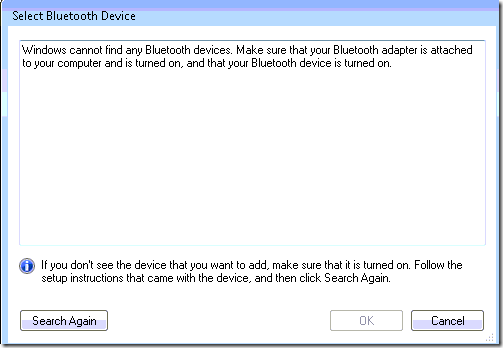
- Выберите ваше устройство и нажмите OK. Имя выбранного устройства появится рядом с Used device.
Параметры программы и их значение
- Timeout — время ожидания в секундах перед выполнением команды блокировки после потери сигнала. По умолчанию оно довольно велико: 4 минуты 59 секунд. Для более строгой безопасности уменьшите до удобного значения (например, 15–30 секунд), но помните о ложных срабатываниях.
- Lock command — команда или скрипт, который будет выполняться при уходе из зоны приёма. Пример простой команды для блокировки Windows: rundll32.exe user32.dll,LockWorkStation
- Release command — команда, выполняемая при возвращении устройства в зону приёма. Можно использовать для запуска скрипта приветствия, восстановления рабочего окружения и т. п.
- Don’t lock, only run the command — если отмечено, утилита не блокирует экран, а только выполняет заданный скрипт.
Пример: если вы хотите запускать собственный скрипт при уходе и при возвращении, укажите путь к .bat или .ps1 в соответствующих полях.
Практические советы настройки
- Выбор timeout: установите минимально приемлемое время, которое учитывает обычные небольшие движения (например, взять бумагу, подойти к принтеру). Для строгой защиты 15–30 секунд. Для удобства 60–120 секунд.
- Команда блокировки: используйте стандартную системную команду rundll32.exe user32.dll,LockWorkStation — она надёжна и не требует дополнительных файлов.
- Проверяйте поведение в разных местах рабочего пространства — в больших офисах Bluetooth может работать дальше из‑за отражений, поэтому тестируйте на практике.
Когда этот подход работает плохо или не подходит
- Перебои сигнала: в местах с сильными помехами (металлические стены, множество Bluetooth‑устройств) возможны ложные срабатывания.
- Устройства, которые быстро теряют батарею, заставят систему блокироваться чаще, чем нужно.
- Если у вас несколько пользователей на одном компьютере, перенос цифрового ключа между пользователями создаст проблемы учёта доступа.
- В корпоративных средах с централизованным управлением этот метод может конфликтовать с политиками безопасности и требовать согласования с IT.
Альтернативные подходы
- Dynamic Lock (Windows 10) — встроенная функция, которая использует сопряжённый смартфон и работает через Bluetooth. Проще в настройке и поддерживается Microsoft.
- Аппаратные токены NFC/USB — физические ключи, которые вставляются в порт или касаются ридера для разблокировки/блокировки.
- Биометрия — отпечатки пальцев или распознавание лиц для автоматической блокировки/разблокировки.
Рекомендации для администраторов и сотрудников IT
- Убедитесь, что политика безопасности организации допускает использование персональных устройств в качестве ключей доступа.
- Документируйте список разрешённых устройств и инструкции по удалению устаревших пар.
- При необходимости централизованно удаляйте пары Bluetooth при увольнении сотрудника.
Чек‑лист для пользователя
- Проверьте, что Bluetooth включён.
- Сопрягите устройство с компьютером через стандартные настройки Windows.
- Установите BTProx и выберите устройство в Used device.
- Настройте Timeout и Lock command.
- Тестируйте в реальных условиях и при необходимости подстройте timeout.
Чек‑лист для администратора
- Оценить соответствие политики безопасности.
- Обеспечить инструкцию по отказу/удалению пары устройств.
- Рассмотреть альтернативы для серверных систем и общих рабочих станций.
Безопасность и конфиденциальность
- Используйте только доверенные Bluetooth‑устройства и регулярно проверяйте список сопряжённых устройств в Windows.
- Не оставляйте резервные незащищённые методы разблокировки на машине (например, автологин без пароля).
- Для корпоративных ноутбуков предпочтительна интеграция с корпоративными средствами управления и аудитом.
Критерии приёмки
- Устройство корректно сопряжено с компьютером.
- При удалении устройства на установленный Timeout выполняется Lock command и рабочая станция блокируется.
- При возвращении устройства выполняется Release command (если задана).
- Ложные срабатывания находятся в приемлемых пределах после тестирования.
Примеры сценариев использования и идеи
- Автоматическая блокировка при уходе из офиса, чтобы защитить экран с открытыми документами.
- Выполнение кастомного скрипта при уходе: выгрузка временных файлов, остановка служб тестирования.
- Автоматический запуск резервных действий при возвращении пользователя.
Миграция и совместимость
- Утилита подходит для старых версий Windows с поддержкой классического Bluetooth‑стека. На современных Windows 10/11 предпочтительнее использовать встроенные функции или сертифицированные MDM‑решения.
- При переходе на новый ПК убедитесь в повторном сопряжении устройств; пары не переносятся автоматически.
Глоссарий в одну строку
- Bluetooth Proximity Lock Utility — небольшая утилита, которая блокирует Windows при потере сопряжённого Bluetooth‑сигнала.
Короткое объявление для команды (100–200 слов)
Bluetooth Proximity Lock Utility — это лёгкая бесплатная программа, которая превращает ваш телефон или Bluetooth‑брелок в цифровой ключ для автоматической блокировки рабочего стола. Установите утилиту, предварительно сопрягните устройство с компьютером, выберите его в поле Used device и настройте Timeout и Lock command. При потере сигнала система выполнит команду блокировки (например, rundll32.exe user32.dll,LockWorkStation). Такой подход повышает безопасность при уходе от рабочего места и удобен для пользователей без корпоративных SSO‑решений. На Windows 10 рассмотрите Dynamic Lock как встроенную альтернативу.
Итог
Bluetooth Proximity Lock Utility — простой способ добавить автоматическую блокировку рабочего стола без сложной настройки. Подойдёт для личных ноутбуков и рабочих станций, если учесть ограничения Bluetooth и корпоративные политики. Тестируйте поведение в рабочем пространстве и балансируйте timeout между безопасностью и удобством.

Похожие материалы

Несколько аккаунтов Skype: Multi Skype Launcher

Журнал для работы: повысить продуктивность

Персональные звуки уведомлений на Android

Скачивание шоу Hulu для офлайн‑просмотра

Microsoft Start: персонализированная новостная лента
