
Как заблокировать и скрыть фото на iPhone
Быстрые ссылки
Как заблокировать приложение «Фото”
Как скрыть отдельные фото на iPhone
Кому это нужно и зачем
Если вы храните в приложении «Фото» личные документы, семейные снимки или рабочие файлы, простой экран блокировки телефона может быть недостаточен. Блокировка самого приложения и возможность скрывать отдельные изображения помогают защитить конфиденциальность при передаче телефона другим людям, при ремонте или при совместном использовании устройства.
Краткое определение терминов
- Скрытый альбом — специальная папка в приложении «Фото», куда попадают спрятанные изображения.
- Блокировка приложения — системная защита, требующая Face ID, Touch ID или кода для открытия приложения.
Как заблокировать приложение «Фото»
Требование: iPhone с iOS 18 или новее. Проверьте «Настройки > Основные > Обновление ПО» и обновите систему, если нужно.
Пошагово:
- Найдите иконку приложения «Фото» на Домашнем экране.
- Длительно нажмите на иконку, чтобы открыть меню быстрых действий.
- В появившемся меню выберите пункт «Требовать Face ID/Touch ID/Код».
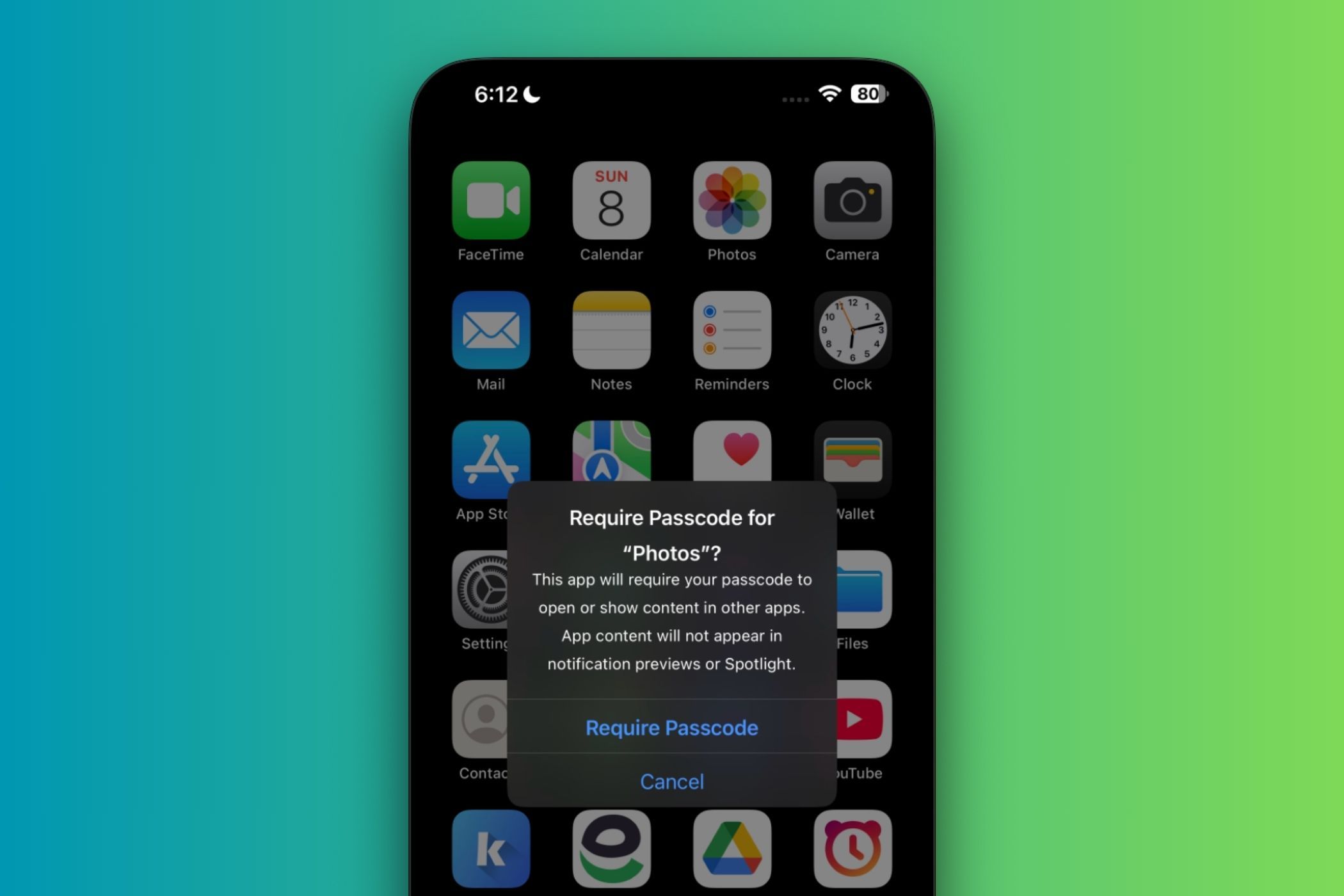
- Подтвердите действие в появившемся окне, нажав «Требовать Face ID/Touch ID/Код».
- Пройдите аутентификацию с помощью Face ID, Touch ID или введите код устройства, когда система запросит подтверждение.
- Если система показывает список приложений, у которых уже есть доступ к фотографиям, ознакомьтесь с ним и нажмите «Готово», чтобы завершить процедуру.
После этого приложение «Фото» будет запрашивать аутентификацию каждый раз при открытии. Доступ к его содержимому через другие приложения также потребует проверки, если вы заранее не дали этим приложениям специальный доступ.
Если нужно изменить, какие приложения имеют доступ к фотографиям, откройте «Настройки > Конфиденциальность и безопасность > Фото», выберите приложение и установите один из вариантов: «Нет», «Ограниченный доступ» или «Полный доступ». Это позволяет тонко настраивать взаимодействие между приложениями.


Важно
Блокировка приложения защищает доступ через интерфейс iOS, но не влияет на резервные копии, синхронизацию с iCloud или доступ к файлам, если кто‑то знает ваш Apple ID и пароль. Управляйте доступом к учётной записи и включите двухфакторную аутентификацию.
Если вы передумаете и захотите снять блокировку, выполните те же шаги и в меню быстрых действий выберите «Не требовать Face ID/Touch ID/Код».
Как скрыть отдельные фото на iPhone
Иногда нужно не блокировать всё приложение, а спрятать несколько изображений. Подход подходит для ситуаций, когда вы даёте кому‑то устройство на просмотр, но хотите оставить несколько снимков приватными.
Пошагово:
- Откройте приложение «Фото».
- Длительно нажмите на снимок, который хотите спрятать.
- В появившемся меню нажмите «Скрыть».
- Подтвердите действия, нажав «Скрыть фото». При подтверждении система переместит изображение в «Скрытый» альбом.


Скрытые фото исчезнут из основной сетки и попадут в альбом «Скрытые», который находится в разделе «Утилиты» внизу экрана «Фото». Чтобы просмотреть содержимое альбома, откройте его и нажмите «Просмотреть альбом», затем пройдите аутентификацию через Face ID, Touch ID или код.


Как полностью скрыть альбом «Скрытые»
Если вы хотите, чтобы сам альбом «Скрытые» не отображался в приложении «Фото», можно отключить его показ в настройках.
- Откройте «Настройки».
- Перейдите в раздел «Приложения > Фото» или «Фото» в «Настройки» в зависимости от версии iOS.
- В блоке «Альбомы» отключите переключатель «Показывать скрытый альбом».


После этого альбом «Скрытые» исчезнет из раздела «Утилиты» и не будет виден при обычном просмотре. Чтобы снова получить к нему доступ, требуемое действие — вернуть переключатель в положение включено.
Примечание
Даже при скрытии альбома пользователь, знакомый с iOS и знающий ваш код, может зайти в «Настройки» и включить альбом обратно. Поэтому комбинируйте скрытие с блокировкой приложения и защитой учётной записи Apple.
Когда эти методы не сработают
- Если у злоумышленника есть ваш Apple ID и пароль, он может получить доступ к фотографиям через iCloud на другом устройстве.
- Резервные копии в iCloud или на компьютере остаются доступными, если они не зашифрованы отдельно.
- Технично подкованный человек может восстановить файлы из резервных копий или из синхронизированных облачных копий.
Рекомендация: используйте двухфакторную аутентификацию для Apple ID и проверяйте устройства с доступом в «Настройки > ваш Apple ID > Устройства».
Альтернативные подходы
- Шифрование и хранение в защищённом облаке третьей стороны с отдельной авторизацией.
- Использование защищённых заметок для документов вместо фото, если это применимо.
- Хранение особо чувствительных изображений в зашифрованном контейнере на компьютере.
Каждый метод имеет свой trade‑off: удобство доступа против уровня защиты.
Руководство действий для разных ролей
Для владельца устройства:
- Установите iOS 18 и выше.
- Включите блокировку приложения «Фото» и проверьте доступ других приложений.
- Отключите показ скрытого альбома, если нужно.
- Включите двухфакторную аутентификацию Apple ID.
Для родителя:
- Настройте ограничения и мониторинг через семейный доступ.
- Объясните ребёнку правила хранения личных данных.
Для IT‑администратора:
- Разработайте политику безопасности устройств и управление мобильными устройствами (MDM).
- При необходимости используйте MDM для управления политиками доступа к данным и приложениям.
Быстрая методика проверки (чек‑лист)
- iOS обновлена до 18 или новее.
- Приложение «Фото» заблокировано через меню быстрых действий.
- Доступы сторонних приложений проверены в «Конфиденциальность и безопасность > Фото».
- Скрытые изображения помещены в альбом «Скрытые» и альбом скрыт в настройках.
- Двухфакторная аутентификация Apple ID включена.
Диагностика проблем
Сценарий: после включения блокировки приложение всё ещё открывается без аутентификации
- Проверьте, не предоставлено ли стороннему приложению «Полный доступ» к фотографиям. Если да, оно может показывать содержимое без запроса.
- Перезагрузите устройство и повторите проверку.
- Убедитесь, что iOS обновлена до актуальной версии.
Сценарий: скрытые фото отображаются в резервных копиях
- Проверьте настройки iCloud и отключите синхронизацию, если хотите исключить автоматическую загрузку приватных фото в облако.
- Внимательно проверьте резервные копии на компьютере и в iCloud.
Критерии приёмки
- Приложение «Фото» запрашивает Face ID, Touch ID или код при открытии.
- Скрытые изображения не видны в основной ленте.
- Альбом «Скрытые» скрыт в интерфейсе, если опция отключена.
- Сторонние приложения имеют только тот уровень доступа, который вы настроили.
Быстрая шпаргалка
- Блокировка приложения: длительный нажим на иконку «Фото» → Требовать Face ID/Touch ID/Код.
- Скрыть фото: длительный нажим на изображение → Скрыть → Скрыть фото.
- Скрыть альбом: Настройки → Приложения или Фото → Отключить Показывать скрытый альбом.
Сводка
Блокировка приложения «Фото» и скрытие отдельных изображений — простые и эффективные способы повысить приватность на iPhone. Комбинация этих механизмов вместе с защитой Apple ID и управлением доступом сторонних приложений даёт надёжный уровень защиты для большинства пользователей. Для особо чувствительных случаев рассмотрите дополнительное шифрование и контроль резервных копий.

Похожие материалы

Несколько аккаунтов Skype: Multi Skype Launcher

Журнал для работы: повысить продуктивность

Персональные звуки уведомлений на Android

Скачивание шоу Hulu для офлайн‑просмотра

Microsoft Start: персонализированная новостная лента
