
Как заблокировать поворот экрана на Android и Samsung Galaxy
Быстрые ссылки
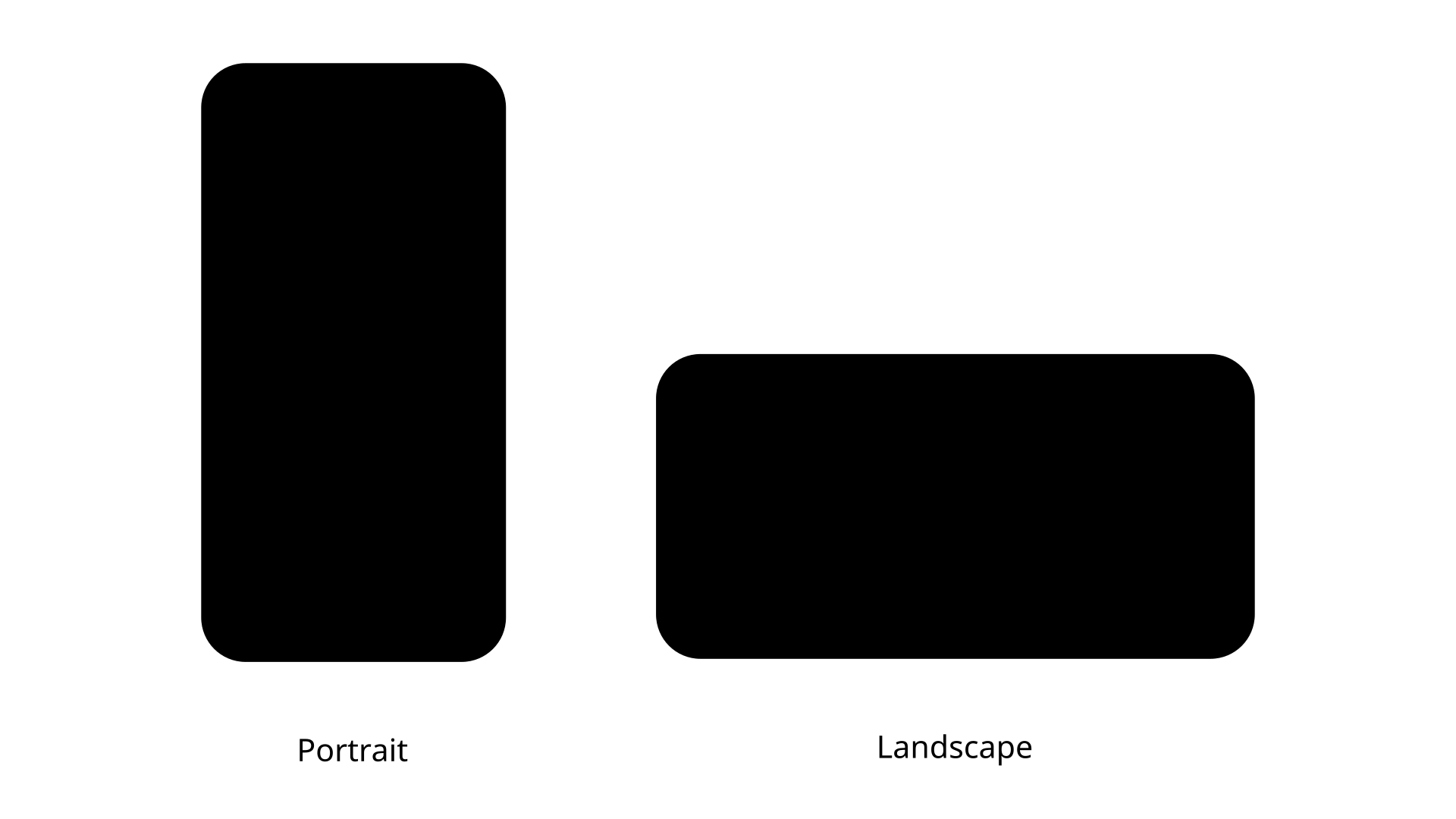
Что такое ландшафтная и портретная ориентация?
Как заблокировать поворот экрана на Android
Как заблокировать поворот экрана на Samsung Galaxy
Что такое ландшафтная и портретная ориентация?
Пояснение в одну строку: «Портрет» — вертикальная ориентация телефона; «Ландшафт» — горизонтальная.
Пользовательский сценарий: обычно вы листаете ленты в портретной ориентации и смотрите видео в ландшафтной. Система автоматически меняет ориентацию в ответ на положение устройства, если включён автоповорот.
Как заблокировать поворот экрана на Android
Auto‑Rotate (Автоповорот) работает по-разному на разных моделях Android. На устройствах Google Pixel и многих моделях других производителей отключение автоповорота обычно фиксирует экран в портретном режиме. Вот универсальная последовательность действий:
- Проведите вниз дважды от верхней части экрана, чтобы открыть полный панель быстрых настроек.
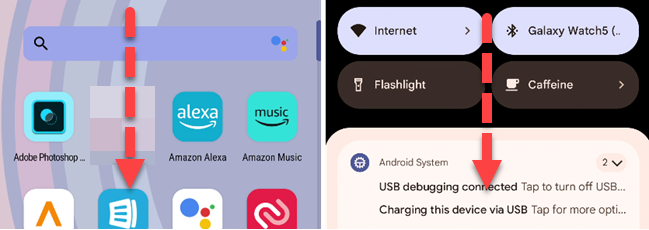
- Найдите плитку «Автоповорот» или «Auto‑Rotate». При необходимости проведите влево/вправо по плиткам, чтобы найти её.
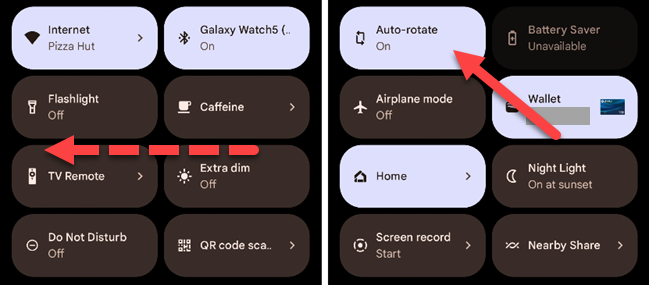
- Нажмите плитку, чтобы переключить состояние. Когда она выключена, устройство обычно фиксирует экран в портретной ориентации (это поведение зависит от производителя).
Важно: если вы хотите, чтобы устройство зафиксировало текущую ориентацию (например, ландшафт), проверьте модель и версию Android: некоторые устройства позволяют именно это, другие — всегда переводят в портрет.
Как заблокировать поворот экрана на Samsung Galaxy
На Samsung Galaxy поведение другое: при выключении автоповорота система фиксирует текущую ориентацию. Процедура:
- Проведите вниз дважды от верхней части экрана, чтобы открыть полную панель быстрых настроек.
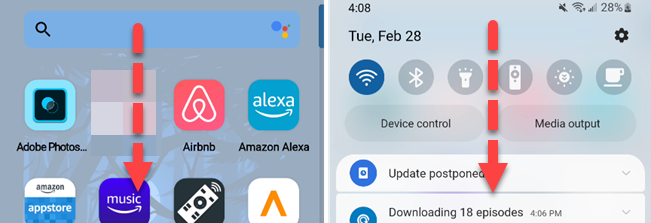
- Найдите кнопку «Auto Rotate» (Автоповорот). При необходимости проведите влево/вправо по кнопкам.
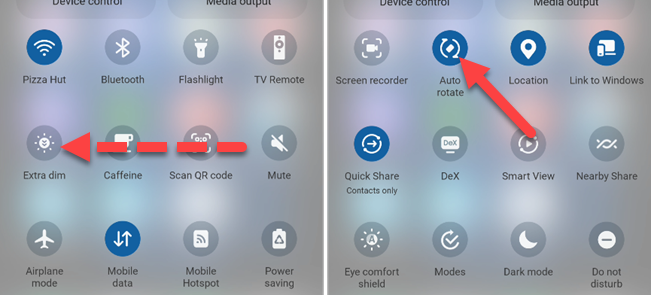
- Переверните устройство в той ориентации, которую хотите зафиксировать, затем нажмите кнопку. Иконка изменится на замок, а подпись укажет «Portrait» или «Landscape», показывая, в каком режиме зафиксирован экран.
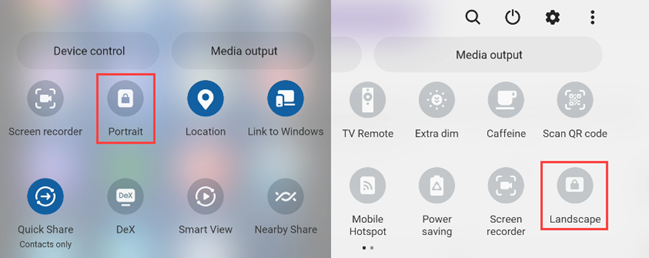
- Нажмите снова, чтобы снять блокировку и вернуть автоповорот.
Важно: в приложениях для видео или чтения иногда есть собственные настройки ориентации, которые могут переопределять системный автоповорот.
Когда описанный метод не сработает
- Если приложение принудительно управляет ориентацией (например, видеоплеер или читалка). В этом случае ищите опции внутри приложения.
- Если датчики ориентации отключены системно или повреждены — смартфон не распознаёт поворот корректно.
- Если включён режим энергосбережения или «безопасность» сторонних ПО блокирует изменение состояния быстрых настроек.
Альтернативные подходы
- Использовать настройки приложения: многие видеоплееры и читалки имеют кнопку блокировки ориентации внутри интерфейса.
- Установить стороннюю утилиту‑менеджер ориентации из магазина приложений — даёт гибкое управление (фиксировать конкретную ориентацию для отдельных приложений).
- В настройках разработчика можно найти опции, связанные с симуляцией поворота экрана, но это для продвинутых пользователей.
Быстрая методология: как проверить и устранить проблему
- Отключите автоповорот и посмотрите, что фиксируется — портрет или текущая ориентация.
- Перезапустите устройство — иногда поможет при проблемах с датчиками.
- Откройте стороннее приложение, которое управляет ориентацией, и проверьте его настройки.
- Сбросьте настройки быстрых действий (если производитель предоставляет такую опцию) или обновите ПО.
Критерии приёмки (тесты)
- Кнопка «Автоповорот» есть в панели быстрых настроек и переключается нажатием.
- На Google Pixel: при выключенном автоповороте экран должен оставаться в портретной ориентации независимо от положения телефона.
- На Samsung Galaxy: при выключении автоповорота текущая ориентация сохраняется (проверить для портрет/ландшафт).
- В видеоплеере с принудительной ориентацией локальный переключатель должен иметь приоритет.
Чек‑лист для разных ролей
Для обычного пользователя:
- Проведите вниз дважды и попробуйте плитку «Автоповорот».
- Переверните устройство и убедитесь, что ориентация заблокирована.
- Проверьте настройки в приложении, если поведение неконсистентно.
Для техподдержки:
- Уточните модель устройства и версию Android.
- Спросите, какие приложения были открыты во время проблемы.
- Проведите тест с другими приложениями и в «безопасном режиме» при необходимости.
Для администратора мобильного парка:
- Задокументировать стандартное поведение для используемых моделей (Pixel vs Samsung).
- Рассмотреть профиль конфигурации MDM, фиксирующий ориентацию при необходимости.
Краткая памятка по терминологии
- Автоповорот: системная функция, переключающая экран между портретом и ландшафтом в зависимости от ориентации устройства.
- Портрет: вертикальная ориентация экрана.
- Ландшафт: горизонтальная ориентация экрана.
Короткое объявление для пользователей (100–200 слов)
Если вам мешает автоматическая смена ориентации экрана, её легко заблокировать. Откройте быстрые настройки (проведите вниз дважды), найдите плитку «Автоповорот» и нажмите её. На большинстве телефонов отключение автоповорота фиксирует экран в портретном режиме, но на Samsung Galaxy отключение фиксирует текущую ориентацию — переведите устройство в положение, которое хотите сохранить, и затем выключите автоповорот. Чтобы вернуть автоповорот, нажмите ту же кнопку снова. Если приложение продолжает менять ориентацию, проверьте его внутренние настройки или используйте стороннюю утилиту для управления ориентацией.
Резюме
- Автоповорот управляет сменой портрет/ландшафт по положению устройства.
- Универсальный способ: быстрые настройки → плитка «Автоповорот». На Pixel фиксируется портрет; на Samsung — текущая ориентация.
- Если поведение нестандартное, проверьте настройки приложения, датчики и обновления ПО.
Дополнительные вопросы? Напишите модель устройства и версию Android — помогу с диагностикой и предложу конкретные шаги.

Похожие материалы

Несколько аккаунтов Skype: Multi Skype Launcher

Журнал для работы: повысить продуктивность

Персональные звуки уведомлений на Android

Скачивание шоу Hulu для офлайн‑просмотра

Microsoft Start: персонализированная новостная лента
