
Как заблокировать и разблокировать клавиатуру в Windows 10 и 11
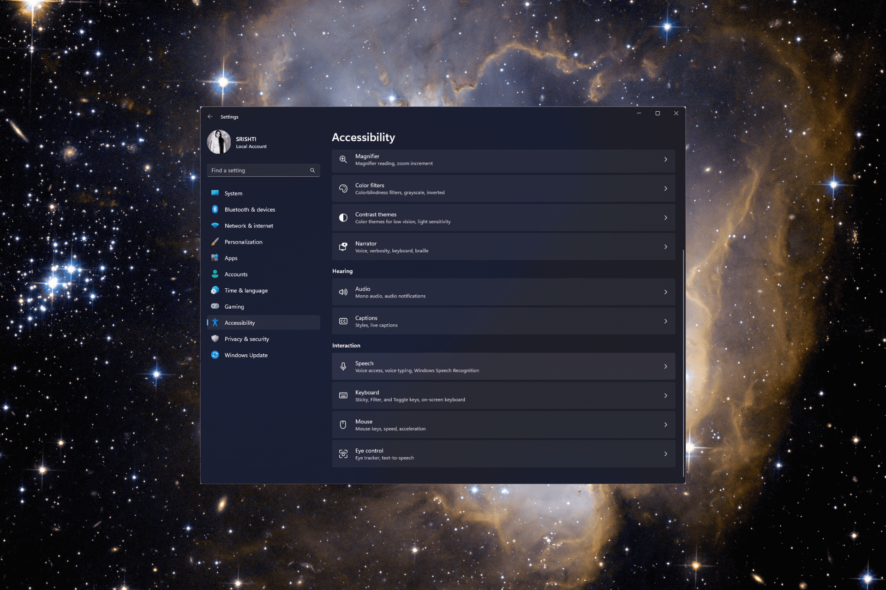
Ниже — понятное пошаговое руководство, как заблокировать и разблокировать клавиатуру в Windows 10 и Windows 11, а также варианты, когда это не помогает, альтернативные методы и контрольный чек-лист для пользователей и администраторов.
Как заблокировать или разблокировать клавиатуру в Windows 10/11
Перед началом: убедитесь, что клавиатура физически подключена (плотно вставлен кабель или включён Bluetooth), выключен Num Lock, и попробуйте нажать Windows + L для мгновенной блокировки сеанса.
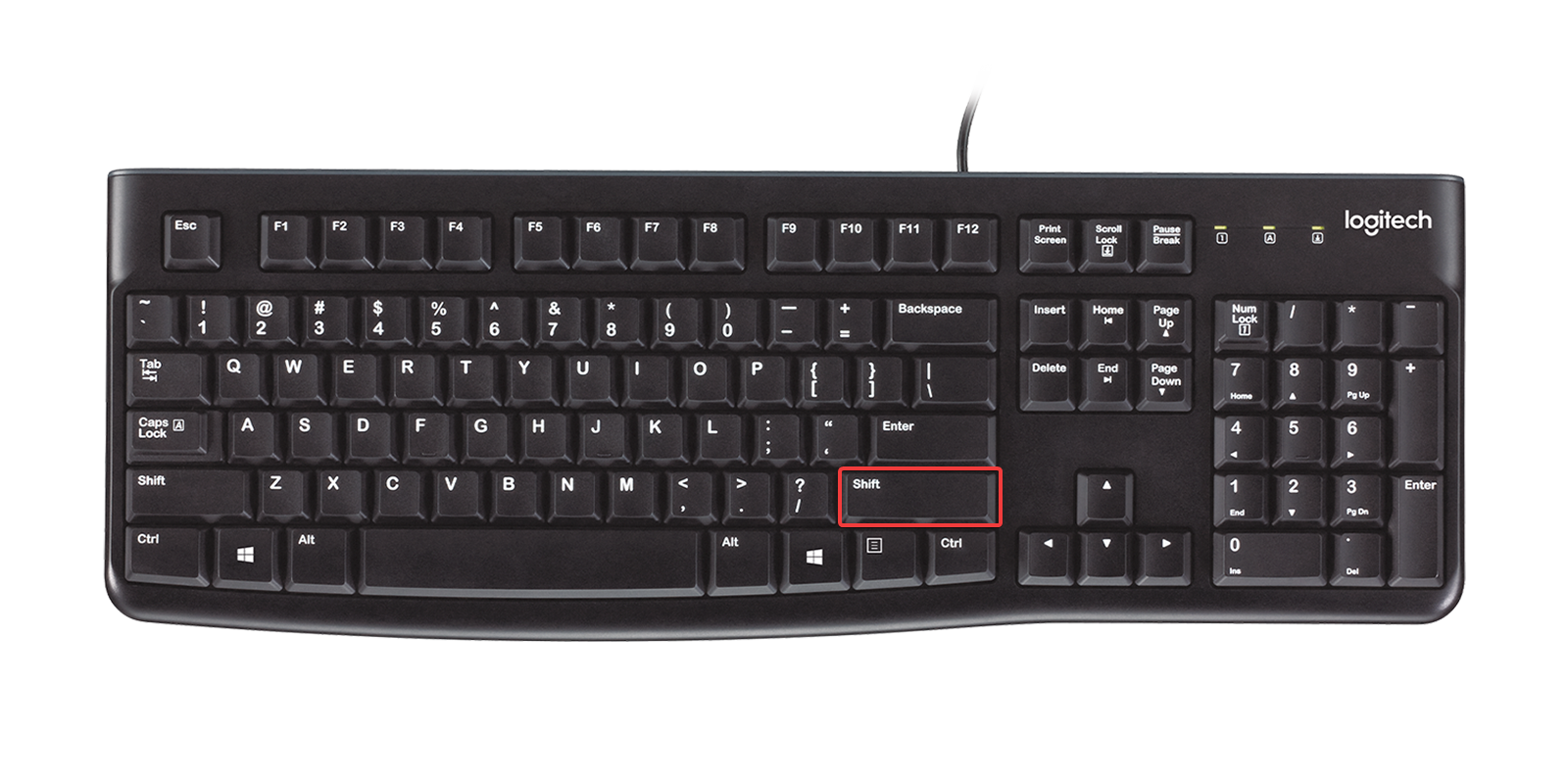
1. Зажмите клавишу Shift
- Удерживайте клавишу Shift в течение 8 секунд, пока не появится подсказка о «Фильтрации ввода».
- В появившемся окне нажмите «Да», чтобы включить блокировку через фильтрацию ввода.
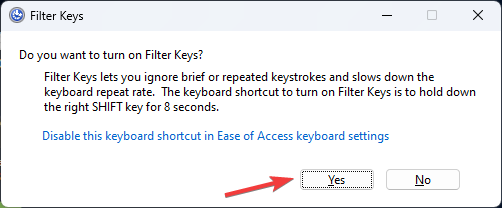
- Чтобы разблокировать клавиатуру, снова удерживайте Shift 8 секунд и согласитесь отменить настройку.
Важно: этот метод использует функцию «Фильтрация ввода» (Filter Keys), она может игнорировать краткие нажатия клавиш.
2. Через приложение Параметры
- Нажмите Windows + I, чтобы открыть приложение «Параметры».
- Перейдите в Раздел «Специальные возможности», затем выберите «Клавиатура».
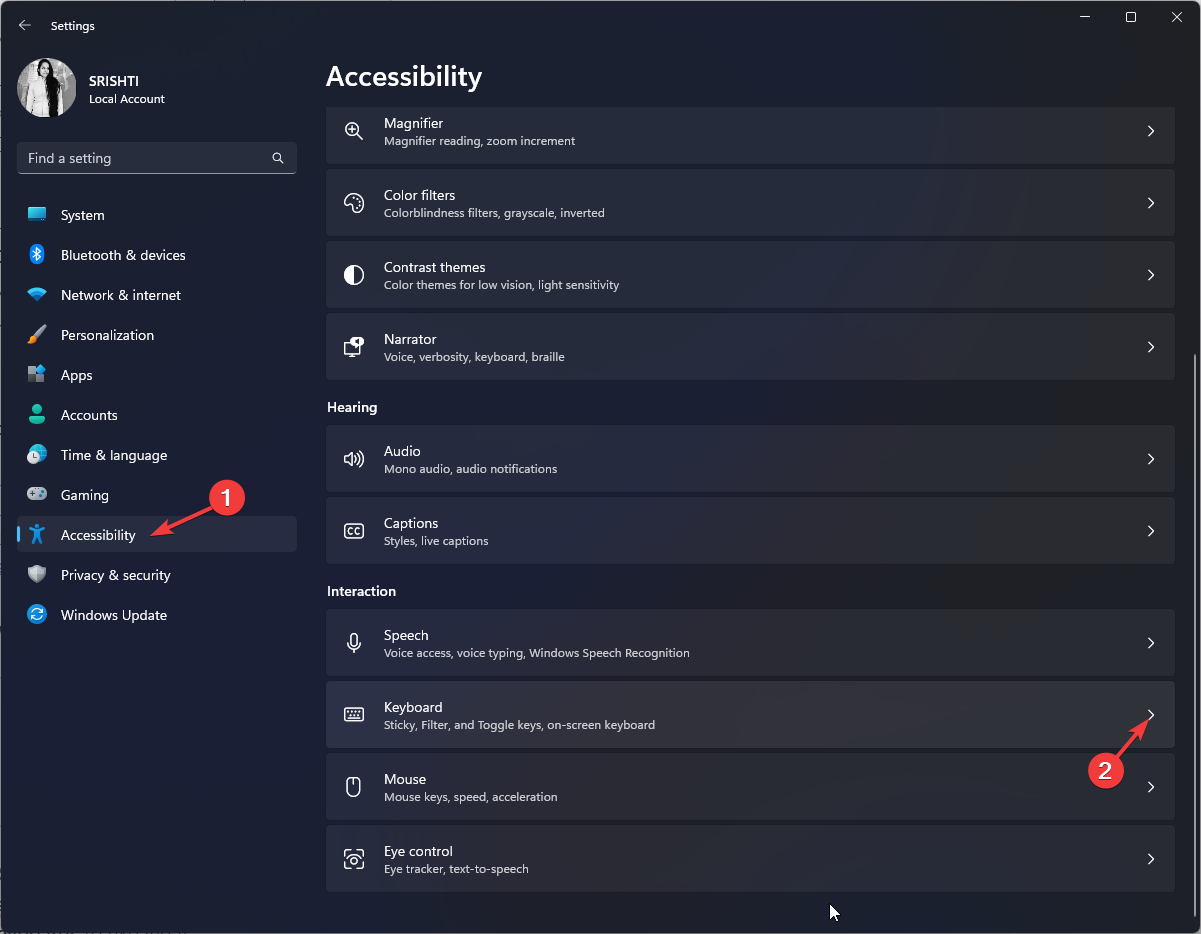
- Включите переключатели «Залипающие клавиши» и «Фильтрация ввода», чтобы эффективно блокировать ввод.
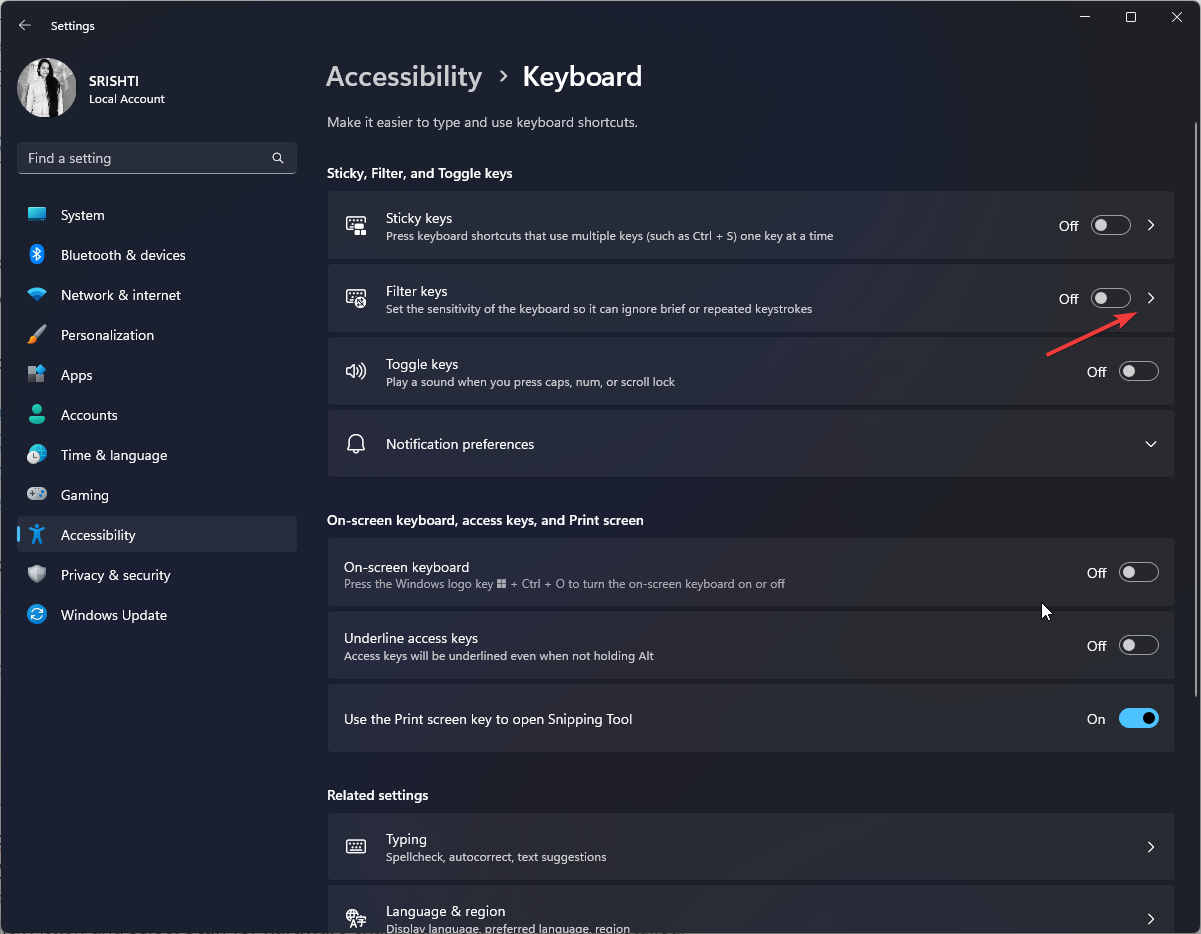
- Выключите эти переключатели, чтобы вернуть нормальную работу клавиатуры.
3. Переустановите драйвер клавиатуры
Когда проблема вызвана повреждённым или устаревшим драйвером, переустановка часто помогает.
- Нажмите Windows + R, чтобы открыть диалог «Выполнить».
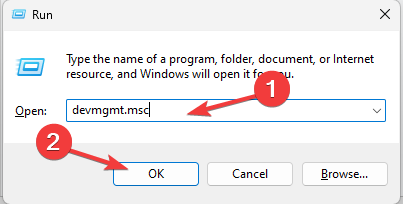
- Введите
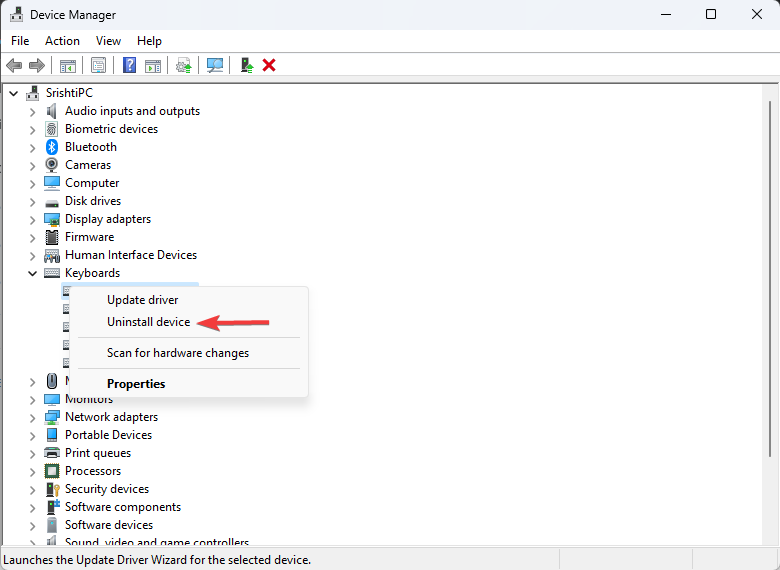
devmgmt.mscи нажмите OK, чтобы открыть Диспетчер устройств. - Разверните раздел «Клавиатуры».
- Щёлкните правой кнопкой по соответствующему устройству и выберите «Удалить устройство».
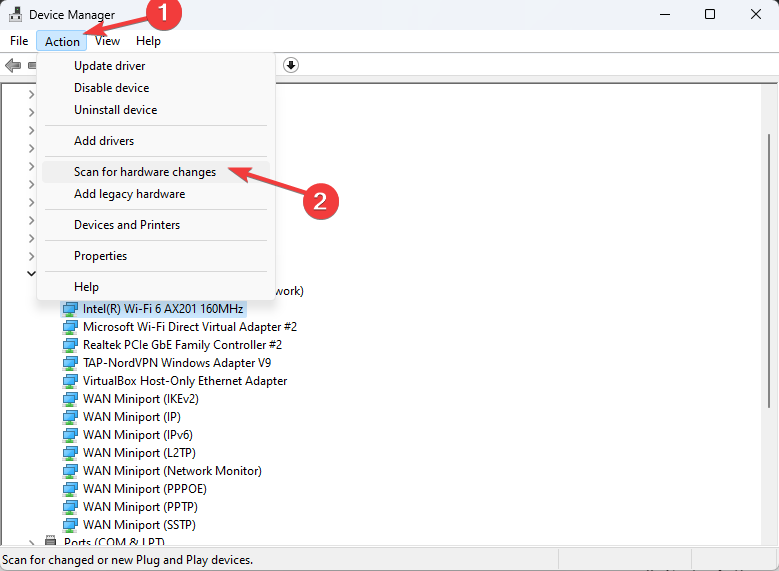
- В меню «Действие» выберите «Обнаружить изменения оборудования», чтобы система автоматически переустановила драйвер.
- Перезагрузите компьютер для применения изменений.
Совет: можно использовать проверенные обновляющие драйверы, если стандартная переустановка не решает проблему.
4. Через Панель управления
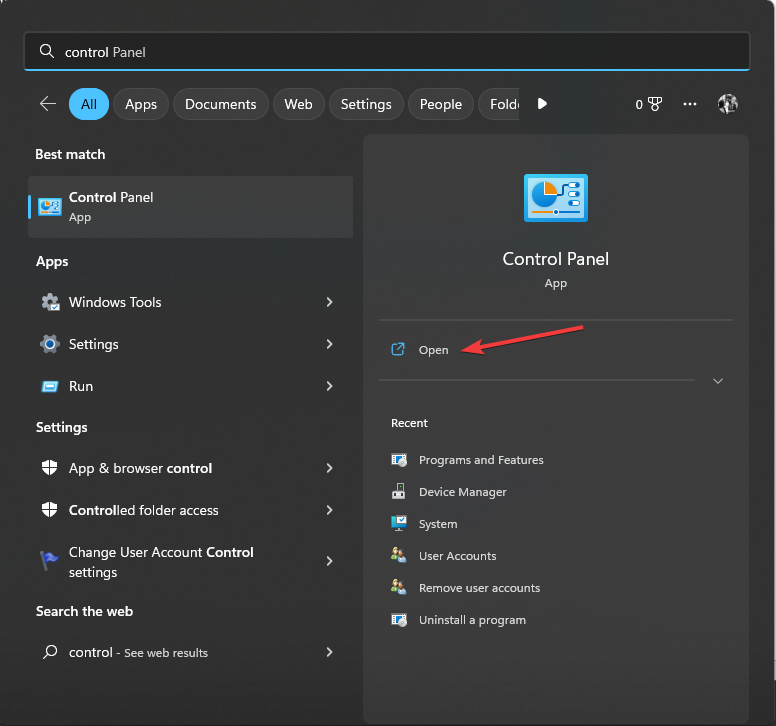
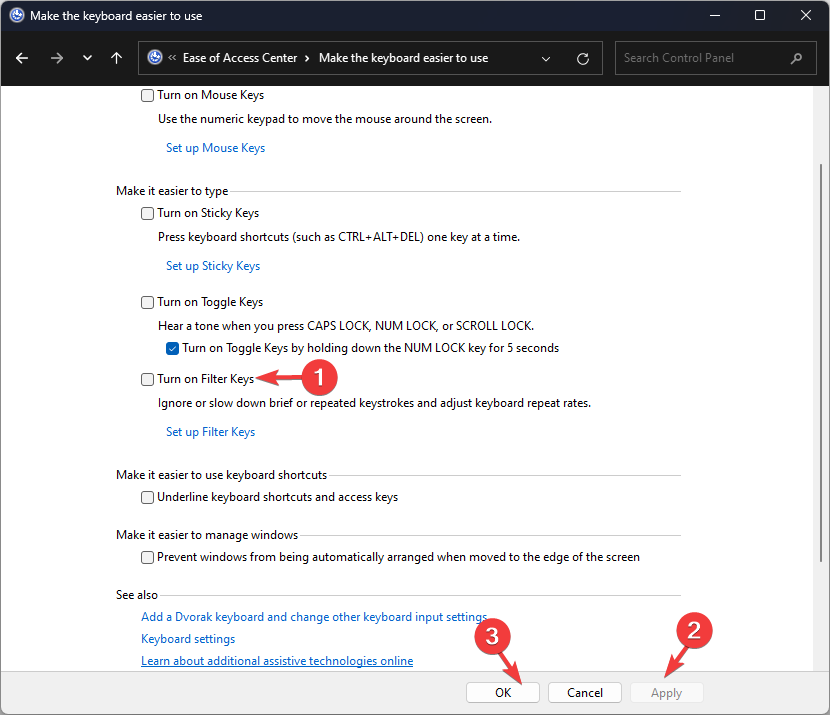
- Нажмите клавишу Windows и введите «Панель управления», затем откройте приложение.
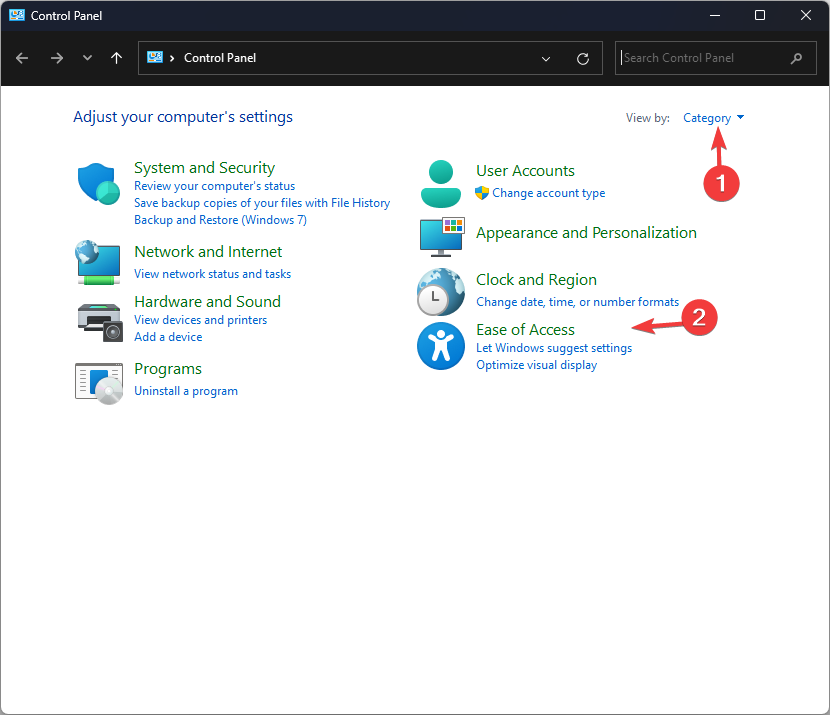
- Установите просмотр по «Категории» и выберите «Специальные возможности».
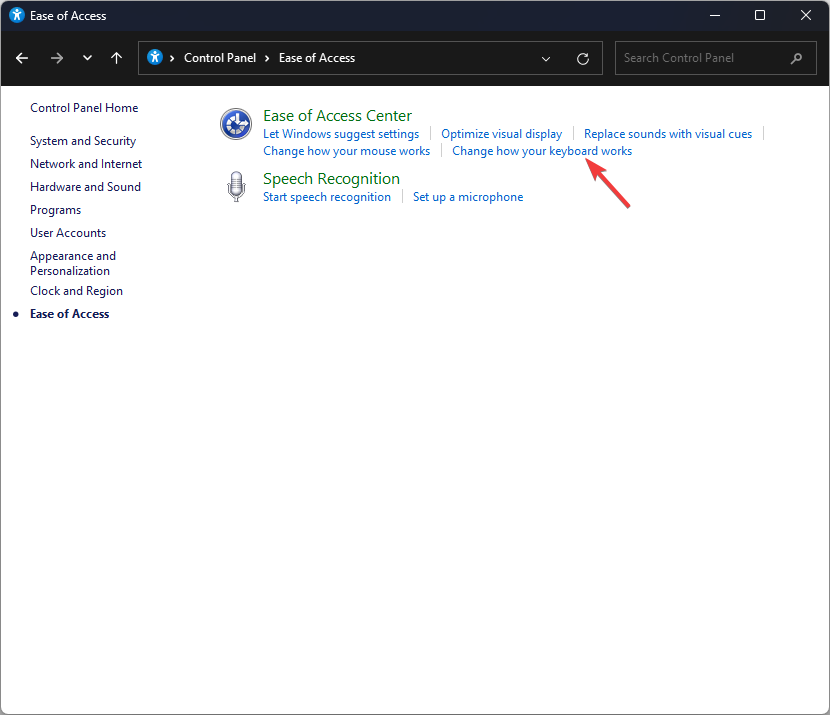
- Нажмите «Изменение работы клавиатуры».
- Отметьте «Включить Фильтрацию ввода», чтобы заблокировать ввод, и нажмите OK.
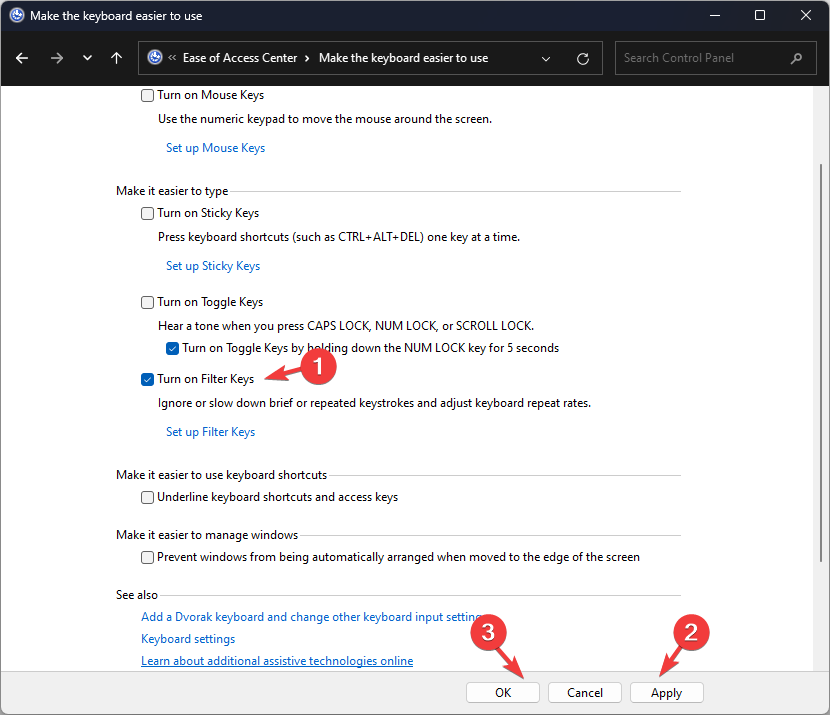
- Снимите галочку, чтобы разблокировать клавиатуру.
5. Использование стороннего приложения Keyboard Locker
- Скачайте Keyboard Locker и распакуйте архив KeyboardLocker.zip.
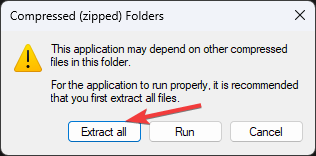
- Откройте папку и запустите
KeyboardLocker.exe.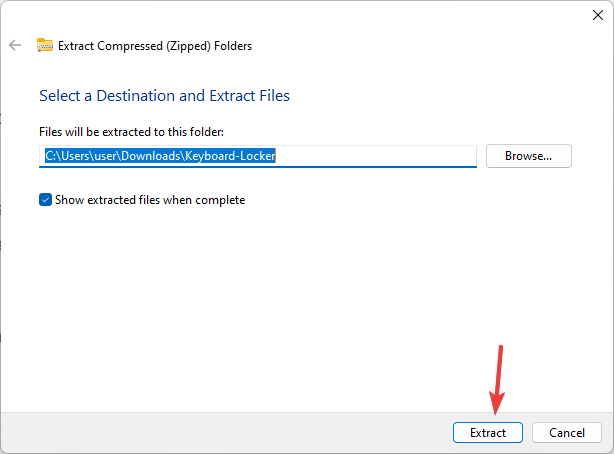
- В области уведомлений появится значок клавиатуры. Нажмите Ctrl + Alt + L, чтобы заблокировать клавиатуру; повторное сочетание — для разблокировки.
Этот способ удобен для целенаправленной временной блокировки клавиатуры, например, чтобы дети не нажимали клавиши.
Почему клавиатура могла заблокироваться
- Включены «Залипающие клавиши» или «Фильтрация ввода».
- Случайное сочетание клавиш активировало блокировку.
- Проблемы с драйвером устройства.
- Физическое повреждение или слабое подключение.
Когда эти методы не помогут — возможные причины и действия
- Аппаратная неисправность: клавиши не регистрируются на аппаратном уровне. Действие: подключите другую клавиатуру или проверьте на другом ПК.
- Проблемы контроллера USB/Bluetooth: перезагрузите контроллер или отключите/включите Bluetooth.
- Политики админа в корпоративной сети блокируют устройство: обратитесь в IT-службу.
Альтернативные подходы
- Экранная клавиатура Windows (Windows -> «Экранная клавиатура») для временной работы без физической клавиатуры.
- Подключение внешней USB-клавиатуры или проводной/беспроводной клавиатуры по Bluetooth.
- Использование сочетаний горячих клавиш для перезагрузки или безопасного выхода.
Быстрый SOP для пользователя (шаги для устранения неполадки)
- Проверить физическое подключение и питание клавиатуры.
- Нажать Win + L для блокировки сессии и обратно войти.
- Удержать Shift 8 секунд и следовать подсказкам.
- Открыть Параметры → Специальные возможности → Клавиатура, выключить фильтра и залипание.
- В Диспетчере устройств удалить драйвер и выполнить сканирование аппаратных изменений.
- Подключить запасную клавиатуру или воспользоваться экранной клавиатурой.
Критерии приёмки: клавиатура регистрирует нажатия всех клавиш, стандартные сочетания работают, проблема не воспроизводится после перезагрузки.
Чек-лист для администратора
- Проверить события в Журнале Windows на ошибки драйверов.
- Убедиться, что политики групп не блокируют устройства ввода.
- Обновить или откатить драйверы клавиатуры.
- Протестировать на другом ПК для исключения аппаратной неисправности.
Риски и меры смягчения
- Риск: удаление неправильного драйвера. Мера: создать точку восстановления перед изменениями.
- Риск: потеря доступа при удалении беспроводного адаптера. Мера: иметь проводную клавиатуру под рукой.
Краткий словарь
- Фильтрация ввода: функция Windows, игнорирующая быстрые/повторные нажатия.
- Залипающие клавиши: функция, позволяющая вводить сочетания клавиш по отдельности.
Часто задаваемые вопросы
В: Клавиши не работают совсем — поможет ли переустановка драйвера?
A: Да, если проблема вызвана повреждённым драйвером. Если клавиши физически не нажимаются, замените клавиатуру.
В: Можно ли временно заблокировать клавиатуру, чтобы ребёнок не нажимал клавиши?
A: Да — используйте Keyboard Locker или включите «Фильтрацию ввода» через Параметры.
В: Работает ли это на ноутбуках с встроенной клавиатурой?
A: Да. Если встроенная клавиатура неисправна, подключите внешнюю.
Итог
Если клавиатура перестала работать, сначала проверьте подключение и простые настройки (Num Lock, Shift 8 секунд, Параметры специальных возможностей). При необходимости переустановите драйвер через Диспетчер устройств или используйте внешний вариант ввода. Для временной блокировки удобно применить Keyboard Locker. Если проблема аппаратная или связана с политиками, привлеките специалиста IT.
Важно: перед удалением драйверов создайте точку восстановления и при возможности подключите запасную клавиатуру.
Спасибо за чтение — оставьте комментарий с вашим опытом или дополнительными советами.

Похожие материалы

Несколько аккаунтов Skype: Multi Skype Launcher

Журнал для работы: повысить продуктивность

Персональные звуки уведомлений на Android

Скачивание шоу Hulu для офлайн‑просмотра

Microsoft Start: персонализированная новостная лента
