
Как блокировать отдельные приложения на Android с помощью Hexlock
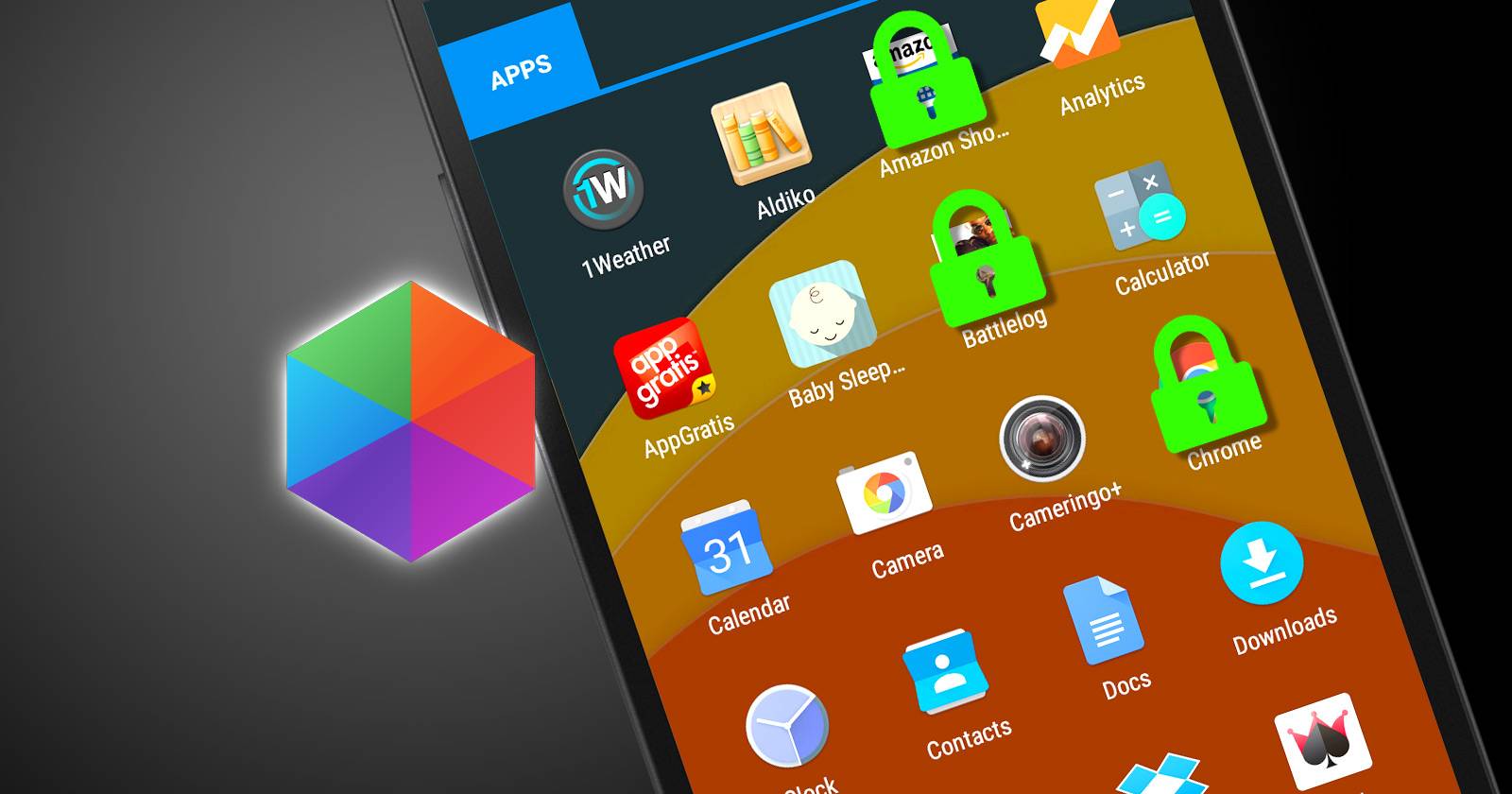

Hexlock даёт вам баланс между удобством и конфиденциальностью: не нужно блокировать весь телефон, можно защищать только те приложения, которые содержат личные данные — мессенджеры, галерею, банковские приложения и т.д. Ниже — подробное руководство по настройке, обзор возможностей, ситуации, когда это может не подойти, и практический чеклист для быстрого внедрения.
Установка и первичная настройка
- Скачайте Hexlock из Play Store. Откройте приложение.
- Приложение предложит задать PIN или Шаблон (Pattern). Этот код потребуется при открытии самого Hexlock и всех приложений, которые вы решите блокировать.
После установки PIN/шаблона можно начинать блокировать приложения. Hexlock использует не одну глобальную «чёрную» или «белую» списки, а несколько профилей (списков) для разных сценариев.
По умолчанию вы попадёте в зелёную панель «Work». Нажмите кнопку внизу, чтобы увидеть список приложений, доступных для блокировки.
Прокрутите список и отметьте приложения, которые нужно защитить в текущем профиле. Нажмите стрелку вверху слева, чтобы вернуться. Листайте влево/вправо, чтобы переключаться между профилями: Home, Café и т. д.
Hexlock работает в фоне и автоматически применяет блокировки в соответствии с выбранным профилем.
Важно: не забудьте записать PIN или сохранить шаблон в надёжном месте — восстановление доступа внешними средствами невозможно без сброса настроек устройства.
Дизайн и удобство использования
Hexlock выполнен аккуратно и современно. Цветные карты профилей визуально разделяют контексты (работа, дом, кафе), а изменение цвета статус-бара делает интерфейс цельным.
Маленькая анимация при переключении между экранами (центральный шестигранник уходит в сторону) добавляет «вкусности» и даёт ощущение качества. Простая навигация и крупные элементы управления упрощают работу даже на маленьких экранах.
Настройка профилей и их персонализация
Hexlock позволяет иметь до шести профилей. В стандартной конфигурации это: Work, Home, Café, Party, Parental и School. Вы можете добавить профиль через «+» и редактировать существующие через значок карандаша.
Вы можете изменить название профиля, его иконку и общую цветовую схему. Обратите внимание: при длинных названиях текст может обрезаться (например, “Dinner…”).
Дополнительные настройки:
- Защита от удаления: приложение можно сделать администратором устройства — тогда его нельзя удалить без предварительного отключения этой опции в самом Hexlock.
- Enable Auto-Activate: автоматически активирует профиль при выходе из заданной Wi‑Fi сети. Удобно, если дома вы не хотите видеть блокировки.
- Notify to lock new apps: при установке нового приложения Hexlock предложит сразу добавить его в список блокировки.
Чтобы полностью отключить блокировки, просто сдвиньте карточку в самое левое положение и выберите Off.
Приложение использует постоянное уведомление в шторке, показывающее активный профиль. Оно проводит напрямую в Hexlock по нажатию. Отключить это уведомление можно через: Настройки > Приложения > Hexlock > Показ уведомлений.
Примечание: отсутствие значка в строке состояния — не означает, что приложение не работает. Поле уведомлений показывает текущий режим.
Цена и реклама
Hexlock бесплатен и содержит рекламу. Небольшие баннеры отображаются внизу экрана блокировки PIN/Pattern. Это означает незначительное потребление трафика при загрузке рекламы.
Реклама в приложении ненавязчива: она не появляется в полноэкранном режиме и не мешает основному интерфейсу. Для отключения рекламы доступна внутренняя покупка за $1.07.
Когда Hexlock может не подойти
- На устройствах с сильно кастомизированной прошивкой или со строгими корпоративными политиками Mobile Device Management (MDM) Hexlock может не иметь всех нужных прав и работать неправильно.
- Если вы используете биометрию на уровне ОС для разблокировки отдельных приложений, Hexlock может дублировать или конфликтовать с этим поведением в зависимости от модели устройства.
- Для банковских и платежных приложений лучше использовать встроенные средства защиты от разработчика банка, так как сторонние блокировщики не заменяют аппаратные или системные меры безопасности.
Альтернативные подходы
- Встроенные функции Android: в новых версиях Android могут быть собственные профили пользователей и гостевой режим, а также системные средства защиты приложений.
- Другие приложения-блокировщики: Smart AppLock, AppLock (на рынке есть несколько похожих решений). Сравнивайте по правам доступа и политике конфиденциальности.
- Использование отдельных рабочих профилей (Work Profile) через Android Enterprise — для корпоративных сценариев этот подход даёт больше контроля и интеграции.
Модель принятия решения — когда выбрать Hexlock
Mermaid-диаграмма ниже поможет быстро выбрать подход:
flowchart TD
  A[Нужно блокировать отдельные приложения?] -->|Да| B{Требуется интеграция с Enterprise}
  B -->|Да| C[Рассмотрите Work Profile / MDM]
  B -->|Нет| D{Нужна простая защита и кастомные профили}
  D -->|Да| E[Hexlock]
  D -->|Нет| F[Встроенные средства Android]
  A -->|Нет| G[Не нужно блокировать]
Практический чеклист для внедрения (короткий)
- Установить Hexlock из Play Store.
- Задать PIN или шаблон — записать его в безопасное место.
- Создать профили, соответствующие сценариям (Work/Home и т.д.).
- Добавить в каждый профиль приложения, требующие защиты.
- Активировать защиту от удаления, если нужно.
- Решить, хотите ли вы Auto-Activate на основе Wi‑Fi.
- Настроить уведомления системы, если нужно скрыть уведомление Hexlock.
Пошаговый SOP для администраторов и продвинутых пользователей
- Убедитесь, что устройство поддерживает требуемые версии Android и что у вас есть права администратора устройства.
- Скачайте и обновите Hexlock до последней версии.
- Откройте Hexlock и создайте мастер-PIN/шаблон. Проверьте восстановление доступа (запишите PIN в надёжное место).
- Создайте профили: названия, иконки, цвета. Ограничьте количество до тех шести, которые вы реально будете использовать.
- Распределите приложения по профилям: пометьте мессенджеры, галерею и приложения с личной информацией.
- При необходимости включите “Prevent uninstall” (Защита от удаления) и дайте права администратора устройства.
- Проверьте работу в режиме выход/вход из домашнего Wi‑Fi (если включено Auto-Activate).
- Проведите тесты на реальных сценариях: разблокировка, попытка удаления, поведение при перезагрузке, взаимодействие с уведомлениями и виджетами.
- Документируйте настройки и процедуру восстановления доступа.
Критерии приёмки
- Приложение корректно запускается и требует PIN/шаблон.
- В выбранном профиле отмеченные приложения блокируются при запуске.
- Опция “Prevent uninstall” делает Hexlock администратором и предотвращает удаление без отключения права администратора.
- Автоактивация (Enable Auto-Activate) срабатывает при выходе из заданного Wi‑Fi.
- Уведомление в панели отображает активный профиль и переводит в приложение по нажатию.
Тестовые сценарии / проверки качества
- Попытаться открыть заблокированное приложение — появляется запрос PIN/шаблона.
- Переключиться между профилями — блокировки меняются соответственно.
- Установить новое приложение — появляется уведомление Hexlock о блокировке (если включено).
- Попытаться удалить Hexlock без отключения администратора — удаление блокируется.
- Полностью перезагрузить устройство — Hexlock автоматически запустится и применит профиль.
Матрица рисков и смягчающие меры
| Риск | Вероятность | Влияние | Митигирующие меры |
|---|---|---|---|
| Потеря доступа из-за забывшего PIN | Средняя | Высокое | Сохранить PIN в менеджере паролей; документировать процедуру восстановления |
| Конфликт с банковскими приложениями | Низкая | Средняя | Использовать нативную защиту банка; тестировать перед использованием |
| Утечка данных через уведомления | Средняя | Средняя | Отключать предварительный просмотр уведомлений в Android; использовать защиту приложений для уведомлений |
| Проблемы при корпоративной MDM-политике | Низкая | Высокое | Согласовать с ИТ; использовать Work Profile вместо стороннего блокировщика |
Приватность и соответствие (GDPR и общие рекомендации)
Hexlock работает локально на устройстве и не должен сам по себе передавать ваши личные данные третьим лицам. Однако реклама загружается из сети, поэтому при использовании приложения трафик рекламы проходит через сторонние сети рекламы.
Рекомендации:
- Проверяйте разрешения приложения в настройках Play Store и Android.
- Если устройство используется в корпоративной среде или содержит конфиденциальные данные, уточните у службы безопасности, соответствует ли сторонний блокировщик политике компании.
- Для соблюдения GDPR: избегайте передачи персональных данных рекламным сетям; по возможности отключите рекламную персонализацию в настройках Google.
Роли и чеклисты
Пользователь:
- Настроил PIN/шаблон.
- Добавил нужные приложения в профиль.
- Протестировал работу блокировок.
Родитель:
- Создал профиль Parental.
- Добавил приложения, доступ к которым нужно ограничить.
- Включил защиту от удаления.
ИТ-администратор:
- Проверил совместимость с MDM.
- Оценил риски и провёл тесты интеграции.
- Задокументировал процедуру восстановления доступа.
Заключение
Hexlock — простой и эффективный инструмент для блокировки отдельных приложений на Android. Он подойдёт тем, кто хочет гибко управлять доступом к приложениям в разных сценариях (работа, дом, кафе) без необходимости держать весь телефон под постоянной защитой. Единственные заметные недостатки — постоянное уведомление в шторке и наличие рекламы в бесплатной версии. Для большинства пользователей эти компромиссы окажутся приемлемыми.
Скачать: Hexlock (Бесплатно)
Мы будем рады услышать ваше мнение: используете ли вы сторонние блокировщики, и как вы относитесь к идее защищать отдельные приложения вместо полного блокирования телефона? Оставьте комментарий.
Ключевые выводы
- Hexlock позволяет блокировать приложения по профилям (до 6).
- Есть защита от удаления и автоактивация по Wi‑Fi.
- Бесплатная версия с баннерами; отключение рекламы — внутренняя покупка $1.07.
- Подходит для большинства личных сценариев, но для корпоративных нужд рассмотрите Work Profile или MDM.

Похожие материалы

Несколько аккаунтов Skype: Multi Skype Launcher

Журнал для работы: повысить продуктивность

Персональные звуки уведомлений на Android

Скачивание шоу Hulu для офлайн‑просмотра

Microsoft Start: персонализированная новостная лента
