
Hexlock — блокировка отдельных приложений на Android
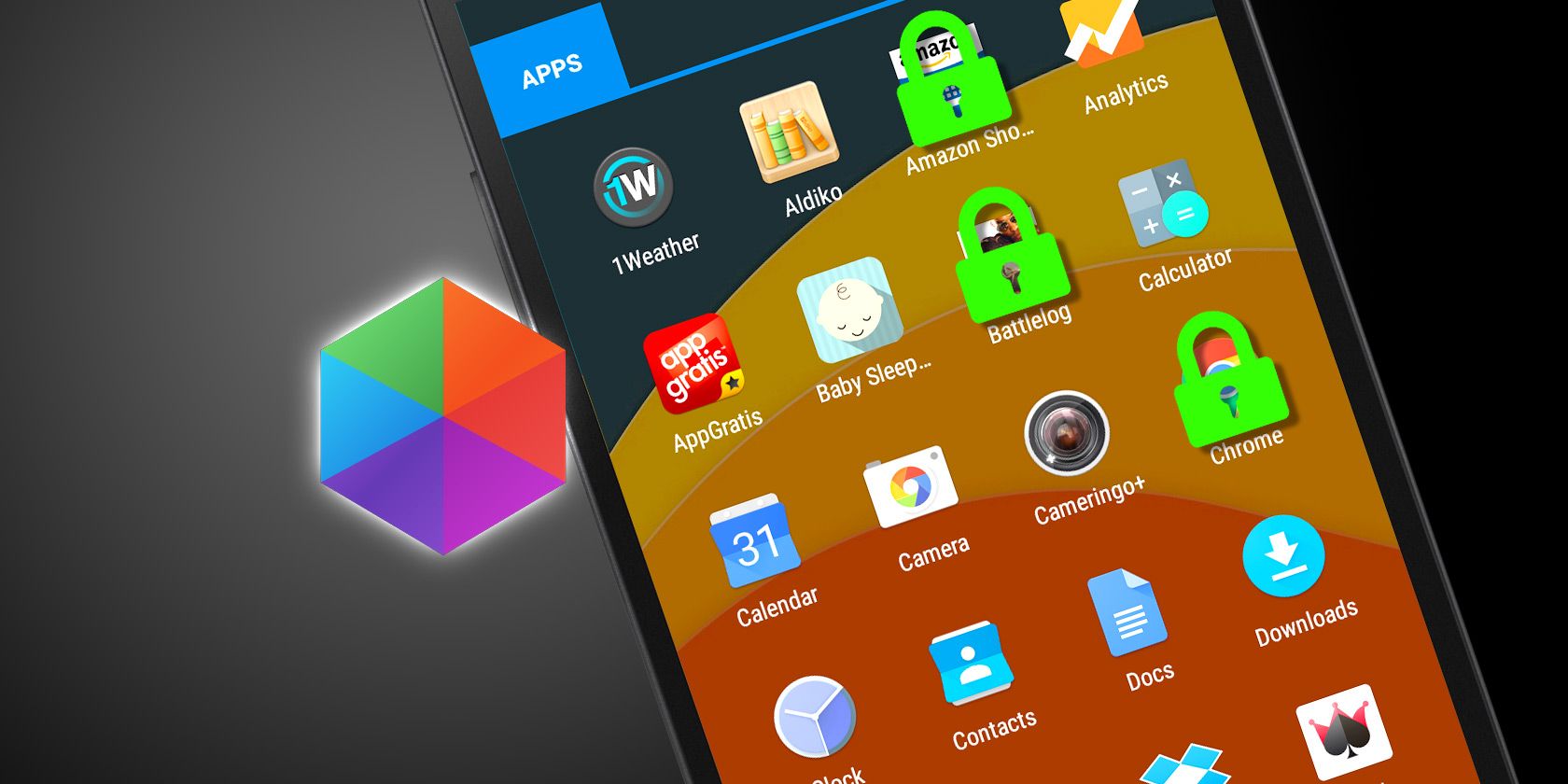
Изображение: экран блокировки приложения Hexlock на Android с цветным интерфейсом и значком шестиугольника
Что делает Hexlock и зачем это нужно
Hexlock — это приложение для Android, которое не заменяет экран блокировки устройства целиком, а даёт возможность блокировать отдельные приложения: мессенджеры, галерею, банковские приложения и т. д. Это полезно, если вы хотите быстрый доступ к телефону в повседневных ситуациях, но при этом ограничить доступ к частым областям личных данных.
Краткий перечень функций:
- Блокировка приложений по PIN или рисунку (Pattern).
- Несколько профилей (максимум 6): Work, Home, Café, Party, Parental, School.
- Авто‑активация при выходе из определённого Wi‑Fi.
- Уведомление о новых приложениях с предложением заблокировать их.
- Защита от удаления путём назначения Hexlock администратором устройства.
- Бесплатная модель с баннерами и платным отключением рекламы.
Важно: Hexlock блокирует доступ к приложениям на уровне устройства; не нужно придумывать обходы через веб‑версии приложений или отдельные аккаунты.
Установка и первая настройка
- Откройте Google Play и скачайте Hexlock.
- Запустите приложение и задайте PIN или рисунок (Pattern). Этот код будет использоваться для доступа в само приложение и к любым заблокированным приложениям.
Изображение: экран установки PIN или рисунка в Hexlock
После установки вы попадёте в основной интерфейс с зелёной панелью (Work). Нажмите кнопку внизу, чтобы открыть список приложений, доступных для блокировки.
Отметьте приложения, которые нужно блокировать для текущего профиля. Нажмите стрелку вниз в левом верхнем углу, чтобы вернуться.
Изображение: список приложений для выбора блокировки в режиме Work
Свайпните влево или вправо, чтобы переключаться между профилями (Home, Café и т. д.). Можно вручную выбирать профиль в любое время.
Чтобы добавить или редактировать профили, нажмите плюсик и значок карандаша в правом верхнем углу.
Изображение: экран редактирования профилей Hexlock с опциями цвета и названия
Совет: названия профилей можно менять (например, «Café» → «Ужин с семьёй»), но длинные имена обрезаются интерфейсом.
Дизайн и удобство использования
Hexlock выделяется чистым современным интерфейсом: яркие панели для каждого профиля, плавная анимация с центральным шестиугольником и единая цветовая схема, включая статус‑бар. Эти детали улучшают восприятие и уменьшают когнитивную нагрузку при быстром переключении режимов.
Изображение: анимация и дизайн центрального шестиугольника при переключении профилей
Малые анимации и понятные иконки помогают быстро освоиться: приложение подходит и для менее технически подкованных пользователей.
Кастомизация и настройки безопасности
В настройках Hexlock доступны несколько важных опций:
- Защита от удаления: назначение приложения администратором устройства, чтобы препятствовать его удалению злоумышленниками. Чтобы снять защиту и удалить Hexlock, нужно внутри приложения отключить эту опцию.
Изображение: экран настроек безопасности Hexlock с опцией назначения администратора устройства
Включить авто‑активацию (Enable Auto‑Activate): при активации приложение автоматически включает блокировку, когда устройство выходит из заданной зоны Wi‑Fi. Практично, если хотите, чтобы дома блокировка не мешала, но появлялась вне домашней сети.
Уведомлять о новых приложениях (Notify to lock new apps): при установке новых приложений Hexlock предложит заблокировать их.
Режим Выключено: если сдвинуть все панели влево, можно полностью отключить блокировку.
Изображение: экран с глобальным выключателем режимов в Hexlock
Постоянное уведомление: Hexlock создаёт уведомление в панели, которое показывает текущий режим. Нажатие на уведомление открывает приложение для быстрого переключения режимов. Отключить это уведомление через сам Hexlock нельзя; нужно идти в системные настройки:
- Настройки > Приложения > Hexlock
- Отключить Показывать уведомления
Изображение: уведомление Hexlock в панели уведомлений, показывающее активный профиль
Изображение: системные настройки Android с разделом приложений и опцией для отключения уведомлений Hexlock
Важно: Отключение уведомлений может уменьшить удобство управления режимами и скрыть факт, что приложение активно.
Цена и реклама
Hexlock бесплатен с рекламой: небольшие баннеры появляются внизу экрана на экране ввода PIN/Pattern. Реклама не навязчива и не мешает использованию приложения внутри заблокированных приложений. За отключение рекламы предлагается внутренняя покупка.
Примечание: реклама загружает данные при каждом обращении к экрану блокировки, что слегка увеличивает трафик. Если сотовый трафик ограничен, учтите этот фактор.
Где Hexlock не подойдёт — ограничения и контрпримеры
- Доверенное устройство для корпоративной безопасности. Если организация требует управления мобильными устройствами через MDM/EMM, Hexlock не заменяет корпоративные политики.
- Защита от продвинутого злоумышленника. При физическом доступе к рутованному устройству или при наличии инструментов восстановления данных системный обход может быть возможен.
- Сценарии с несколькими пользователями. На одном устройстве с общими аккаунтами профили Hexlock не обеспечивают разделения личных данных, как полноценные многопользовательские профили Android.
Альтернативы и сравнение
Основа выбора — нужен ли вам локальный контроль над приложениями или централизованное управление:
- Встроенные средства Android: у некоторых производителей есть встроенные функции безопасных папок (Secure Folder) и отдельные профили пользователя. Преимущество — интеграция и меньшая зависимость от сторонних приложений. Недостаток — такие функции могут отсутствовать на многих моделях.
- Приложения‑локеры от других разработчиков: многие предлагают похожую функциональность, но качество и политика приватности различаются. При выборе смотрите на репутацию разработчика и разрешения приложения.
- MDM/EMM решения: подходят для бизнеса, где требуется централизованный контроль, аудит и удалённое управление.
Сравнительная матрица (качество реализации vs простота использования):
- Hexlock — высокий UX, простая настройка, ограничённая глубина управления.
- Встроенные Secure Folder — лучшая интеграция, зависит от производителя.
- MDM — мощные возможности, но сложность и стоимость.
Руководство по безопасности и конфиденциальности
- Создавайте сложный PIN или рисунок и храните его отдельно от других кодов.
- Не делитесь кодом с людьми, которым не доверяете.
- Включите защиту от удаления, если устройство может оказаться не в ваших руках.
- Регулярно проверяйте список разрешений приложения Hexlock в системных настройках.
- При использовании платёжных или банковских приложений дополнительно используйте двуфакторную аутентификацию.
Конфиденциальность: Hexlock обрабатывает только информацию о том, какие приложения установлены и какие выбраны для блокировки. Перед предоставлением дополнительных разрешений проверьте политику конфиденциальности разработчика.
Чеклисты по ролям
Чеклист для родителей:
- Назначьте профиль Parental и заблокируйте мессенджеры, магазин приложений и браузер.
- Включите опцию уведомления о новых приложениях.
- Включите защиту от удаления.
Чеклист для сотрудника:
- Создайте профиль Work и заблокируйте личные приложения на рабочем устройстве.
- Используйте авто‑активацию по Wi‑Fi для автоматического включения вне офиса.
- Проверьте политику безопасности компании на предмет использования сторонних приложений.
Чеклист для обычного пользователя:
- Заблокируйте галерею и мессенджеры.
- Отключите уведомления приложения в настройках, если раздражает постоянное уведомление.
- Решите, стоит ли отключать рекламу через покупку.
Критерии приёмки
- Приложение успешно устанавливается и запускается.
- Установлен PIN/Pattern и при вводе неверного кода доступ блокируется.
- Можно создать и переключаться между профилями (до 6), назначая приложения для каждого.
- Авто‑активация срабатывает при выходе из заданной зоны Wi‑Fi (при наличии выбранной сети).
- Защита от удаления включается и предотвращает удаление без отключения внутри Hexlock.
- Уведомления отображают активный профиль и ведут в приложение при нажатии.
Тесты и сценарии приёмки
Тесты функциональности:
- Установка приложения и создание PIN/Pattern.
- Блокировка приложения A в профиле Work: попытка открыть A запрашивает код.
- Переключение профиля на Home: приложение A доступно без кода (если не отмечено).
- Новая установка приложения B: появляется запрос заблокировать его (если включена опция).
- Включение авто‑активации: имитация выхода из домашней сети Wi‑Fi → проверка, что блокировка активируется.
- Попытка удаления Hexlock при включённой защите администратора устройства: удаление отклоняется.
Критерии ошибок:
- Если при попытке открыть заблокированное приложение код не запрашивается — баг критичности высокая.
- Если авто‑активация срабатывает неверно (ложные срабатывания) — средняя критичность.
План отката и действия при инциденте
Если Hexlock мешает нормальной работе (например, блокирует важные системные функции):
- Попробуйте открыть приложение и отключить блокировку (если доступен PIN).
- Если PIN утрачен, используйте механизмы восстановления: переустановка приложения может потребовать снятия администраторских прав через режим восстановления устройства (Recovery) или через безопасность устройства.
- При проблемах с удалением: зайдите в Настройки > Безопасность > Администраторы устройства и снимите права Hexlock, затем удалите.
Важно: Перед удалением рекомендуем отключить админ‑права внутри приложения, иначе процесс удаления может потребовать дополнительных шагов.
Решающее дерево выбора (Mermaid)
flowchart TD
  A[Нужно ли блокировать приложения?] -->|Да| B{Есть ли MDM в компании?}
  A -->|Нет| Z[Не использовать Hexlock]
  B -->|Да| C[Используйте MDM/EMM для централизованного контроля]
  B -->|Нет| D[Нужна простая локальная блокировка?]
  D -->|Да| E[Hexlock: установить и настроить профили]
  D -->|Нет| F[Использовать встроенные Secure Folder или отдельные профили Android]
  E --> G[Настроить авто‑активацию и защиту от удаления]
  G --> H[Проверить уведомления и трафик рекламы]
Советы по применению в повседневной жизни
- Используйте профиль Home без блокировок для быстрого доступа дома и профиль Work с блокировками вне дома.
- Подумайте о том, какие приложения действительно нуждаются в защите: сообщения, галерея, финансовые приложения — хорошая отправная точка.
- Не превращайте приложение в единственный механизм защиты для критичных данных: комбинируйте с шифрованием и 2FA где возможно.
Локальные особенности и советы для региона
- Если у вас ограничённый мобильный интернет или дорогой трафик, учтите, что баннерная реклама будет потреблять небольшое количество данных при каждом обращении к экрану блокировки.
- В русскоязычной локализации Android пути и названия настроек могут незначительно отличаться: ищите раздел «Приложения» или «Уведомления», чтобы отключить уведомления Hexlock.
Итог и рекомендация
Hexlock — удобное и простое решение для тех, кто хочет гибко контролировать доступ к отдельным приложениям на своём Android‑устройстве. Приложение обладает продуманным дизайном, понятной логикой профилей и полезными опциями безопасности (авто‑активация, защита от удаления). Основные минусы — постоянное уведомление в панели и наличие баннерной рекламы в бесплатной версии. Для большого бизнеса стоит рассмотреть MDM‑решения, но для личного использования Hexlock — очень достойный и лёгкий в настройке инструмент.
Что важно помнить
- Hexlock не заменяет корпоративное управление устройствами и не обеспечивает изолированных пользовательских профилей Android.
- Всегда храните резервную копию важных данных и используйте 2FA для финансовых сервисов.
Спасибо за чтение! Поделитесь своим опытом: использовали ли вы Hexlock и какие сценарии защиты приложений на Android вам подошли лучше всего?
Скачать: Hexlock (бесплатно)

Похожие материалы

Несколько аккаунтов Skype: Multi Skype Launcher

Журнал для работы: повысить продуктивность

Персональные звуки уведомлений на Android

Скачивание шоу Hulu для офлайн‑просмотра

Microsoft Start: персонализированная новостная лента
