
Блокировка инкогнито вкладок в Chrome на iPhone через Face ID
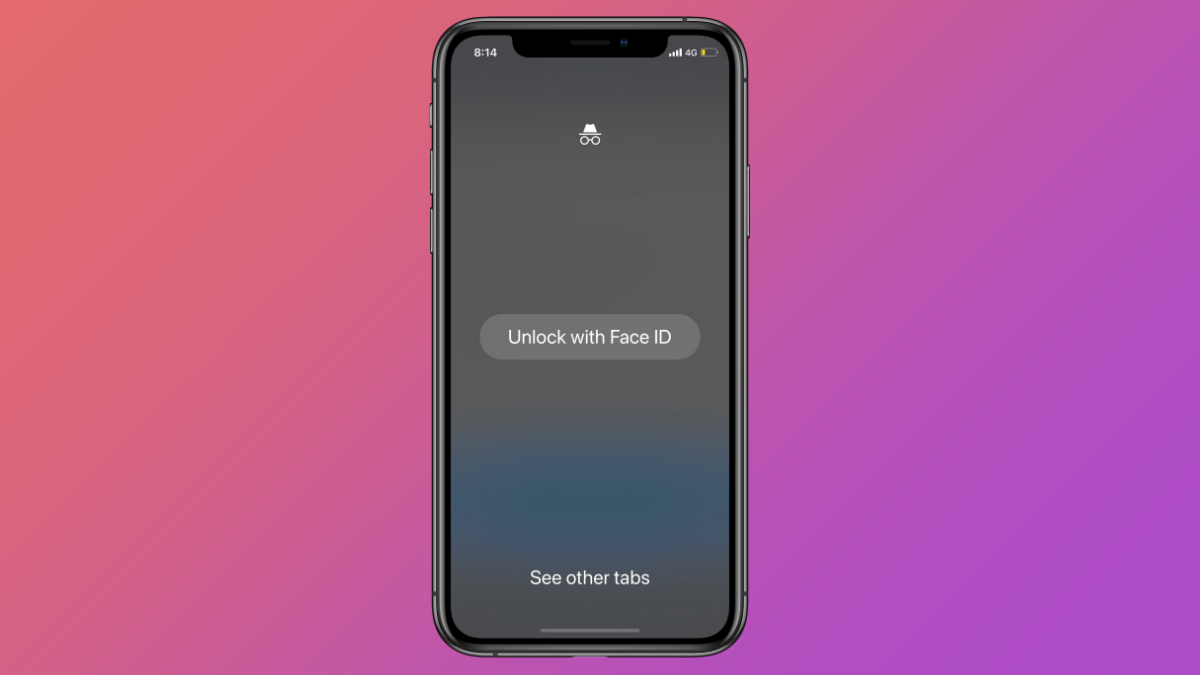
Что делает эта функция
Эта опция добавляет дополнительный слой защиты для вкладок инкогнито в Chrome на iPhone: при закрытии браузера вкладки инкогнито блокируются, и для их повторного открытия требуется аутентификация по Face ID. Кратко:
- Защищает содержимое инкогнито вкладок от посторонних при открытом устройстве.
- Доступна как экспериментальный флаг в Chrome 91 (по состоянию на июнь 2021).
- Работает только на iPhone с поддержкой Face ID (iPhone X и новее).
Важно: экспериментальные флаги могут быть удалены или изменены в будущих версиях Chrome. Использование флагов сопряжено с риском нестабильности браузера.
Кому это полезно
- Людям, которые дают другим пользователям кратковременный доступ к своему iPhone.
- Тем, кто хранит в инкогнито вкладках чувствительные ссылки или данные.
- Тем, кто хочет дополнительную приватность поверх стандартного блокировщика экрана.
Перед началом — проверки
- Убедитесь, что на iPhone включён Face ID и он настроен. Если Face ID не настроен, функция не сработает.
- Проверьте версию Chrome. На момент написания функция появилась в Chrome 91 как экспериментальная. Новые версии могут менять поведение.
- Помните об ограничениях: флаги нестабильны и могут конфликтовать с другими экспериментальными настройками.
Шаги: как включить блокировку инкогнито вкладок через Face ID
- Откройте приложение Google Chrome на iPhone.
- В адресной строке введите следующий URL и нажмите Enter:
chrome://flags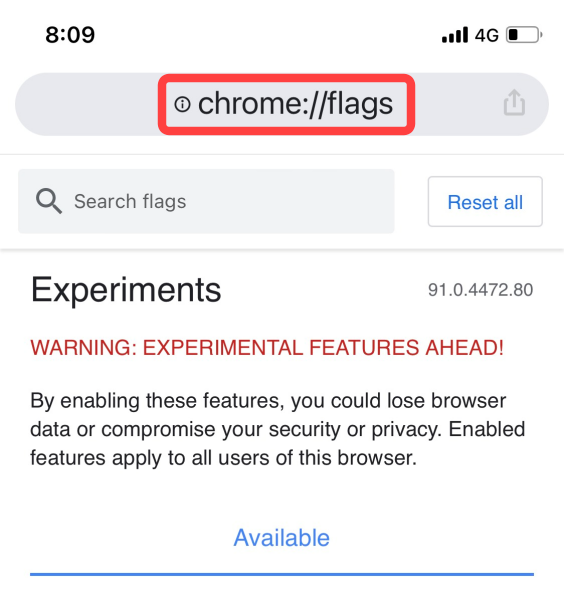
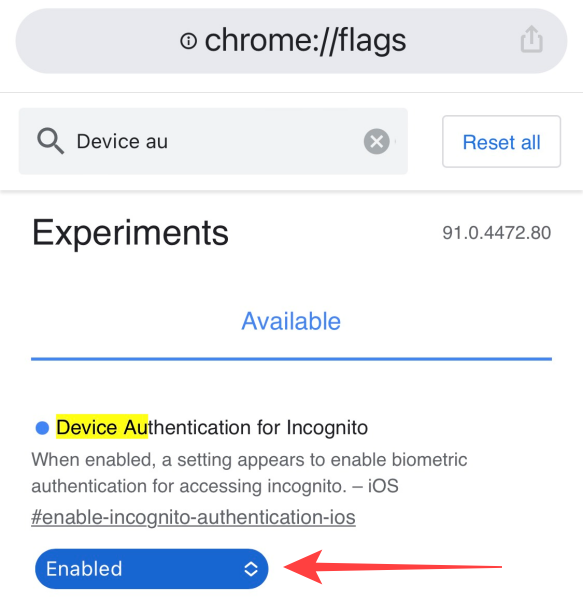
- Вверху страницы флагов найдите строку поиска и введите: Device Authentication for Incognito.
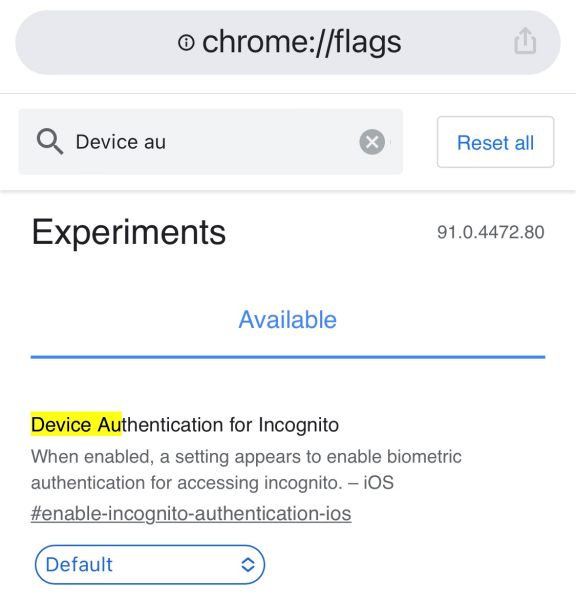
- В списке найдите флаг Device Authentication for Incognito (он будет в разделе Experiments) и откройте выпадающее меню.
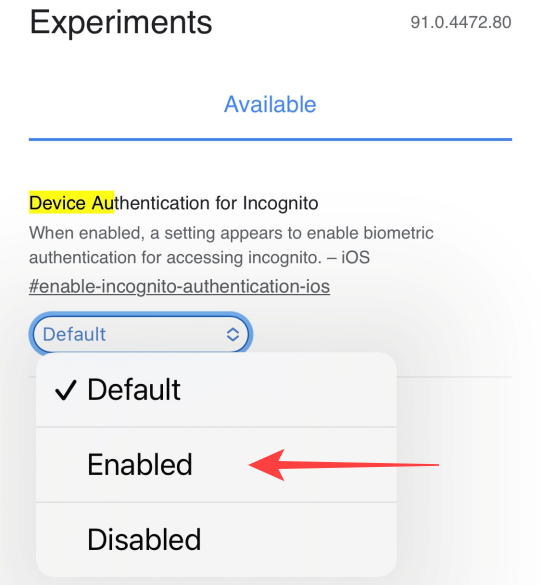
- Установите значение Enabled и перезапустите Chrome, когда браузер предложит.
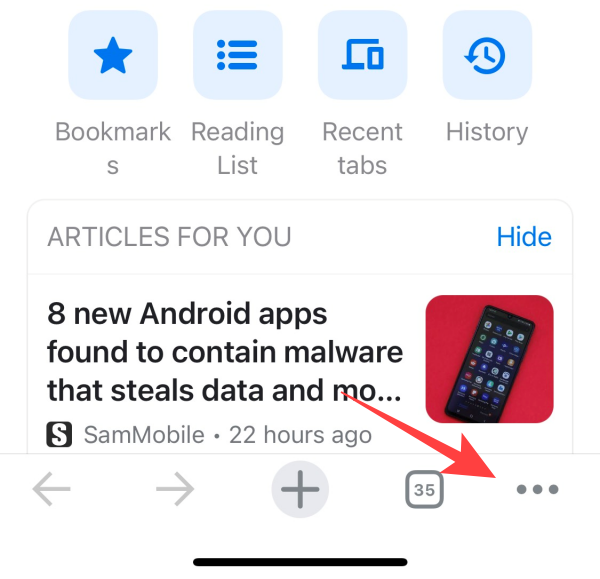
- После перезапуска нажмите на меню с тремя точками в правом нижнем углу и выберите «Settings» (Настройки).
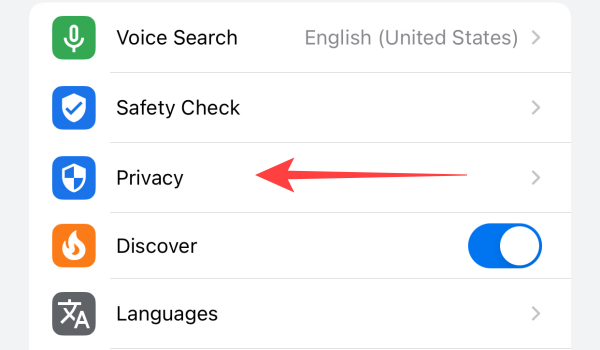
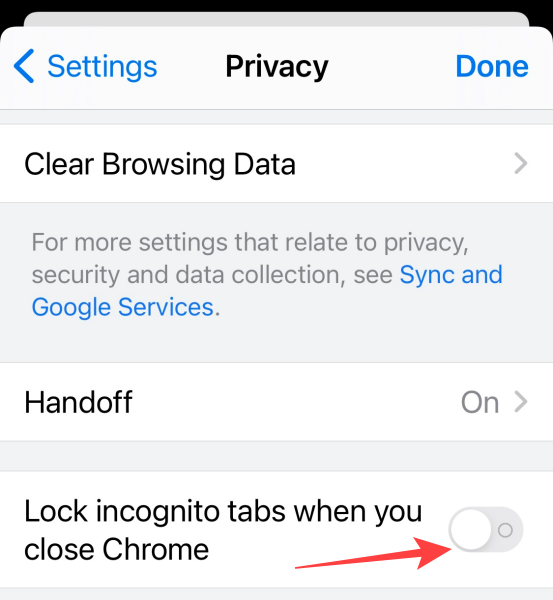
- Перейдите в раздел «Privacy» (Конфиденциальность).
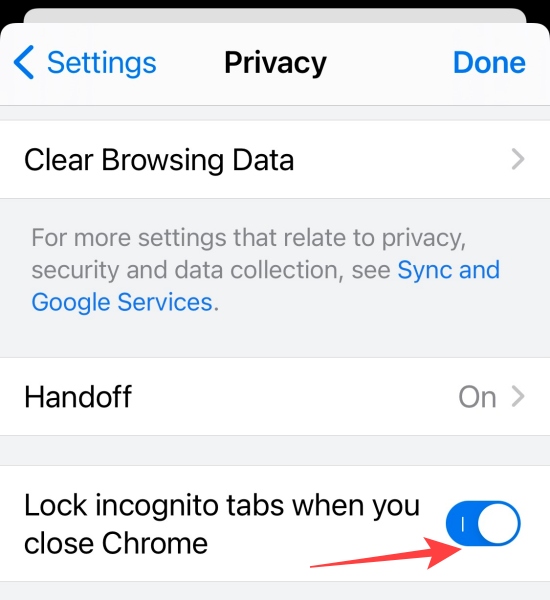
- Включите опцию «Lock Incognito Tabs When You Close Chrome».
- Теперь при следующем открытии заблокированных инкогнито вкладок Chrome запросит Face ID.

- Чтобы отключить эту защиту, вернитесь в Settings → Privacy и отключите опцию «Lock Incognito Tabs When You Close Chrome».
Частые проблемы и их решения
- Face ID не срабатывает: проверьте настройки Face ID в iPhone (Настройки → Face ID и код-пароль). Перезапустите устройство.
- Нет флага chrome://flags или нужного флага: обновите Chrome до последней версии; возможно, флаг был удалён или переименован.
- Функция не работает после обновления Chrome: проверьте, не сбились ли флаги и снова включите флаг, если он доступен.
- Браузер стал нестабильным после включения флага: отключите экспериментальные флаги и перезапустите браузер.
Когда это не сработает
- На устройствах без Face ID (например, старые iPhone с Touch ID) опция недоступна.
- Если Google удалил или изменил флаг в новых версиях Chrome, инструкции могут устареть.
- Если вы используете сторонние сборки Chrome или MDM-профили, доступ к флагам может быть ограничен.
Альтернативные способы повысить приватность
- Используйте стандартный режим инкогнито Safari и настройте автозапуск с паролем через Guided Access.
- Блокируйте доступ к приложениям через экран блокировки или сторонние приложения-контроллеры доступа.
- Настройте автоматическую блокировку устройства в iOS (Настройки → Экран и яркость → Автоблокировка).
Контрольный список для включения (коротко)
- Устройство поддерживает Face ID (iPhone X или новее).
- Face ID настроен и работает.
- Chrome обновлён до версии, где доступен флаг.
- В chrome://flags включён Device Authentication for Incognito.
- В Настройках Chrome → Конфиденциальность включена опция блокировки инкогнито вкладок.
Риски и рекомендации
- Риск: экспериментальные флаги могут привести к ошибкам или потере данных сессии. Рекомендация: делайте резервные копии важных ссылок вне инкогнито.
- Рекоммендация по безопасности: не полагайтесь только на эту функцию для защиты сверхчувствительных данных; используйте менеджеры паролей и шифрование там, где это нужно.
Краткий словарь терминов
- Флаг (flag): экспериментальная настройка Chrome, доступная на chrome://flags.
- Инкогнито: режим браузера, который не сохраняет историю просмотра, куки и данные форм после закрытия вкладки.
- Face ID: система распознавания лиц Apple для биометрической аутентификации.
Итог
Флаг Device Authentication for Incognito в Chrome на iPhone предоставляет простой способ добавить биометрическую защиту к инкогнито вкладкам. Это удобно, если вы даёте кому‑то временный доступ к устройству или хотите избежать случайного просмотра приватных вкладок. Но помните, что флаги экспериментальны: проверяйте работоспособность после обновлений Chrome и рассматривайте дополнительные меры безопасности для очень важной информации.
Примечание: если у вас нет доступа к флагам или функция исчезла в новой версии Chrome, используйте альтернативы (Guided Access, автозапирание устройства) для повышения приватности.

Похожие материалы

Несколько аккаунтов Skype: Multi Skype Launcher

Журнал для работы: повысить продуктивность

Персональные звуки уведомлений на Android

Скачивание шоу Hulu для офлайн‑просмотра

Microsoft Start: персонализированная новостная лента
