
Блокировка инкогнито-вкладок Chrome на iPhone
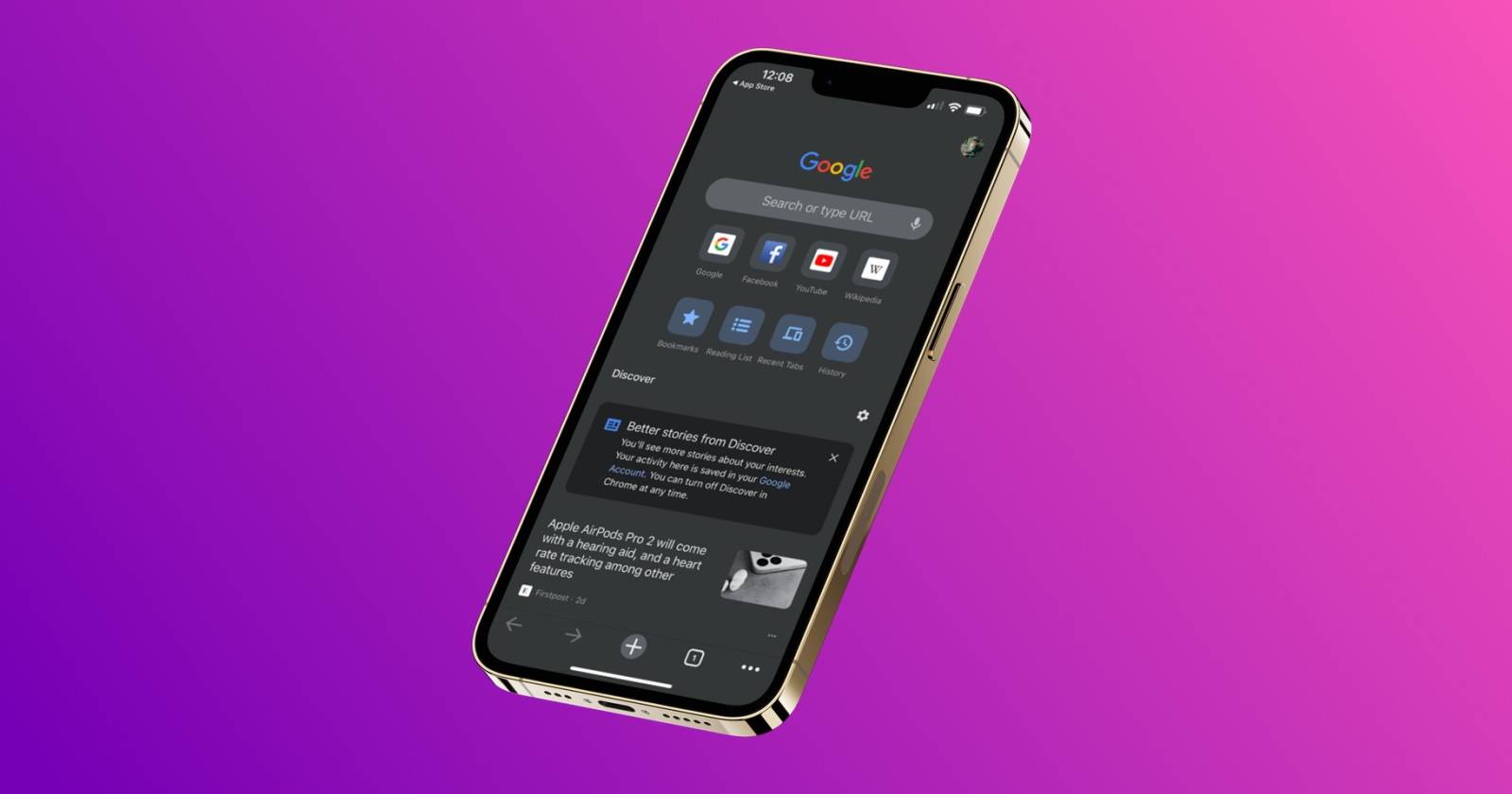
Что означает «заблокировать инкогнито-вкладки»
Инкогнито-вкладки — это вкладки браузера, которые не сохраняют историю и куки после закрытия. Блокировка инкогнито-вкладок добавляет ещё один уровень приватности: при выходе из Chrome вкладки остаются, но закрываются на экран аутентификации. Это предотвращает быстрый просмотр содержимого вкладок посторонними.
Подготовка
- Убедитесь, что Google Chrome обновлён до последней версии через App Store.
- На устройстве должен быть настроен Face ID, Touch ID или код доступа — один из этих методов потребуется для разблокировки.
Как включить блокировку инкогнито-вкладок при выходе из Chrome
- Откройте Google Chrome на iPhone или iPad.
- Нажмите на кнопку с горизонтальными тремя точками (ellipsis) в правом нижнем углу.
- Сдвиньте ряд действий влево и выберите Настройки.
- Перейдите в раздел Конфиденциальность и безопасность.
- Найдите опцию Блокировать инкогнито-вкладки при закрытии Chrome и активируйте её переключателем.
- Подтвердите разрешение на использование биометрии: Chrome предложит использовать Face ID или Touch ID в зависимости от модели iPhone. Нажмите OK и пройдите аутентификацию. Если вы не хотите подключать биометрию, выберите Не разрешать и введите код доступа при следующем запросе.
- После подтверждения нажмите Готово.
Важно: опция блокирует только вкладки, открытые в режиме инкогнито. Обычные вкладки останутся доступными без аутентификации.
Как получить доступ к заблокированным инкогнито-вкладкам
- Откройте Chrome обычным способом либо через App Switcher.
- На экране разблокировки вкладок коснитесь кнопки, соответствующей способу аутентификации (например, Разблокировать с Face ID).
- Поднесите лицо к камере или приложите палец к датчику, либо введите код доступа — в зависимости от ранее выбранного способа.
- После успешной аутентификации инкогнито-вкладки откроются автоматически.
Примечание: при переключении между обычными и инкогнито-вкладками Chrome также может требовать аутентификацию для показа инкогнито, даже если приложение уже открыто.
Когда такая блокировка не помогает
- Если злоумышленник имеет доступ к разблокированному устройству (например, устройство уже разблокировано и Chrome открыт в инкогнито), блокировка не предотвратит просмотр.
- Если на устройстве нет настроенной биометрии и вы используете простой код доступа, защита будет зависеть от стойкости кода.
- Блокировка не скрывает содержимое от сетевых логов, провайдера или сайтов — она только препятствует локальному просмотру вкладок.
Альтернативные и дополнительные меры приватности
- Используйте VPN, чтобы скрыть трафик от провайдера.
- Удаляйте историю и куки вручную после сессий, если это необходимо.
- Для чувствительных операций используйте специализированные браузеры с расширенной приватностью.
Контрольный список перед оставлением устройства
- Chrome обновлён до последней версии.
- Включена опция блокировки инкогнито-вкладок.
- Настроен Face ID, Touch ID или надёжный код доступа.
- Проведён быстрый осмотр открытых вкладок перед передачей устройства другому человеку.
Критерии приёмки
- При закрытии Chrome и переходе в App Switcher инкогнито-вкладки должны отображаться в заблокированном состоянии.
- При открытии Chrome требуется выбранный метод аутентификации для доступа к инкогнито-вкладкам.
- Обычные вкладки не требуют аутентификации и остаются доступными как прежде.
Рекомендации по безопасности
- Используйте биометрию вместо простого кода, если устройство поддерживает её — это быстрее и безопаснее.
- Не доверяйте полностью одной только опции браузера для защиты конфиденциальных данных — комбинируйте методы.
- Следите за тем, кто имеет физический доступ к устройству.
Коротко о совместимости
Если у вас есть Android-устройство, аналогичная опция блокировки инкогнито-вкладок доступна и в приложении Chrome для Android. Поведение и названия пунктов могут немного отличаться, но общая идея та же: требовать аутентификацию для доступа к инкогнито-вкладкам.
Краткое резюме
- Включите опцию «Блокировать инкогнито-вкладки при закрытии Chrome» в Настройках → Конфиденциальность и безопасность.
- Подтвердите использование Face ID, Touch ID или кода доступа.
- При следующем открытии инкогнито-вкладки будут требовать аутентификацию, что предотвращает их быстрый просмотр посторонними.
Важно: эта функция повышает локальную приватность, но не заменяет комплексные меры безопасности сети и не скрывает вашу активность от внешних наблюдателей.

Похожие материалы

Несколько аккаунтов Skype: Multi Skype Launcher

Журнал для работы: повысить продуктивность

Персональные звуки уведомлений на Android

Скачивание шоу Hulu для офлайн‑просмотра

Microsoft Start: персонализированная новостная лента
