
Как заблокировать Google Chrome паролем: PassBrow и альтернативы

Почему стандартный Chrome не защищает историю паролем
Google Chrome исторически не предлагал встроенную функцию «мастер-пароль», аналогичную Firefox. Ранее можно было изменять экспериментальные флаги через chrome://flags/ и включать гостевой режим с отдельными правами, но сейчас эти настройки либо удалены, либо стали менее полезны. Встроенные профили и персона помогают разделять сёрфинг, но они не предназначены для надёжной защиты от постороннего просмотра на заимствованном устройстве.
Важно: профиль Chrome защищён в той мере, в какой защищён аккаунт Google и операционная система. Если человек имеет доступ к учётной записи или к самому профилю на диске, встроенные профили не обеспечат надёжную защиту.
Чем помогает PassBrow
PassBrow — это стороннее расширение для Google Chrome, которое добавляет парольный замок для доступа к истории и сохранённым данным браузера. После настройки расширение сохраняет учётные данные в зашифрованном файле с расширением .passbrow и требует ввода пароля при каждом запуске браузера или по горячей клавише.
Ключевые возможности:
- Установка алфавитно-цифрового пароля и контрольного вопроса.
- Шифрование данных в файле .passbrow.
- Горячая клавиша Ctrl + Shift + 9 для мгновенной блокировки браузера.
- Поддержка режима инкогнито (права назначаются отдельно).
- Мобильный компонент PassBrow Authenticator для Android, который выдаёт код для подтверждения доступа на других устройствах.
ALT для изображения: Скриншот Google Chrome — окно браузера на рабочем столе
Как установить и настроить PassBrow — пошаговая инструкция
Мини-методология: простая последовательность действий, чтобы быстро закрыть браузер паролем.
- Откройте Chrome Web Store и найдите PassBrow или скачайте расширение по проверенной ссылке.
- Установите расширение и разрешите ему необходимые уведомления. Примечание: расширение не требует доступа к содержимому вкладок, только к показыванию уведомлений.
- При первом запуске задайте ваш алфавитно-цифровой пароль и контрольный вопрос. Запишите пароль в надёжном месте.
- Включите работу в режиме инкогнито, если нужно (права для инкогнито задать отдельно через chrome://extensions).
- При необходимости установите PassBrow Authenticator на Android: отсканируйте QR-код или используйте код из расширения.
- Проверьте блокировку: закройте браузер и снова откройте — система должна запросить пароль.
Примечание: если вы забудете пароль, единственный гарантированный способ восстановить доступ — удалить Google Chrome и установить его заново, что приведёт к потере локально сохранённых данных.
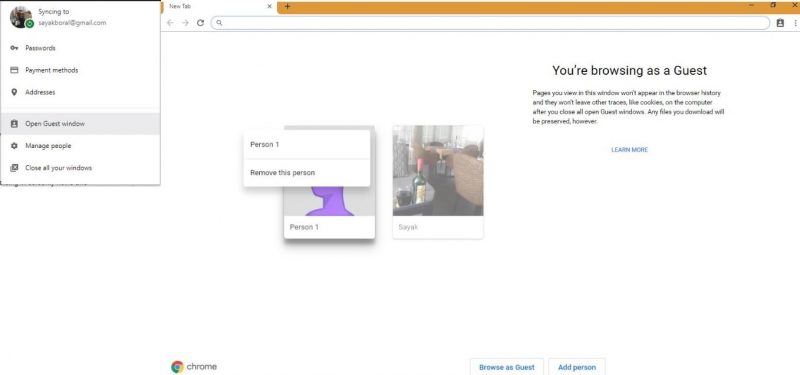
ALT для изображения: Настройки профилей и гостевого режима в Google Chrome
Настройка мобильного компонента PassBrow Authenticator
PassBrow Authenticator упрощает перенос блокировки на мобильные устройства. После установки на Android:
- Приложение выдаст одноразовый код или позволит считать QR-код для привязки браузера.
- Введите код в расширении на компьютере для подтверждения привязки.
Ограничение: на момент написания нет официального приложения PassBrow для iPhone.
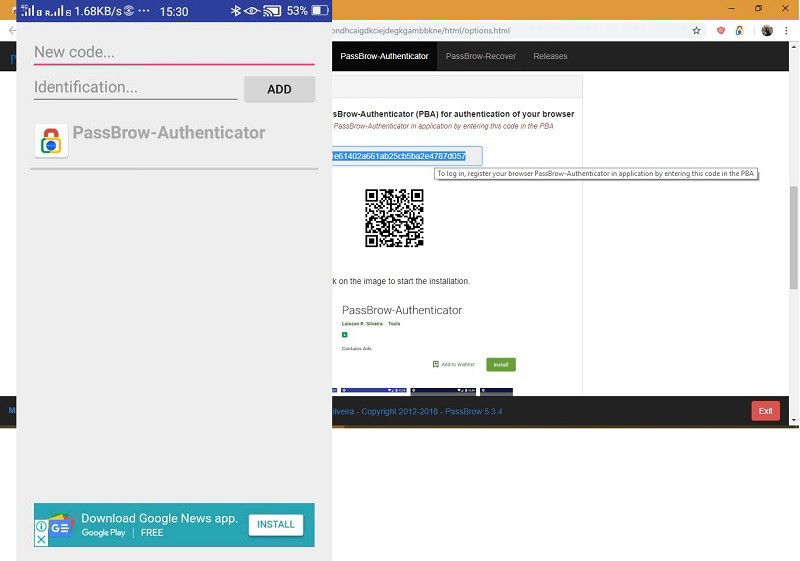
ALT для изображения: Экран мобильного приложения PassBrow Authenticator на Android с кодом доступа
Когда PassBrow может не сработать — ограничения и риски
- Локальный доступ к файловой системе. Если злоумышленник имеет физический доступ к диску и навыки, он может попытаться восстановить профиль Chrome напрямую (особенно при слабой защите ОС).
- Забыт пароль. Восстановление возможно только через полный переустанов браузера с потерей локальных данных.
- Ограничение платформы. Нет iOS-клиента; мобильная интеграция ограничена Android.
- Надёжность и доверие к расширению. Прежде чем давать разрешения и хранить важные данные, проверьте рейтинг, отзывы и политику конфиденциальности расширения.
Важно: расширение не заменяет защиту ОС — поставьте надежный пароль для учётной записи, используйте блокировку экрана и шифрование диска.
Альтернативы и дополнительные меры защиты
Если PassBrow не подходит или нужен более высокий уровень безопасности, рассмотрите эти варианты:
- Использовать отдельные учётные записи операционной системы для каждого пользователя.
- Включить шифрование диска (BitLocker для Windows, FileVault для macOS).
- Применять менеджер паролей с мастер-паролем (например, проверенный менеджер паролей с локальным хранилищем).
- Переключиться на браузер с поддержкой мастер-пароля (Mozilla Firefox имеет Master Password).
- Настроить политику гостевого доступа или режим киоска для общих ПК.
Чек-лист для разных ролей
Для владельца компьютера:
- Установить PassBrow и сохранить пароль в менеджере паролей.
- Включить шифрование диска и надёжный пароль учётной записи.
- Ограничить физический доступ к устройству.
Для администратора (IT):
- Проверить права расширения и политику конфиденциальности.
- Рекомендовать корпоративные решения для защиты браузеров и данных.
- Внедрить централизованное управление устройствами, если нужно.
Для гостя:
- Использовать гостевой профиль ОС или отдельный временный профиль.
- Не сохранять пароли и выходить из учётных записей после использования.
Быстрое правило принятия решения
flowchart TD
  A[Нужно ли блокировать браузер паролем?] -->|Да| B{У вас доступ к установке расширений?}
  B -- Да --> C[Установите PassBrow и настроьте Authenticator]
  B -- Нет --> D[Используйте отдельную учётную запись ОС или гостевой режим]
  A -->|Нет| E[Не требуется дополнительная блокировка]
  C --> F[Дополнительно: включите шифрование диска]
  D --> F
Критерии приёмки
- При запуске Chrome появляется запрос пароля PassBrow.
- Горячая клавиша Ctrl + Shift + 9 немедленно блокирует доступ.
- Данные сохраняются в файле с расширением .passbrow.
- Привязка Android-устройства через PassBrow Authenticator работает корректно (код или QR).
Безопасность и конфиденциальность
- Проверьте список разрешений расширения: если оно требует доступа к содержимому всех сайтов, это тревожный сигнал.
- Читайте политику конфиденциальности разработчика перед установкой.
- Храните резервные копии важных данных отдельно и надежно.
Часто задаваемые вопросы
Нужно ли доверять PassBrow?
PassBrow — стороннее расширение. В статье указано, что компания-разработчик не связана с Alphabet Inc. Тем не менее, всегда проверяйте отзывы, рейтинги и разрешения расширения.
Что делать, если я забыл пароль?
В соответствии с работой расширения, при утрате пароля восстановление невозможно — придётся удалить и переустановить Google Chrome, что может привести к потере локально сохранённых данных. Поэтому записывайте пароль в надёжном месте.
Работает ли PassBrow на iPhone?
На данный момент нет официального приложения PassBrow для iPhone. Мобильная поддержка предоставляется только для Android через PassBrow Authenticator.
Итог
PassBrow даёт простой способ поставить пароль на Google Chrome и защитить историю и локальные данные браузера. Это практичный инструмент для пользователей, которым нужна быстрая блокировка на общем устройстве. Однако он не заменяет системные меры безопасности: используйте шифрование диска, отдельные учётные записи и надёжные пароли операционной системы для полноценной защиты.
Примечание: если вы знаете другие расширения с подобной функциональностью или используете корпоративные решения для защиты браузеров, поделитесь опытом в комментариях.

Похожие материалы

Несколько аккаунтов Skype: Multi Skype Launcher

Журнал для работы: повысить продуктивность

Персональные звуки уведомлений на Android

Скачивание шоу Hulu для офлайн‑просмотра

Microsoft Start: персонализированная новостная лента
