
Как заблокировать файлы для редактирования в Google Drive
Быстрые ссылки
- Почему блокировка файлов в Google Drive полезна
- Как заблокировать файл для редактирования в Google Drive
- Как разблокировать файл
- Советы, альтернативы и ограничения
Почему блокировка файлов в Google Drive полезна
Блокировка файла — простой способ защитить важный документ от случайных или нежелательных изменений. Выставив блокировку, вы сохраняете итоговую версию отчёта, договора или публичного документа в неизменном виде, при этом позволяя другим пользователям просматривать и загружать файл. Это уменьшает риск человеческой ошибки и упрощает контроль версий.
Ключевые преимущества:
- Предотвращение случайных правок при совместной работе.
- Сохранение контроля над финальными версиями документов.
- Минимизация времени на восстановление после некорректных изменений (меньше поиска в истории версий).
Важно: блокировка не скрывает файл и не лишает доступа — она только ограничивает возможность редактировать и комментировать для пользователей без прав редактора.
Как заблокировать файлы для редактирования в Google Drive
Ниже — пошаговое руководство для веб‑версии Google Drive. Основные пункты сохраняются и в мобильных приложениях, интерфейс может незначительно отличаться.
- Откройте Google Drive в браузере: https://drive.google.com и перейдите к файлу, который хотите защитить.
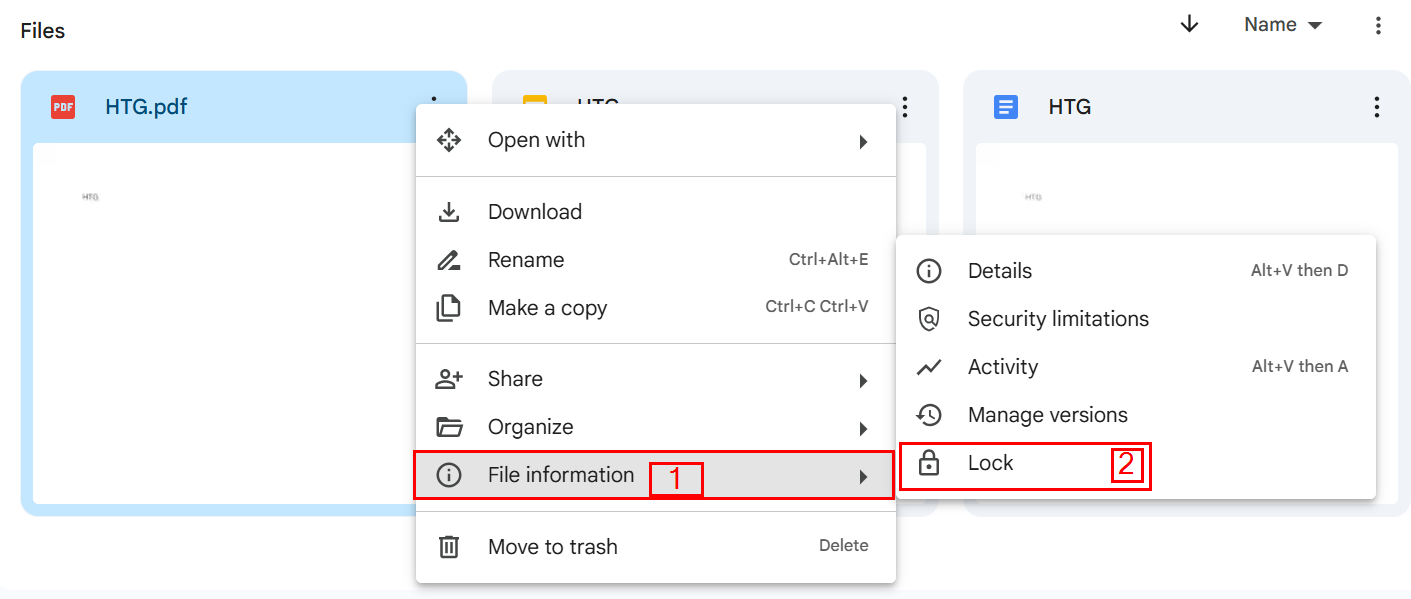
- Щёлкните файл правой кнопкой мыши или откройте меню (три точки) в правом верхнем углу выбранного файла.

- В появившемся меню выберите «Сведения о файле» (File information).
- В карточке сведений найдите опцию «Заблокировать» (Lock) и нажмите её.
- Появится окно подтверждения с текстом: «Заблокировать файл? Это предотвратит редактирование и комментирование. Редакторы могут снять блокировку.» Подтвердите, нажав «Заблокировать».

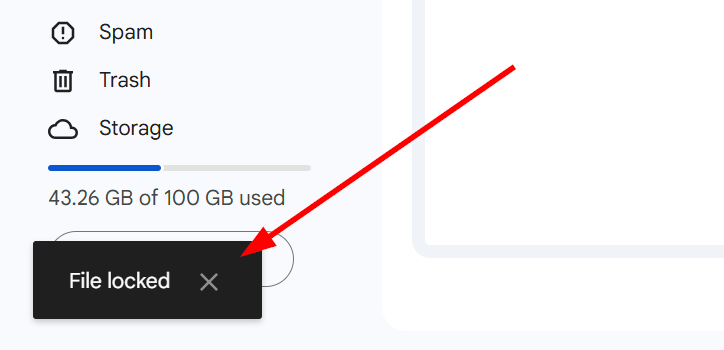
- В левом нижнем углу экрана появится всплывающее уведомление о том, что файл заблокирован.
- Открыв заблокированный Google Документ, Таблицу или Презентацию, вы увидите уведомление о том, что правка запрещена до снятия блокировки редактором.
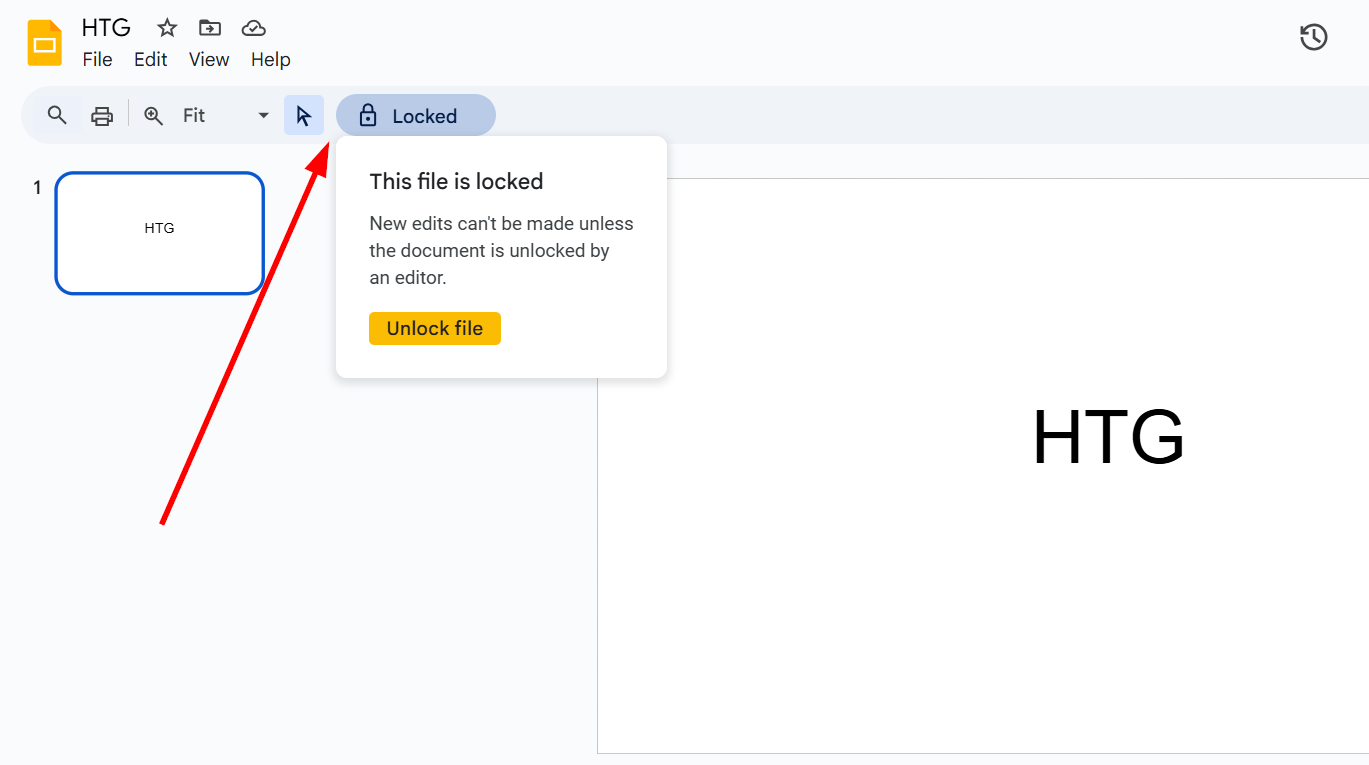
Важно: только пользователи с правами редактора могут ставить и снимать блокировку.
Как разблокировать файл
- Щёлкните правой кнопкой по файлу или откройте меню (три точки) и выберите «Сведения о файле».
- Нажмите «Разблокировать» (Unlock).
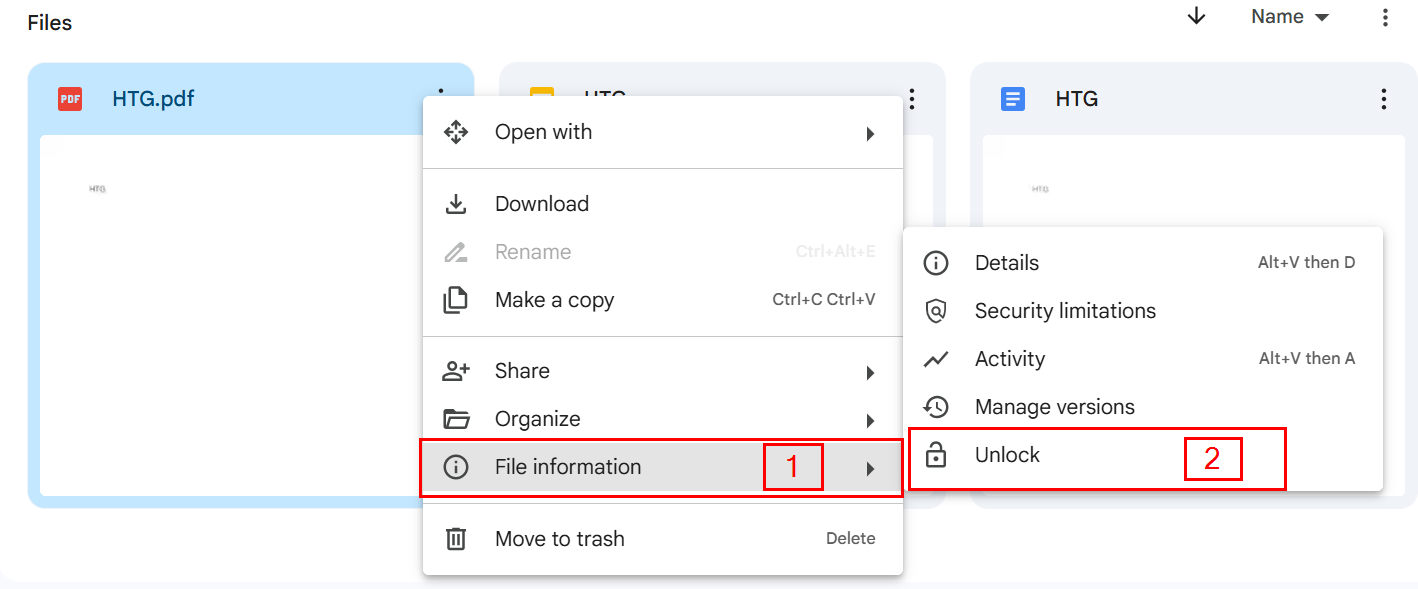
- Подтвердите действие в появившемся окне: «Разблокировать файл? Возможность вносить изменения будет восстановлена.»

- После подтверждения ограничения будут сняты.
Практические советы и примеры использования
- Финализированные отчёты и договоры: заблокируйте итоговую версию, чтобы избежать ненамеренных изменений.
- Материалы для аудитории: если вы публикуете документ для скачивания, блокировка предотвращает изменение оригинала участниками.
- Корпоративные регламенты и инструкции: блокировка помогает сохранить единообразие и достоверность документов.
Примечание: блокировка не мешает скачиванию или копированию файла — пользователи всё ещё могут создать копию и в ней вносить изменения, если такое поведение нежелательно, используйте контроль доступа и ограничение скачивания.
Когда блокировка не решит проблему — ограничения и исключения
- Если пользователь имеет права редактора, он может снять блокировку. Блокировка не заменяет управление правами доступа.
- Блокировка не предотвращает создание копий — пользователи с доступом на просмотр могут скачать или сделать копию файла и редактировать её.
- Для файлов, не поддерживаемых Google (например, некоторые двоичные файлы), поведение блокировки может отличаться.
- Если вопрос — хранение конфиденциальных данных, блокировка недостаточна; используйте шифрование, управление доступом на уровне папок и DLP (Data Loss Prevention).
Альтернативные подходы
- Ограничение доступа: вместо блокировки переводите пользователей в роль «Только просмотр» (Viewer).
- Ограничение скачивания и копирования: в настройках доступа можно запретить скачивание, печать и копирование для пользователей с доступом на просмотр.
- Политики управления версиями: при активной проверке версий и уведомлениях можно быстрее реагировать на нежелательные изменения.
- Использование Google Workspace администрирования: через консоль администратора применяйте правила совместного доступа и внешнего обмена.
Мини‑методология: как безопасно финализировать документ
- Подготовьте черновую версию и согласуйте изменения с ключевыми участниками.
- Переведите всех неактивных редакторов в режим «Только просмотр».
- Проверьте финальную версию на ошибки и соответствие требованиям.
- Заблокируйте файл и сохраните заметку о версии в описании файла.
- При необходимости экспортируйте копию в PDF и добавьте в архив проекта.
Чек‑листы по ролям
Чек‑лист для владельца / автора:
- Убедиться, что все правки завершены.
- Перевести сторонних редактирования в режим «Только просмотр».
- Добавить заметку о версии в «Сведения о файле».
- Заблокировать файл.
- Сохранить резервную копию (экспорт PDF/Word).
Чек‑лист для редактора:
- Подтвердить, что изменения завершены.
- Если нужно внести срочное изменение — создать план и согласовать его с владельцем.
- Разблокировать только при одобрении владельца.
Чек‑лист для зрителя / получателя:
- Проверить, достаточно ли информации в файле.
- При необходимости сохранить локальную копию.
- Запросить права редактора у владельца, если требуется редактирование.
Ментальные модели и эвристики
- Правило «финиш‑блок»: блокируйте документ, когда он проходит окончательную валидацию ключевых стейкхолдеров.
- Эвристика 2‑2‑2: если документ изменялся более 2 раз после согласования, пересмотрите процесс утверждения; при двух подтверждениях — можно блокировать; через 2 недели — архивируйте.
- Модель ответственности: владелец отвечает за содержание; редакторы — за правки; зрители — за использование.
Безопасность и конфиденциальность
- Блокировка снижает риск случайного редактирования, но не заменяет шифрование или управление доступом.
- Для персональных данных и секретной информации настройте дополнительные ограничения на скачивание и внешний обмен.
- В организациях используйте политики Google Workspace (DLP, контроли совместного доступа) для соответствия требованиям защиты данных.
Краткий словарь
- Блокировка — ограничение прав редактирования и комментирования для всех, кроме редакторов.
- Редактор — пользователь с правом вносить изменения и снимать блокировку.
- Просмотр — режим, в котором пользователь может только читать и скачивать файл.
Итог и рекомендации
Заблокировать файл в Google Drive просто и удобно: это надёжный способ сохранить итоговую версию документа и уменьшить риск случайных правок при совместной работе. Помните, что блокировка эффективна как часть общей стратегии управления доступом: комбинируйте её с ограничением прав, запретом скачивания и политиками безопасности в Google Workspace.
Рекомендация: прежде чем блокировать, убедитесь, что все заинтересованные стороны уведомлены и получили финальную копию. Для особенно важных документов сохраняйте экспортированную резервную копию.
Ключевые действия: подготовить — перевести в просмотр — заблокировать — архивировать.

Похожие материалы

Несколько аккаунтов Skype: Multi Skype Launcher

Журнал для работы: повысить продуктивность

Персональные звуки уведомлений на Android

Скачивание шоу Hulu для офлайн‑просмотра

Microsoft Start: персонализированная новостная лента
