
Как заблокировать Android-планшет или смартфон для детей

Быстрые ссылки
- Ограничить доступ к одному приложению
- Создать ограничённый профиль на планшете
- Настроить фильтрацию веба
- Родительский контроль Google Play
- Ограничить использование данных
- Другие приложения для родительского контроля
Android со временем получил много функций для родительского контроля. Вы можете дать ребёнку отдельный ограниченный профиль, «закрепить» одно приложение на экране, настроить возрастные ограничения в Google Play или фильтровать сайты через роутер или DNS. Конкретные пункты меню и доступность функций зависят от версии Android и производителя устройства, поэтому шаги ниже приведены с типичными русскими названиями пунктов меню и вариантами их расположения.
Ограничить доступ к одному приложению
Если на устройстве установлена Android 5.0 Lollipop или новее, доступна функция закрепления (pinning) приложения на экране. Это позволяет отдать устройство ребёнку, но не дать ему выйти из выбранного приложения без PIN-кода или графического ключа.
Почему это полезно:
- Подходит, когда ребёнок должен пользоваться только одной программой (игрой, обучающим приложением).
- Быстро включается и выключается без создания отдельного профиля.
Как включить и использовать закрепление экрана:
- Откройте «Настройки» → «Безопасность» (или «Безопасность и местоположение»).
- В разделе «Дополнительно» найдите «Закрепление экрана» или «Закрепление/Закрепить экран» и активируйте.
- Включите опцию «Требовать PIN-код для отмены закрепления» (или аналог). Это предотвратит обход.
- Запустите нужное приложение.
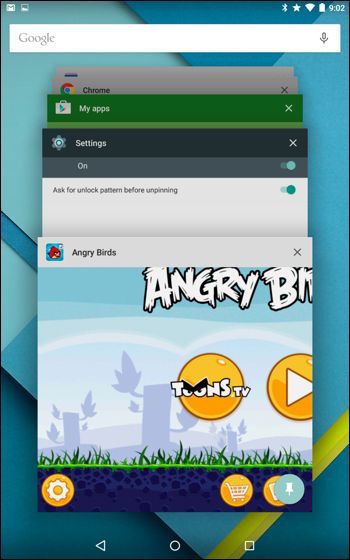
- Нажмите кнопку «Обзор» (обычно многозадачность/квадрат) — откроется список открытых приложений в виде карточек.
- Потяните карточку вверх (как на вашем устройстве), затем нажмите значок скрепки внизу справа карточки приложения.
Как выйти из закреплённого приложения:
- Держите кнопку «Обзор» (или одновременно удерживайте «Назад» и «Обзор» в зависимости от модели). Система потребует ввести PIN или рисунок, если вы включили эту опцию.
Важно: на некоторых оболочках и у некоторых производителей интерфейс может называться иначе. Если не видите опции, выполните поиск «закрепление» в настройках.
Создать ограничённый профиль на планшете
Ограничённый профиль (Restricted Profile) подходит для планшетов и позволяет создать отдельную учётную запись с доступом только к выбранным приложениям и контенту. На смартфонах эта функция обычно недоступна — там применимы другие подходы (закрепление или Google Family Link).
Когда использовать:
- Для постоянного доступа ребёнка к набору приложений (образование, игры, мультимедиа).
- Когда нужно, чтобы настройки и данные ребёнка сохранялись между сессиями.
Как создать ограничённый профиль:
- Откройте «Настройки» → «Пользователи» (или «Пользователи и аккаунты»).
- Нажмите «Добавить пользователя» → «Ограничённый профиль».
- Создайте PIN или другой метод блокировки для основной учётной записи, если ещё не настроено.
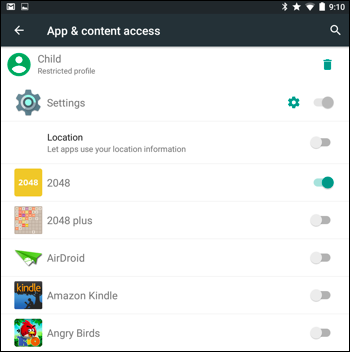
- Выберите приложения, которые будут доступны ребёнку. Для некоторых приложений разработчики должны реализовать возможность ограничения контента; в таких случаях вы сможете лишь включить или выключить само приложение.
- Переключаться между основным и ограниченным профилем можно с экрана блокировки — возврат в основную учётную запись потребует авторизации владельца.
Ограничения и практические примечания:
- Ограничённые профили доступны только на планшетах (встроенный функционал Android). На телефонах — обычные мультиаккаунты без ограничения функций.
- Некоторые приложения не поддерживают детальную фильтрацию внутри себя — вы увидите только галочки доступа к приложению в целом.
Настроить фильтрацию веба
Проблема: ограничённый профиль сам по себе не блокирует доступ к небезопасному или взрослому контенту через браузер. Для фильтрации есть три основных варианта:
- Установить приложение для родительского контроля с фильтрацией веба на само устройство.
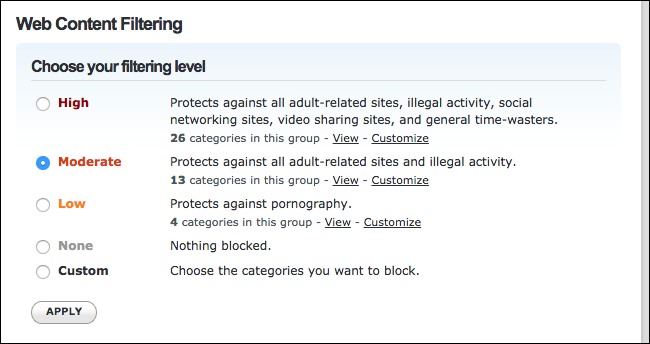
- Настроить фильтрацию на уровне домашнего роутера (активно для устройств, подключающихся к Wi‑Fi).
- Использовать DNS-сервис с фильтрацией, например OpenDNS (на уровне роутера или отдельного устройства).
Советы по выбору:
- Если планшет/смартфон ребёнка будет выходить в интернет преимущественно через домашний Wi‑Fi, настройка роутера или OpenDNS — самый надёжный метод и не требует установки приложений на каждое устройство.
- Мобильные приложения для фильтрации часто требуют подписки и иногда плохо справляются с шифрованным HTTPS‑контентом.
Как использовать OpenDNS:
- Зарегистрируйтесь на сайте OpenDNS и создайте бесплатный аккаунт.
- В настройках роутера смените DNS‑серверы на указанные OpenDNS (обычно 208.67.222.222 и 208.67.220.220).
- В панели OpenDNS задайте возрастные фильтры и белые/чёрные списки.
Если у вас нет доступа к роутеру, установите приложение фильтрации из Google Play, но проверьте отзывы и условия подписки. В ряде случаев проще настроить ограничения через DNS или семейные настройки оператора.
Важно: ни один метод не даёт 100% гарантии — дети могут находить обходы. Рекомендуется комбинировать технологические меры с правилами и общением.
Родительский контроль Google Play
Google Play имеет собственные настройки родительского контроля для контента магазина: приложения, фильмы, музыка, книги. Это блокирует загрузки и покупки из магазина без PIN‑кода.
Как включить:
- Откройте приложение Google Play.
- Нажмите кнопку меню (три полоски) → «Настройки» → «Родительский контроль».
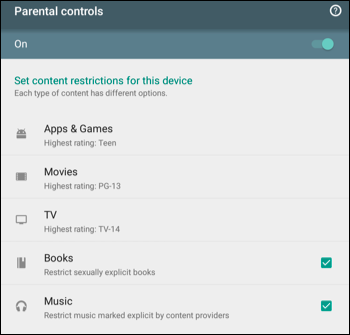
- Активируйте «Родительский контроль» и задайте PIN‑код (не используйте простой 0000 или 1234).
- Установите возрастные ограничения для приложений, фильмов, музыки и книг.
Ограничения действуют только внутри Google Play. Контент в браузере или через сторонние магазины не будет блокироваться.
Дополнительно: чтобы предотвратить случайные покупки внутри приложений, в настройках Play можно включить требование пароля для покупок или совсем заблокировать покупки.
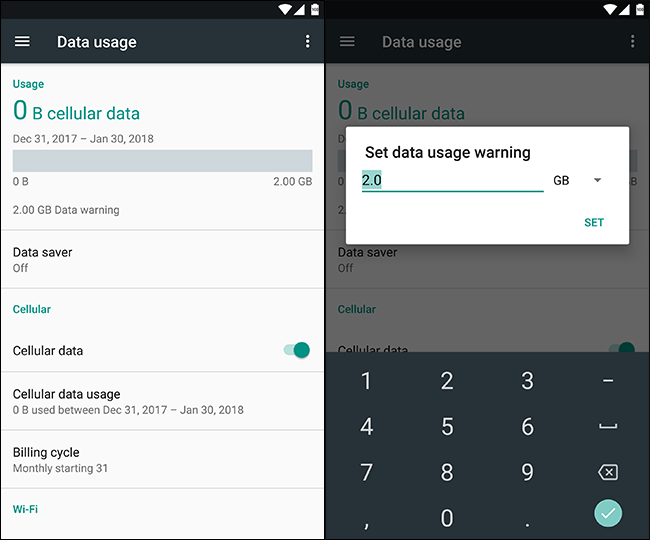
Ограничить использование данных
Если ребёнок получает доступ к мобильному интернету через ваш тариф с ограничением трафика, разумно контролировать и ограничивать потребление, чтобы избежать перерасхода.
Система Android предлагает встроенные инструменты контроля трафика:
- Откройте «Настройки» → «Сеть и интернет» (или «Подключения») → «Использование данных».
- Вверху перейдите на вкладку «Использование» и установите предупреждение на уровне, примерно на 1 ГБ ниже фактического лимита вашего тарифа.
- Можно задать жёсткий лимит, при достижении которого мобильные данные будут автоматически отключены.
- Включите «Экономию данных» (Data Saver) — это ограничит передачу данных в фоне для большинства приложений.
Использовать лимиты от оператора:
- У некоторых операторов есть платные и бесплатные опции семейного контроля: уведомления, блокировка сверхлимита, ограничение трафика по времени. Примеры тарифных опций часто платные и различаются по регионам.
Практическая заметка: экономия данных не влияет на Wi‑Fi, поэтому трафик через домашнюю сеть не будет учитываться внутренним счётчиком данных Android.
Другие приложения для родительского контроля
В Google Play полно приложений: блокировщики приложений, лончеры с ограниченным набором и комплексные решения с фильтрацией веба и мониторингом. Они полезны, если встроенные средства недоступны или недостаточны.
Популярные возможности внешних приложений:
- Удобные отчёты о времени использования и активности.
- Гибкие правила доступа по расписанию (учебное время, сон).
- Геолокация и отслеживание местоположения (если необходимо).
Недостатки сторонних решений:
- Многие функции платные (подписка).
- Нужен доступ администратора устройства или разрешения на VPN для фильтрации веба.
- Возможны проблемы с совместимостью на некоторых прошивках и моделях.
Выбор приложения зависит от задач: если нужна простая блокировка приложений — достаточно «лончера» или приложения‑замка; если нужен полный контроль и отчётность — выбирайте проверенные решения с хорошими отзывами и прозрачной политикой конфиденциальности.
Гость и дополнительные учётные записи
Вы также можете использовать гостевой аккаунт или обычную отдельную учётную запись:
- Гостевой аккаунт удобен для кратковременного использования и легко очищается между сессиями.
- Отдельная учётная запись сохраняет данные и настройки, если ребёнок будет пользоваться устройством регулярно.
Учётные записи не всегда можно «заблокировать» функционально, но они ограждают вашу основную учётную запись и почту от постороннего доступа.
Когда эти меры дают сбой: типичные обходы и как их учитывать
- Обход через режим инкогнито или другой браузер — решается блокировкой доступа к браузерам или фильтрацией на уровне DNS/роутера.
- Установка сторонних приложений из APK — выключите разрешение установки из неизвестных источников и включите PIN‑блокировку Google Play.
- Обход подписки фильтра через VPN — запрещайте установку VPN клиентов и отслеживайте список установленных приложений.
Важно: технические меры эффективны, но не заменяют открытого разговора с ребёнком о безопасности и правилах использования устройства.
Проверочный чек‑лист для родителей
- Включено закрепление экрана для одноразового использования.
- Создан ограничённый профиль (если используется планшет).
- Настроен родительский PIN в Google Play.
- Настроен фильтр DNS или роутер для защиты от взрослого контента.
- Установлены предупреждения и лимиты использования мобильных данных.
- Проверены и удалены лишние браузеры и магазины приложений.
- Установлены правила по времени использования и последствиям.
Пошаговый план внедрения (SOP)
- Подготовка устройства: обновите Android, создайте резервную копию важных данных.
- Настройка безопасности основной учётной записи: задайте PIN/пароль и биометрию.
- Включение Google Play parental controls: задайте PIN и возрастные ограничения.
- Организация доступа ребёнка: закрепление экрана для кратковременного пользования или ограничённый профиль для длительного использования.
- Настройка фильтрации веба: выбирайте роутер/OpenDNS или приложение‑фильтр.
- Ограничение данных: установите предупреждения лимита и включите «Экономию данных».
- Тестирование: проведите испытание с ребёнком, попробуйте выйти из ограничений и проверьте поведение устройства.
- Мониторинг и корректировка: пересматривайте настройки раз в 1–3 месяца.
План действий при проблемах (инцидентный runbook)
Если ребёнок случайно получил доступ к вашей почте, соцсетям или сделал покупку:
- Немедленно поменяйте пароль на учётной записи и активируйте двухфакторную аутентификацию.
- Свяжитесь с магазином приложений для отмены покупок, если это возможно.
- Проверьте настройки родительского контроля и PIN‑коды.
- Оцените, как произошло нарушение — технический пробел или человеческий фактор — и скорректируйте SOP.
Критерии приёмки
Устройство считается подготовленным, когда выполнены все пункты из чек‑листа, и в тестах попытки покинуть разрешённые приложения или получить доступ к запрещённому контенту завершаются запросом PIN или блокируются фильтром.
Тесты и критерии успешности
- Попытка выхода из закреплённого приложения требует PIN — тест пройден.
- Доступ к запрещённому сайту через браузер блокируется или перенаправляется — тест пройден.
- При достижении порога данных выводится предупреждение или мобильный трафик отключается — тест пройден.
Короткие определения (глоссарий)
- Закрепление экрана — функция, фиксирующая одно приложение на экране; выход требует авторизации.
- Ограничённый профиль — учётная запись с доступом только к выбранным приложениям (на планшетах).
- DNS‑фильтрация — фильтрация доступа к сайтам на уровне доменных имён.
Альтернативы и советы по выбору
- Google Family Link — если ребёнок использует отдельный смартфон и вам нужен централизованный контроль (вкл. время экрана, отчёты, местоположение).
- Сторонние решения — подходят для продвинутого мониторинга и расписаний, но требуют доверия поставщику и зачастую — подписки.
Советы по локализации и особенностям для региона
- У операторов связи в разных странах и регионах разные семейные опции и цены. Узнайте у своего оператора про семейные тарифы и опции родительского контроля.
- Многие приложения платные; обращайте внимание на способы оплаты и отключите автопродление подписок.
Безопасность и приватность
- Проверяйте права приложений, особенно доступ к SMS и геолокации.
- Используйте двухфакторную аутентификацию для основных аккаунтов.
- Не вводите основной пароль ребёнка в сторонних приложениях.
Социальный предпросмотр (OG) для публикации
OG заголовок: Защитите Android-устройство ребёнка
OG описание: Пошаговое руководство по родительскому контролю: закрепление приложений, ограничённые профили, фильтрация веба и контроль трафика.
Короткое объявление для рассылки (100–200 слов)
Новый материал: «Как заблокировать Android-планшет или смартфон для детей». Пошаговое руководство объясняет, как быстро закрепить одно приложение для кратковременного использования, создать ограничённый профиль на планшете и настроить родительский контроль в Google Play. Вы также найдёте способы фильтрации веба через роутер или OpenDNS, управление мобильным трафиком и проверочный чек‑лист для родителей. В статье — план действий при проблемах и практические советы по выбору сторонних приложений. Идеально для семей, которые хотят дать ребёнку устройство, не рискуя личными данными и неприемлемым контентом.
Краткое резюме:
Настройте уровень контроля, соответствующий возрасту ребёнка. Закрепление экрана — быстрый способ для краткого использования. Ограничённый профиль лучше для планшета и постоянного доступа. Фильтрация на уровне роутера/OpenDNS более надёжна, чем отдельные приложения. Всегда комбинируйте технические меры с правилами и разговорами о безопасности.

Похожие материалы

Несколько аккаунтов Skype: Multi Skype Launcher

Журнал для работы: повысить продуктивность

Персональные звуки уведомлений на Android

Скачивание шоу Hulu для офлайн‑просмотра

Microsoft Start: персонализированная новостная лента
