
Как надёжно заблокировать учётные записи в Windows 10
Изображение: крупный план заблокированного экрана Windows на рабочем столе (замок на фоне интерфейса).
Обычно у пользователя на домашнем ПК есть права администратора, но доверять всем членам семьи или гостям такие привилегии не стоит. Ограничение учётных записей полезно, если вы хотите контролировать доступ детей, упростить интерфейс для пожилого человека или подготовить ПК как публичную точку доступа.
Ниже рассмотрены методы с разным уровнем жёсткости: от простых настроек без дополнительных программ до инструментов глубокого «запечатывания» системы. Для каждого варианта приведены шаги, когда он уместен, возможные ограничения и контрольный список.
Кому подходит эта инструкция
- Родителям, желающим контролировать использование компьютера детьми.
- Тем, кто предоставляет общий ПК членам семьи или гостям.
- Администраторам домашних и небольших офисных сетей.
- Тем, кто хочет превратить ПК в киоск или терминал с ограниченным функционалом.
Варианты решения (основные подходы)
- Использовать стандартные учётные записи + UAC — быстро и безопасно для большинства случаев.
- Настроить семейную группу Microsoft — удобный контроль для детей с отчётами и лимитами.
- Применять Group Policy (gpedit.msc) — гибкая настройка в Windows Pro/Enterprise.
- Разрешать установку только из Microsoft Store — простой способ ограничить установку ПО.
- Использовать специализированное ПО (киосковые решения, Deep Freeze) — максимально жёсткая изоляция.
1. Используйте стандартные учётные записи и UAC
Кратко: самый простой и рекомендуемый шаг — не давать лишние права. Стандартная учётная запись умеет запускать программы и изменять личные параметры, но не может устанавливать ПО или менять системные настройки.
Что даёт стандартная учётная запись:
- Не может устанавливать драйверы и ПО, влияющее на всех пользователей.
- Не может менять сетевые настройки и системное время.
- Требует ввода пароля администратора для действия, требующего привилегий (через UAC).
Шаги (локально на ПК):
- Откройте Параметры > Учетные записи.
- Перейдите в Семья и другие пользователи (или «Семья и другие люди»).
- В списке Другие пользователи выберите нужную учётную запись и нажмите Изменить тип учётной записи.
- Выберите Стандартный пользователь и сохраните.
Если нужно создать новую учётную запись:
- Параметры > Учетные записи > Семья и другие пользователи > Добавить кого-то ещё на этот ПК.
- При необходимости создайте учётную запись Microsoft или локальную учётную запись.
- На этапе выбора типа учётной записи укажите Стандартный пользователь.
Коротко о UAC (User Account Control):
- UAC заставляет вводить администраторский пароль или подтверждать действие при попытке выполнить привилегированную операцию.
- Для стандартной учётной записи требуется пароль администратора; для администратора — достаточно подтвердить запрос.
Важно: даже если вы блокируете доступ, не забывайте блокировать экран (Win+L) при уходе, и используйте надёжные пароли/фразы для администратора.
2. Семейная группа Microsoft — контроль для детей
Кратко: если вы хотите давать детям удалённый контроль и отчёты о активности, используйте Семью Microsoft (Microsoft Family Safety). Это лучший выбор для мониторинга, ограничений приложений и экранного времени.
Как настроить семейную группу:
- Откройте Параметры > Учетные записи > Семья и другие пользователи.
- Нажмите Управление семейными параметрами в Интернете, чтобы открыть Microsoft Family Safety.
- Войдите под своей учётной записью Microsoft.
- Создайте семейную группу и пригласите участника как Члена, указав e‑mail или номер телефона его учётной записи Microsoft.
- Если у ребёнка нет учётной записи Microsoft, используйте Создать для них, чтобы зарегистрировать учётную запись (можно привязать их существующий e‑mail или создать @outlook.com).
Изображение: приглашение в семейную группу Microsoft на экране браузера.
После принятия приглашения и входа ребёнка в Windows с этой учётной записью вы получите доступ к настройкам:
- Активность — отчёты об использовании приложений, посещённых сайтах, веб‑поисках и экранном времени.
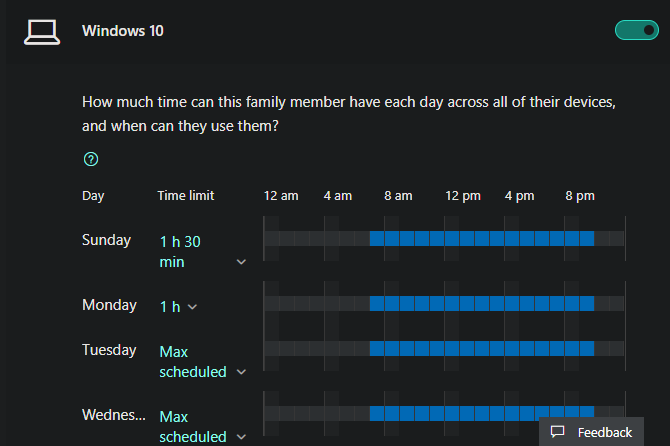
- Экранное время — задаёт общее время и расписание для каждого дня. Можно указать от 30 минут до 12 часов в день, а также ограничения по времени использования в течение суток (например, с 7:00 до 22:00).
- Ограничения приложений и игр — задавайте лимиты по отдельным приложениям и играм, разрешайте или блокируйте конкретные программы.
- Ограничения контента — выбор возраста для автоматической фильтрации контента (фильмы, игры по возрастному рейтингу), возможность блокировки отдельных приложений и браузеров.
- Блокировка сайтов — включение строгой фильтрации в Microsoft Edge блокирует альтернативные браузеры; при необходимости можно разрешить только «белый список» сайтов.
- Покупки и расходы — требовать одобрения покупок в Microsoft Store, получать уведомления о покупках и пополнять виртуальный баланс ребёнка.
- Поиск устройства — отслеживание местоположения ребёнка при наличии мобильного устройства с Microsoft Launcher.
Ограничения и нюансы:
- Некоторые функции работают лучше, когда ребёнок использует учётную запись Microsoft, а не локальную.
- Блокировка на уровне Edge может не полностью блокировать доступ при наличии альтернативных браузеров, если они уже установлены — используйте ограничения приложений.
- Для младших детей рекомендуется создать отдельную учётную запись и настроить строгие ограничения с белым списком сайтов.
Полезно для родителей: ведите регулярные разговоры о безопасном поведении в сети; технический контроль должен дополнять, а не заменять воспитание.
3. Group Policy (Редактор локальной групповой политики) — глубокая настройка (Pro/Enterprise)
Кратко: Group Policy предоставляет самый гибкий механизм управления поведением системы, интерфейсов и прав пользователей. Подойдёт, если у вас Windows 10 Pro, Education или Enterprise.
Доступ к редактору групповой политики:
- Нажмите Win + R, введите gpedit.msc и нажмите Enter.
- Навигация происходит по дереву: «Конфигурация компьютера» и «Конфигурация пользователя».
- Для изменения параметра дважды кликните по нему и переключите с Не задано на Включено или Отключено.
Примеры настроек для блокировки пользователей:
- Конфигурация компьютера > Административные шаблоны > Компоненты Windows > Установщик Windows: Включите “Отключить Установщик Windows” (Turn off Windows Installer) для предотвращения инсталляции ПО.
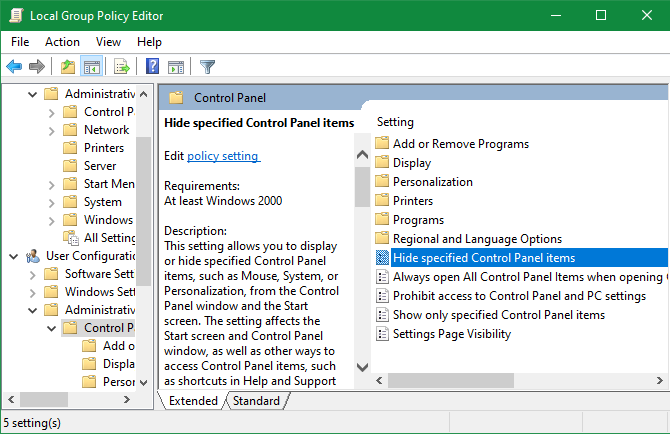
- Конфигурация пользователя > Административные шаблоны > Панель управления: используйте “Скрыть указанные элементы панели управления”, “Показывать только указанные элементы панели управления” или “Запретить доступ к панели управления и параметрам ПК” для ограничения настроек.
- Конфигурация пользователя > Административные шаблоны > Система: включите “Запретить доступ к командной строке” и “Запретить доступ к инструментам редактирования реестра”, чтобы закрыть обходные пути.
- Тот же раздел содержит “Не запускать указанные программы / Запустить только указанные Windows-приложения” для списков разрешённых или запрещённых приложений.
- Конфигурация пользователя > Административные шаблоны > Система > Параметры Ctrl+Alt+Del: можно убрать доступ к смене пароля, Диспетчеру задач, завершению сеанса или блокировке ПК.
- Конфигурация компьютера > Параметры Windows > Параметры безопасности > Политики учётных записей > Политики паролей: задайте максимальный возраст пароля, минимальную длину и требование сложности.
Ограничения и предостережения:
- Редактор групповой политики отсутствует в Home-изданиях, но существуют неофициальные обходы; используйте их осторожно и делайте резервные копии системы.
- Неправильные настройки в Group Policy могут полностью заблокировать доступ — перед массовыми изменениями создайте точку восстановления.
Рекомендуемая практика:
- Применяйте изменения сначала к тестовой учётной записи.
- Документируйте все политики, чтобы позже можно было их снять.
4. Разрешать только приложения из Microsoft Store
Кратко: простой способ предотвратить установку традиционного Win32‑ПО — позволить инсталляции только из Microsoft Store.
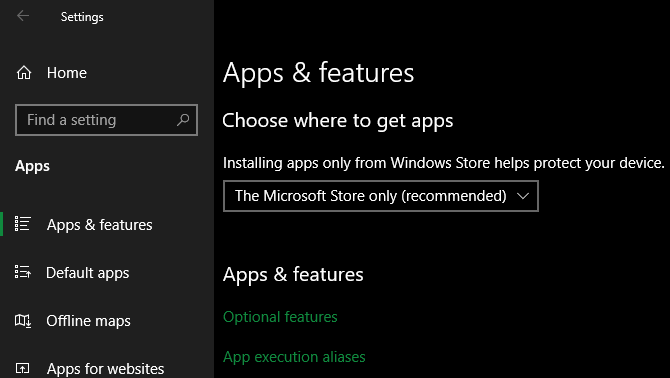
Где настроить: Параметры > Приложения > Приложения и возможности. В верхнем выпадающем списке выберите Только Microsoft Store.
Плюсы:
- Store‑приложения проходят дополнительную проверку и требуют меньше системных разрешений.
- Снижает риск установки вредоносных или неподписанных программ.
Минусы:
- Мощные десктопные приложения (например, профессиональные инструменты) часто не доступны в Microsoft Store.
- Можно обойти, если у пользователя есть права администратора. Комбинируйте с Group Policy и блокировкой доступа к параметрам.
5. Специализированное ПО для lockdown и киосковых решений
Кратко: если нужен строгий режим (публичные терминалы, инфостенды, обучающие компьютеры), используйте приложения для lockdown или «заморозки» состояния системы.
Опции, которые стоит рассмотреть:
FrontFace Lockdown
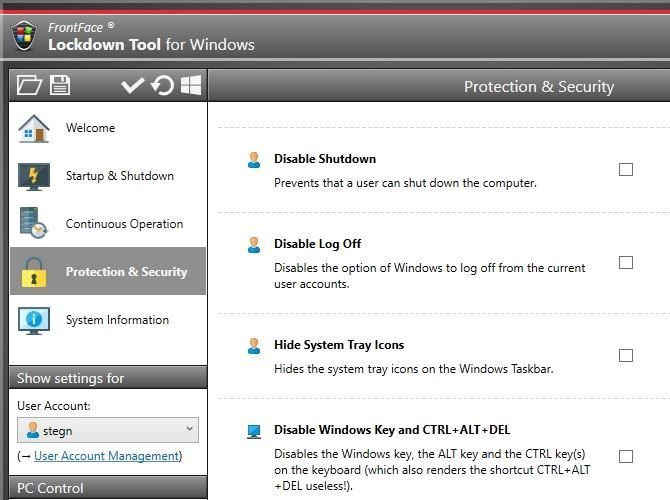
FrontFace ориентирован на создание киосковых режимов: цифровые табло, интерактивные терминалы. Приложение собирает общие опции блокировки в одном интерфейсе и позволяет быстро подготовить ПК для публичного использования.
Ключевые возможности:
- Предустановленные профили: Digital Signage Player и Interactive Kiosk Terminal.
- Настройки автозапуска приложений при входе в систему.
- Управление запуском/завершением работы, запрет доступа к Диспетчеру задач, скрытие иконок трея.
- Изменения можно применить к отдельной учётной записи или ко всему ПК.
Когда использовать:
- Если ПК должен работать как демонстрационный стенд без возможности изменения настроек пользователями.
Ссылки для скачивания: FrontFace Lockdown (Free).
Install-Block
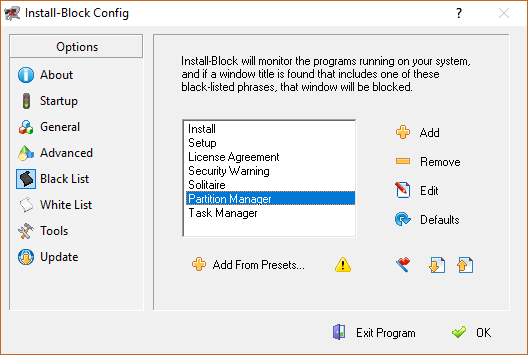
Install‑Block позволяет задать пароль на запуск указанных приложений и автоматически блокировать окна с ключевыми словами (например, “install”, “setup”). Также содержит инструменты для блокировки системных функций.
Особенности:
- Тонкая настройка по ключевым словам в заголовках окон.
- Можно легко блокировать или разрешать конкретные функции Windows.
- Программа имеет бесплатную пробную версию с общим паролем; полноценная версия платная (в исходной статье указана цена $19.95).
Предупреждение: пробная версия с общим паролем не обеспечивает безопасности; используйте платную версию или другие надёжные инструменты для критичных задач.
Deep Freeze и аналогичные решения
Deep Freeze «замораживает» состояние диска: все изменения после перезагрузки откатываются к базовому образу. Это удобно для демонстраций, учебных классов и публичных терминалов.
Плюсы: мгновенный откат нежелательных изменений и вирусов. Минусы: сложнее сохранять пользовательские данные (требуются исключения/тома для сохранения).
Практическая методология: как выбрать метод
Мини‑методика (4 шага):
- Определите цель: защита детей, публичный терминал, минимизация риска установки ПО или упрощение интерфейса для пожилого человека.
- Оцените пользователей: имеют ли они базовые навыки, нужен ли им доступ к сети, нужно ли хранить личные данные.
- Выберите уровень жёсткости: Стандартные учётные записи + UAC (низкий), Microsoft Family (средний для детей), Group Policy / Store‑only (средний–высокий), киосковое ПО/Deep Freeze (высокий).
- Внедрите и протестируйте: создайте тестовую учётную запись, проверьте обходные пути (командная строка, реестр), настройте резервное копирование и точку восстановления.
Решение в виде диаграммы (Mermaid):
flowchart TD
  A[Определите цель] --> B{Дети или гости?}
  B -->|Дети| C[Microsoft Family]
  B -->|Гости| D[Стандартная учётная запись]
  C --> E{Нужно подробное логирование?}
  E -->|Да| F[Добавить Group Policy + Family]
  E -->|Нет| G[Ограничить через Family]
  D --> H{Публичный доступ?}
  H -->|Да| I[Киосковое ПО / Deep Freeze]
  H -->|Нет| J[Стандартная учётная запись + Store‑only]
Чек‑листы по ролям
Чек‑лист для родителя:
- Создать учётную запись ребёнка (учётная запись Microsoft).
- Добавить в Microsoft Family и запросить принятие приглашения.
- Настроить экранное время и расписание.
- Включить ограничения контента и блокировать нежелательные сайты.
- Включить требование разрешения на покупки и уведомления о тратах.
- Разговор о безопасном поведении онлайн.
Чек‑лист для домашнего администратора:
- Перевести гостей и детей на Стандартные учётные записи.
- Настроить UAC и убедиться, что админ‑пароль сложный.
- При наличии Pro — применить необходимые политики через gpedit.msc.
- Разрешить установку только из Microsoft Store при необходимости.
- Настроить резервное копирование и точку восстановления перед глобальными изменениями.
Чек‑лист для киоскового оператора:
- Выбрать киосковое ПО (FrontFace, Deep Freeze и т. п.).
- Настроить профиль «кинеского» режима и автозапуск приложения.
- Отключить ненужные сочетания клавиш и доступ к диспетчеру задач.
- Настроить исключения для сохранения данных, если нужны пользовательские записи.
- Регулярно обновлять базовый образ и проверять безопасность.
Безопасность и жёсткие рекомендации
- Никогда не используйте простые пароли для администраторских учётных записей. Рекомендуется длинная фраза‑пароль или менеджер паролей.
- Перед установкой обходных модов к Group Policy (для Home) создайте резервную копию и точку восстановления.
- Убедитесь, что учётные записи родителей/администраторов защищены двухфакторной аутентификацией в Microsoft, где это возможно.
- Контролируйте физический доступ к устройству — администратор с физическим доступом может загрузиться с внешнего носителя и обойти многие ограничения.
Конкретные сценарии: когда методы не сработают и как действовать
Когда стандартных учётных записей и Family недостаточно:
- Пользователь с привилегиями администратора может снять ограничения. Решение: уберите у него права администратора или создайте отдельную админ‑учётную запись с надёжным паролем.
- Физический доступ и загрузка с флешки — можно обойти политики. Решение: в BIOS/UEFI включите пароль, запретите загрузку с внешних устройств.
- Неполное блокирование альтернативных браузеров — проверьте списки разрешённых/запрещённых приложений и удалите нежелательные браузеры через админ‑сессию.
Когда Group Policy может навредить:
- Неправильные изменения в политике могут привести к потере доступа. Всегда документируйте и тестируйте изменения на отдельной машине.
Советы по совместимости и миграции
- Если у вас Windows 10 Home и вы хотите Group Policy, рассмотрите апгрейд до Pro — это безопаснее, чем неофициальные патчи.
- Для семей, использующих несколько устройств, Microsoft Family синхронизирует настройки между ПК и мобильными устройствами при входе под одной учётной записью.
- При переходе на новый ПК экспортируйте список разрешённых/запрещённых приложений и политик вручную.
Полезные шаблоны и примеры настроек
Шаблон «минимальная защита для семейного ПК» (краткая инструкция):
- Создайте учётную запись администратора с надёжным паролем.
- Для всех остальных — Стандартные учётные записи.
- Добавьте детей в Microsoft Family и настройте экранное время.
- Включите ограничение установки приложений: Только Microsoft Store.
- Установите антивирус и периодические резервные копии.
- Настройте точку восстановления перед изменениями.
Таблица сравнения уровней защиты
| Уровень | Подходит для | Плюсы | Минусы |
|---|---|---|---|
| Базовый | Семья, гости | Быстро; легко вернуть | Ограничен функционально |
| Семейный | Дети | Отчёты, экранное время | Требует учётных записей Microsoft |
| Pro + Group Policy | Опытные администраторы | Гибкие политики | Сложнее в управлении |
| Киоск / Deep Freeze | Публичные терминалы | Полная изоляция | Сложно для персональных данных |
Глоссарий (кратко)
- UAC: контроль учётных записей пользователей, запрашивает подтверждение для привилегированных действий.
- Group Policy: инструмент управления политиками Windows (gpedit.msc).
- Microsoft Family: служба для родительского контроля и мониторинга.
- Deep Freeze: ПО для отката изменений диска при перезагрузке.
Приватность и правовые аспекты
- При добавлении ребёнка в Microsoft Family учитывайте требования приватности: данные об использовании и местоположении могут храниться в облаке Microsoft. Читайте политику конфиденциальности Microsoft и объясняйте ребёнку, какие данные собираются.
- В некоторых юрисдикциях требуется согласие ребёнка или родителя для сбора персональных данных; берегите пароли и контролируйте доступ к электронной почте и номеру телефона, привязанным к аккаунту.
Важно: не публикуйте и не передавайте пароли через незащищённые каналы.
Итог и рекомендации
Если вы ищете простое и безопасное решение для домашних условий — начните со стандартных учётных записей и UAC. Для контроля детей подключите Microsoft Family. Если нужен корпоративный уровень контроля — используйте Group Policy на Pro/Enterprise. Для публичных терминалов лучше применять специализированное ПО и механизмы отката вроде Deep Freeze.
Короткие рекомендации:
- Для большинства домашних сценариев: Стандартная учётная запись + Microsoft Family.
- Для школ и публичных терминалов: киосковый софт + Deep Freeze.
- Для гибкого управления в малом офисе: Windows Pro + Group Policy.
Примечание: всегда делайте резервные копии перед крупными изменениями в политиках системы.
Ключевые ссылки и ресурсы:
- Microsoft Support — Family Safety (поиск в интернете по запросу Microsoft Family Safety).
- Справка Microsoft — gpedit.msc и Group Policy.
Заметка об изображениях: ALT‑тексты изображений в статье описывают экраны и элементы интерфейса Windows и предназначены для ясной визуальной идентификации.
Резюме (коротко): стандартные учётные записи и семейные группы закрывают большинство бытовых задач, Group Policy и киосковое ПО дают полный контроль в профессиональных сценариях — выберите подходящий уровень и протестируйте на отдельной учётной записи.
Important: перед глобальными изменениями создайте точку восстановления и резервные копии.

Похожие материалы

Несколько аккаунтов Skype: Multi Skype Launcher

Журнал для работы: повысить продуктивность

Персональные звуки уведомлений на Android

Скачивание шоу Hulu для офлайн‑просмотра

Microsoft Start: персонализированная новостная лента
