
Как надежно защитить TeamViewer и настроить безопасный удалённый доступ
Быстрые ссылки
Проблема с TeamViewer
Базовые меры безопасности
Жёсткие настройки TeamViewer
Для осторожных: альтернативы TeamViewer
Чек‑листы, SOP и план реагирования
Важно: этот материал рассчитан на пользователей с разным уровнем навыков. Некоторые рекомендации требуют компромисса между удобством и безопасностью — выберите настройки, которые подходят именно вам.
Проблема с TeamViewer
TeamViewer — удобный инструмент для удалённого доступа и помощи друзьям или родным. Однако по умолчанию он сконфигурирован для простоты использования: единый исполняемый файл, числовой ID и пароль — и вы уже подключены. Это удобство стало причиной многих компрометаций. В 2016 году и позже фиксировались случаи взлома через уязвимости и неверные настройки пользователей; в конце 2017 года был выпущен срочный патч для серьёзной уязвимости.
Несмотря на то, что разработчик оперативно закрывает уязвимости, основная проблема — не только баги, а часто неверные пользовательские настройки: отсутствие аккаунта, слабые пароли, отключённая двухфакторная аутентификация и работа клиента 24/7. К счастью, TeamViewer предоставляет множество опций безопасности, и при умеренной настройке можно получить безопасный рабочий сценарий.
Определение: под «клиентом» мы понимаем установленное приложение TeamViewer на компьютере, а под «аккаунтом» — личный профиль на сайте login.teamviewer.com.
Важно: не всем нужны все флаги и переключатели. Подумайте о сценарии использования (удалённый хостинг собственного ПК, помощь родственнику, корпоративный доступ) и взвесьте удобство против безопасности.
Базовые меры безопасности
Прежде чем изменять глубокие настройки, выполните базовые действия, которые минимизируют вероятность компрометации.
Выключайте TeamViewer и запускайте только по необходимости
Немедленно: если TeamViewer сейчас запущен, завершите его работу. Обновите программу и настройки аккаунта прежде, чем вновь открывать удалённый доступ.
Почему это важно: если приложение не запущено — эксплойт не получит возможности исполняться. Оставляя сервис онлайн круглосуточно, вы увеличиваете окно атаки.
Практическое правило: если вы обслуживаете чужой компьютер и вам нужно постоянное подключение — оставляйте сервис включённым только на машинах, где это критично. Для личного редкого использования — запуск по требованию.
Создайте надёжный пароль для аккаунта
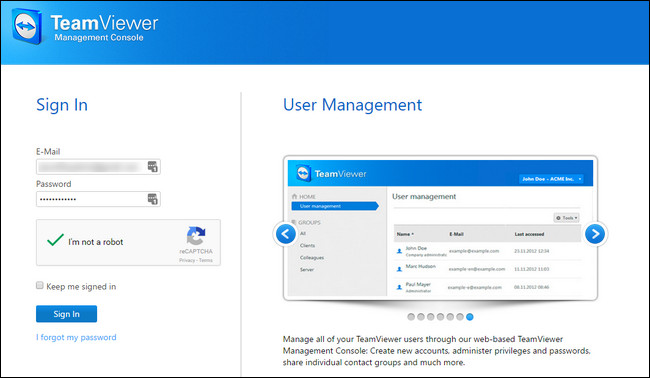
Перейдите на https://login.teamviewer.com и войдите в свой аккаунт (или зарегистрируйте бесплатный аккаунт, если вы его не используете). Аккаунт обеспечивает дополнительные функции безопасности: мониторинг сессий, доверенные устройства и двухфакторную аутентификацию.
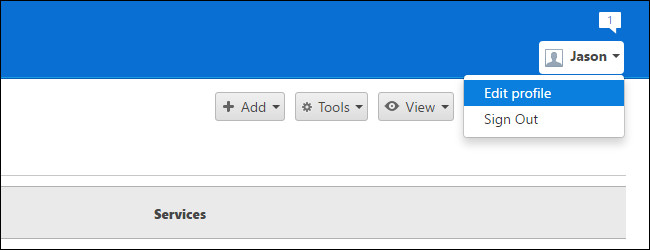
Затем: кликните по имени в правом верхнем углу и выберите «Редактировать профиль».
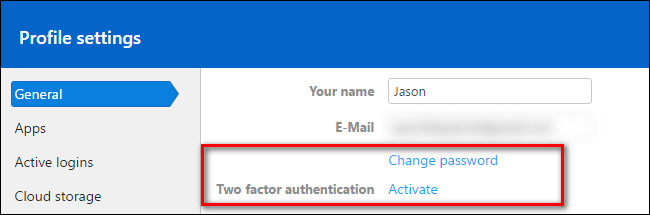
В разделе “Общие” найдите “Сменить пароль” и поменяйте текущий пароль на длинный и уникальный. Парольная рекомендация: минимум 12–16 символов, сочетание букв разного регистра, цифр и символов, избегать словарных слов и персональных данных. Используйте менеджер паролей для генерации и хранения.
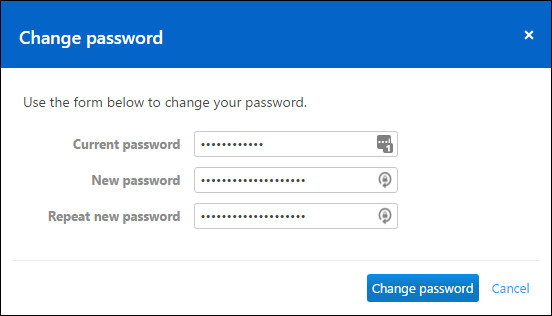
Примечание: если вы ранее пользовались TeamViewer без аккаунта, переход на аккаунт открывает важные функции безопасности в веб‑интерфейсе.
Включите двухфакторную аутентификацию (2FA)
Двухфакторная аутентификация добавляет второй фактор при входе: помимо пароля требуется одноразовый код из приложения‑аутентификатора на телефоне (Google Authenticator, Authy и т. п.). Это защищает ваш аккаунт даже при утечке пароля.
Важно: 2FA защищает логин аккаунта, но не всегда автоматически защищает отдельный клиент TeamViewer на удалённом компьютере. Поэтому параллельно нужно назначать клиент на аккаунт или устанавливать сильный пароль клиентского доступа.
После смены пароля вы, вероятно, будете выведены из сессии. Войдите заново и в разделе профиля нажмите «Активировать» возле пункта “Двухфакторная аутентификация”. Нажмите “Начать активацию”.
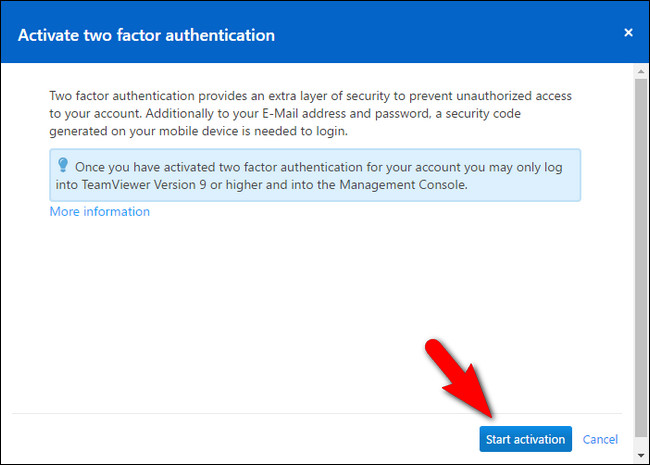
Откройте выбранный аутентификатор, добавьте новый аккаунт, отсканируйте QR‑код (или введите секрет вручную) и подтвердите одноразовым кодом из приложения.
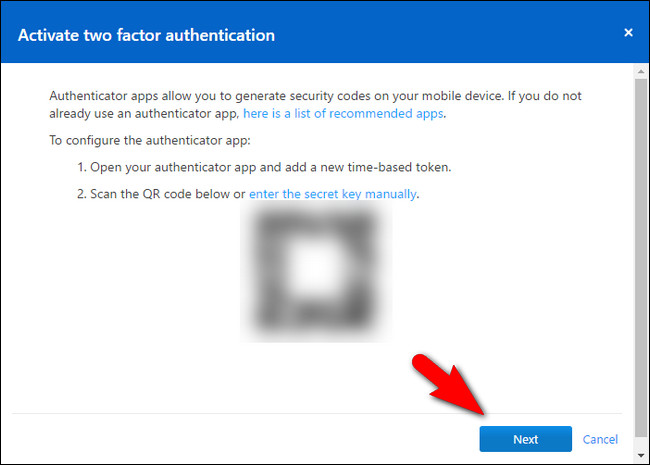
Если сканирование не сработало — используйте ручный ввод ключа. После успешного добавления введите код и нажмите “Активировать”.
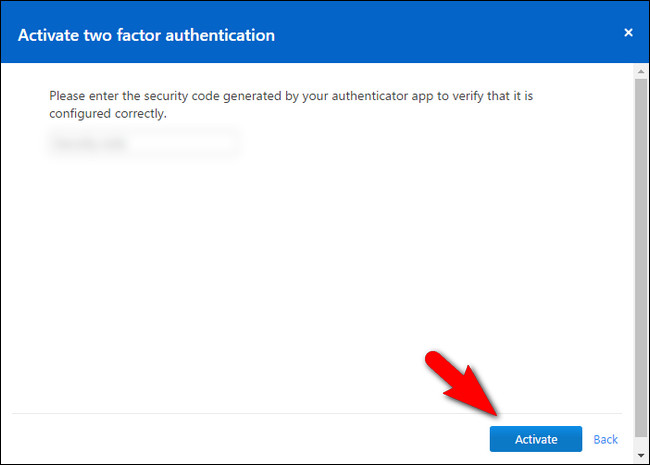
Не забудьте распечатать или сохранить экстренный код восстановления — он позволит отключить 2FA, если вы потеряете доступ к телефону.
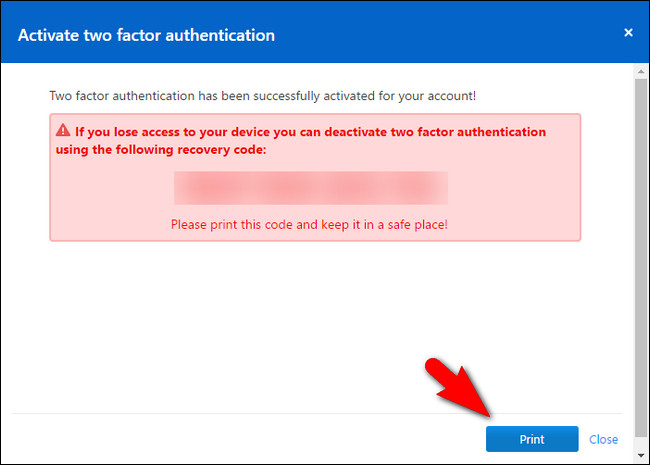
После завершения процедуры можно выйти из сайта.
Обновите TeamViewer до последней версии
Если вы не обновляли клиент долгое время, скачайте инсталлятор с официального сайта TeamViewer. При установке выберите «Базовая» для предотвращения установки в качестве Windows Service, если это нежелательно.
Запустите клиент и войдите в него с новым паролем. Вас попросят ввести код 2FA при входе.

Дополнительно: в меню Help > Check For New Version проверьте актуальность установленной версии.
Жёсткие настройки безопасности TeamViewer
После базовой защиты аккаунта перейдём в сам клиент и пройдём меню “Extras” > “Options” для детальной настройки.
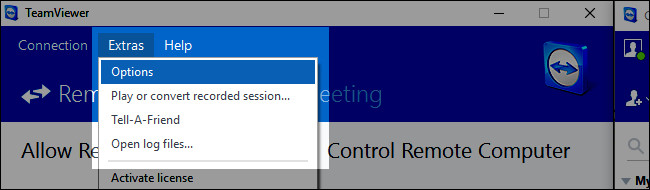
Мы пройдём меню слева направо и подробно опишем ключевые опции.
Общие: не автозапускать и назначить устройство на аккаунт
В “Общее” снимите галочку “Start TeamViewer with Windows” (Запуск с Windows), если нет сильной необходимости держать сервис постоянно включённым. Для домашних сценариев запускать по требованию безопаснее.
В разделе “Account assignment” нажмите “Assign to account” и свяжите компьютер с вашим TeamViewer‑аккаунтом. Если это устройство, к которому должны подключаться только вы — привяжите его к своему аккаунту. Если это компьютер, которым владеет человек, которому вы помогаете, привяжите его к аккаунту того человека, которому доверяете, или к своему аккаунту по договорённости.

Преимущество: при назначении устройства на аккаунт доступ будет требовать входа в аккаунт с 2FA, а не только знание временного клиентского пароля.
Безопасность: личный пароль, «легкий доступ» и белый список
Откройте вкладку “Security”.

Personal password (Личный пароль): вы можете задать статический сильный пароль для доступа к этому клиенту. Это удобно, если удалённое устройство должно быть доступно без запроса нового пароля каждый раз. Альтернатива — использовать случайные пароли после каждой сессии.
Easy access (Лёгкий доступ): при включённой функции аккаунты, указанные в разрешённых контактах, могут подключаться без ввода пароля. Используйте только если аккаунт имеет сильный пароль и включена 2FA. Лёгкий доступ снижает барьер безопасности, но повышает удобство.
Рекомендация: для домашних сценариев лучше использовать привязку к аккаунту + 2FA или сильный статический пароль вместе с белым списком.
Rules for connections to this computer (Правила подключений): не разрешайте вход по Windows логину, если на удалённом компьютере слабый локальный пароль.
Black and Whitelist (Чёрный/белый список): нажмите “Configure” и выберите “Allow access only for the following partners” (Разрешить доступ только перечисленным партнёрам). Затем добавьте в список только те аккаунты TeamViewer, которым вы доверяете.
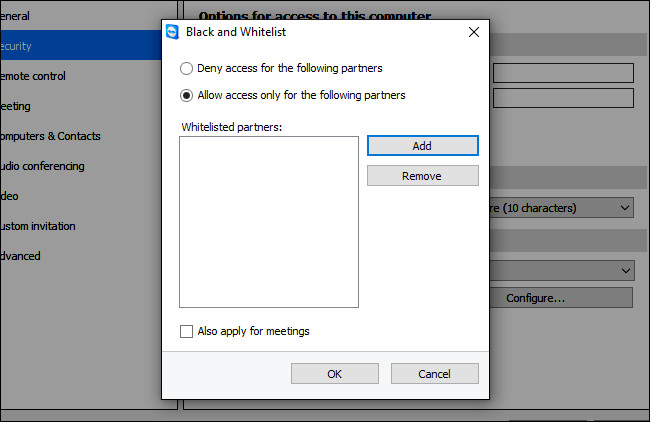
Если вы настраиваете устройство для родственника, сначала добавьте себя в их список контактов (в главном окне TeamViewer разверните “Computers & Contacts” и нажмите “Add contact”). Затем вернитесь к настройкам и добавьте себя в белый список.
Важно: белый список — один из самых эффективных способов ограничить нежеланные подключения.
Дополнительно: детальный контроль прав доступа
Перейдите в “Advanced” и нажмите “Show advanced options”.
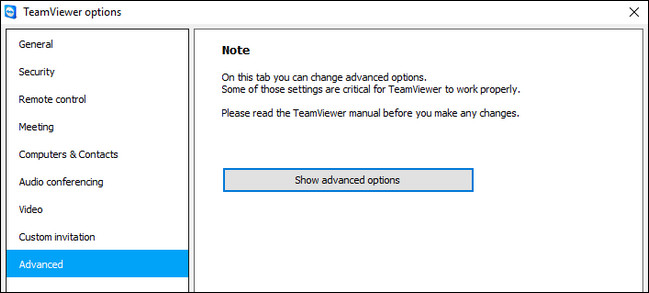
В секции “Advanced settings for connections to this computer” найдите “Access Control” и по умолчанию вы увидите “Full Access”. Измените на “Custom settings” и нажмите “Configure”.
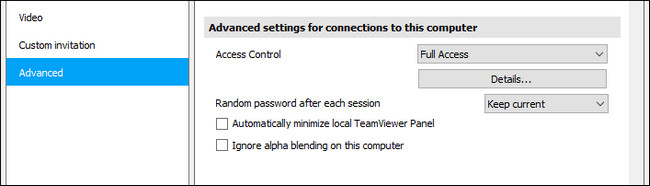
Там доступны права, которые можно выставить как “Allow” (Разрешить), “After confirmation” (После подтверждения на удалённом ПК) или “Denied” (Запрещено). Настройки зависят от сценария, но следующие рекомендации применимы почти всегда:
- Transfer files (Передача файлов): “After confirmation” — не позволяйте автоматически скачивать или загружать файлы с чужих компьютеров.
- Establish a VPN connection to this computer (Установление VPN соединения): обычно ставьте “Denied” — редко нужен и расширяет возможности злоумышленников.
- Control the local TeamViewer (Управление локальным клиентом): для сторонних машин — “After confirmation”; для своих — “Denied”.
- File transfer using the file box (Передача через файловую панель): “After confirmation”.

Эти ограничения уменьшают риск кражи файлов или загрузки вредоносного ПО через сессию TeamViewer.
Ещё одна опция: “Random password after each session” (Генерировать новый случайный пароль после каждой сессии) — установите на “Generate new” если вы полагаетесь на временные пароли и хотите, чтобы пароль менялся автоматически.
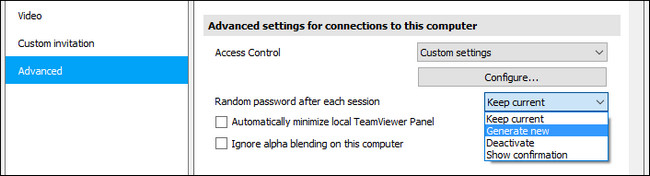
Наконец, в “TeamViewer options” отметьте “Changes require administrative rights on this computer” (Изменения требуют прав администратора) и/или установите пароль для защиты параметров TeamViewer, чтобы предотвратить несанкционированное изменение настроек.
Для осторожных: альтернативы TeamViewer
Если после инцидента или по политике вы хотите попробовать альтернативы, рассмотрите:
- Windows Remote Desktop — бесплатен для доступа к Windows‑машинам, но Windows Home не поддерживает хостинг сессий.
- Splashtop — бесплатен в локальной сети; удалённый доступ по подписке (примерно $16,99/год в исходном материале). Имеет похожий функционал: удалённый доступ, передача файлов.
- Chrome Remote Desktop — бесплатное расширение для Chrome, кроссплатформенное; простой в использовании, но менее функциональное.
Выбор: ни один инструмент не гарантирует абсолютной безопасности — применяйте те же принципы: выключать сервис при ненадобности, использовать сильные пароли и 2FA, поддерживать актуальность версий.
Чек‑листы и готовые инструкции
Ниже — набор чек‑листов и готовых процедур для разных ролей и сценариев.
Роль: Администратор (корпоративный, ИТ‑отдел)
- Убедиться, что на всех хостах установлена последняя версия TeamViewer.
- Настроить централизованное назначение устройств на корпоративный аккаунт с 2FA.
- Запретить автозапуск клиента на рабочих станциях, где он не нужен.
- Применить групповые политики (если доступны) или использовать управление через профиль TeamViewer.
- Включить журналирование и аудит сессий; хранить логи в защищённой системе.
- Настроить белые списки и отказать в привилегиях VPN и непроверенным операциям.
- Обучить сотрудников сценариям безопасности и процедурам восстановления доступа.
Роль: Домашний пользователь или помощник родственникам
- Создайте аккаунт TeamViewer и включите 2FA.
- Назначьте устройства на аккаунт и используйте белый список только с доверенными контактами.
- Выключайте клиент, если не ожидаете удалённых сессий.
- Используйте статический сильный пароль или случайные пароли с генерацией после каждой сессии.
- Ограничьте передачу файлов и управление локальным клиентом “After confirmation”.
Роль: Технический помощник (единственный доверенный)
- Договоритесь с клиентом: при необходимости дать инструкции по включению/выключению автозапуска.
- Настройте удалённый доступ через назначение устройства на ваш аккаунт — но используйте 2FA.
- По желанию настройте «Protect options with a password», чтобы семейный пользователь не мог случайно изменить настройки доступа.
SOP: Пошаговая инструкция по жёсткой защите (готовая к исполнению)
- Закройте TeamViewer на целевом ПК (Tray > Exit).
- Авторизуйтесь в https://login.teamviewer.com с вашим аккаунтом.
- Смените пароль аккаунта на длинный и уникальный.
- Активируйте двухфакторную аутентификацию: отсканируйте QR‑код в Google Authenticator/Authy и сохраните код восстановления.
- Скачайте свежий инсталлятор TeamViewer и установите “Basic” установку.
- Запустите клиент и войдите под аккаунтом; подтвердите вход через 2FA.
- Extras > Options > General: снимите “Start TeamViewer with Windows” (если не требуется), нажмите “Assign to account” и назначьте устройство.
- Extras > Options > Security: задайте личный пароль или оставьте случайные пароли и включите белый список: “Allow access only for the following partners”.
- Extras > Options > Advanced: Show advanced options > Access Control: выберите “Custom settings”. Настройте критические права как “After confirmation” или “Denied” (см. рекомендации выше).
- Включите “Random password after each session” => “Generate new” (при использовании случайных паролей).
- Защитите изменения опций паролем и включите требование администратора для внесения изменений на машине.
- Тестируйте подключение с доверенного аккаунта и проверьте, что все ограничения работают.
Критерии приёмки:
- Устройство успешно назначено на аккаунт.
- При попытке входа с неразрешённого аккаунта доступ запрещён.
- Передача файлов и VPN требуют явного подтверждения.
- Для изменения настроек требуется пароль администратора или отдельная защита.
План реагирования при компрометации TeamViewer
- Немедленно завершите работу TeamViewer на всех пострадавших хостах.
- Смените пароли аккаунтов и отключите все активные сеансы через веб‑панель.
- Отозовите и пересоздайте ключи 2FA (в случае подозрения на компрометацию устройства с аутентификатором) и распечатайте новые коды восстановления.
- Проведите локальную проверку на вредоносное ПО и откат изменений конфигурации; при необходимости восстановите систему из доверенного бэкапа.
- Проверьте логи сессий и зафиксируйте временные метки несанкционированных подключений.
- Уведомьте всех затронутых пользователей и, если требуется, служебные или правовые органы.
- После устранения причин — снова назначьте устройства и настройте белые списки и 2FA.
Ролебейзированное действие: если вы — техпомощник, выполните пункты 1–4 и оповестите ИТ‑администратора; если вы — конечный пользователь — обратитесь к доверенному техпомощнику или ИТ‑службе.
Тесты и критерии приёмки
Тестовые сценарии:
- Пытаться подключиться с аккаунта, не находящегося в белом списке — должно быть запрещено.
- Подключиться с аккаунта в белом списке — подтверждение происходит, а функциональность ограничена настройками Access Control.
- Проверить, что при попытке передачи файла отображается запрос подтверждения на удалённом ПК.
- При выключенном клиенте подключение не проходит.
Критерии приёмки:
- 0 несанкционированных подключений за тестовый период.
- Все пункты SOP выполнены и задокументированы.
- Ответственный указал процедуру восстановления пароля и наличия экстренных кодов 2FA.
Методология принятия решений — когда включать те или иные опции
- Оцените потребности сценария: собственный сервер/рабочая станция, машина родственника, корпоративный рабочий стол.
- Уровень доверия к пользователям, которые будут подключаться.
- Требуемый уровень удобства (например, если пожилой человек не может вводить пароли по телефону, предпочтительнее назначение на аккаунт и белый список с ограничениями).
- Соблюдайте правило минимальных привилегий: давайте ровно те права, которые требуются.
Модель зрелости (Maturity levels):
- Базовый: аккаунт без 2FA, автозапуск включён, случайные пароли по умолчанию (Низкая безопасность).
- Средний: аккаунт + 2FA, назначение устройств, белый список, минимальные права (Умеренная безопасность).
- Продвинутый: централизованное управление, аудит логов, запрет VPN и передачи файлов без подтверждения, политика обновлений (Высокая безопасность).
Дополнительные шаблоны и чек‑листы (копируйте и используйте)
SOP‑шаблон для выдачи доступа доверенному помощнику:
- Имя доверенного аккаунта: __
- E‑mail аккаунта: __
- Дата назначения: __
- Права доступа: __
- Пароль клиента: статический / случайный (нужна печать): _
- 2FA включена: Да / Нет
- Экстренный код восстановления сохранён: Да / Нет
Шаблон уведомления при инциденте:
Кому: [список контактов] Тема: Возможная компрометация TeamViewer — действия Текст: Мы зафиксировали подозрительную активность на [дата/время]. Примите следующие меры: 1) закройте TeamViewer; 2) смените пароли; 3) свяжитесь с ИТ. Для помощи обращайтесь в [контакт].
Безопасность и приватность: заметки по соблюдению GDPR и защите данных
- Логи сессий содержат метаданные о подключениях (время, ID, инициатор). Храните их в соответствии с политиками конфиденциальности и сроками хранения в вашей организации.
- Не переносите персональные и конфиденциальные данные через сессии без шифрования и подтверждения обеих сторон.
- Для Европейского союза: убедитесь, что любые сторонние провайдеры (например, Splashtop) соответствуют требованиям обработки персональных данных и подписали стандартные договоры обработки данных (Data Processing Agreement), если вы обрабатываете персональные данные клиентов.
Советы по совместимости и миграции
- Перед миграцией на альтернативу выполните инвентаризацию функций, которые вы используете (файлообмен, печать, удалённый звук, VPN) и проверьте, поддерживает ли новая платформа эти функции.
- Тестируйте альтернативу в контролируемой среде прежде чем массово переводить пользователей.
Частые ошибки и когда предложенные меры не подходят
- Если вы обслуживаете серверы, где критичен круглосуточный доступ, отключение автозапуска не подходит — используйте вместо этого строгие белые списки и корпоративные аккаунты с централизованным управлением.
- Если конечный пользователь — человек с ограниченными навыками (например, пожилой родственник), требовать сложных паролей и ввода 2FA может затруднить помощь — в таких случаях настройте назначение устройства на аккаунт доверенного помощника и обеспечьте, чтобы физически на устройстве был второй доверенный человек, который сможет подтвердить сессии.
Побочные рекомендации и лучшие практики
- Менеджеры паролей: используйте Password Manager для генерации и хранения длинных паролей.
- Логи и аудит: храните логи подключений минимум 30 дней для обнаружения аномалий.
- Обновления: автоматизируйте установку обновлений или регулярно проверяйте новые версии.
- Обучение: краткие инструкции для тех, кого вы поддерживаете, помогут избежать случайных ошибок (например, давать пароль только по телефону после подтверждения личности).
Диагностика и устранение неполадок
Проблема: не получается назначить устройство на аккаунт.
- Проверьте, что вы вошли в клиент с тем же аккаунтом, к которому хотите привязать устройство.
- Убедитесь, что нет проблем с сетевым подключением или прокси.
Проблема: вход требует старый пароль/код 2FA.
- Попробуйте выйти и войти заново; при необходимости — сбросьте пароль через веб‑интерфейс и используйте код восстановления 2FA.
Проблема: передача файлов не работает.
- Проверьте Access Control и убедитесь, что опция “Transfer files” не выставлена в “Denied”.
Decision flowchart (Mermaid)
flowchart TD
  A[Нужен удалённый доступ?] -->|Нет| B[Не запускать TeamViewer]
  A -->|Да| C[Кому нужен доступ?]
  C -->|Я один| D[Назначить устройство на свой аккаунт + 2FA]
  C -->|Доверенный помощник| E[Добавить в белый список + 2FA]
  C -->|Много людей/команда| F[Корпоративный аккаунт, аудиторские логи]
  D --> G{Нужны файлы/админфункции?}
  E --> G
  F --> G
  G -->|Да| H[Ограничить передачу файлов на 'After confirmation']
  G -->|Нет| I[Запретить передачу файлов и VPN]
  H --> J[Тестировать и документировать]
  I --> J
  J --> K[Готово]
Краткий глоссарий (1 строка)
- 2FA: двухфакторная аутентификация — второй уровень проверки при входе, обычно одноразовый код из приложения.
- Белый список: список аккаунтов, которым разрешён доступ.
- Access Control: набор прав, определяющих, что можно делать в сессии.
Социальные превью и анонсы
OG title: Как надежно защитить TeamViewer OG description: Пошаговый гид по защите TeamViewer: 2FA, назначение устройств, белые списки, права доступа, SOP и план реагирования.
Короткий анонс (100–200 слов): Ни один инструмент не должен быть одновременно удобным и небезопасным. В этом руководстве мы последовательно пройдём от базовых действий — создания аккаунта, смены пароля и включения 2FA — до продвинутых настроек клиента: назначение устройства на аккаунт, настройка белых списков, кастомные права доступа и защита опций. В конце — готовые чек‑листы для администратора и домашнего пользователя, SOP для настройки и план реагирования при компрометации. Примените предложенные шаги, чтобы сохранить удобство удалённой поддержки и минимизировать риски, связанные с незаконным доступом и утечками данных.
Краткое резюме
- Используйте аккаунт TeamViewer и обязательно включите 2FA.
- Назначайте устройства на аккаунт и применяйте белые списки.
- Ограничьте права доступа и запрещайте VPN/автоматическую передачу файлов без подтверждения.
- Отключайте автозапуск и запускайте клиент только по необходимости, если это приемлемо.
- Подготовьте SOP и план реагирования на инциденты.
Спасибо за внимание — настройте TeamViewer сегодня, чтобы не разбираться с последствиями завтра.

Похожие материалы

Несколько аккаунтов Skype: Multi Skype Launcher

Журнал для работы: повысить продуктивность

Персональные звуки уведомлений на Android

Скачивание шоу Hulu для офлайн‑просмотра

Microsoft Start: персонализированная новостная лента
