
Добавление Apple TV в HomeKit: полное руководство
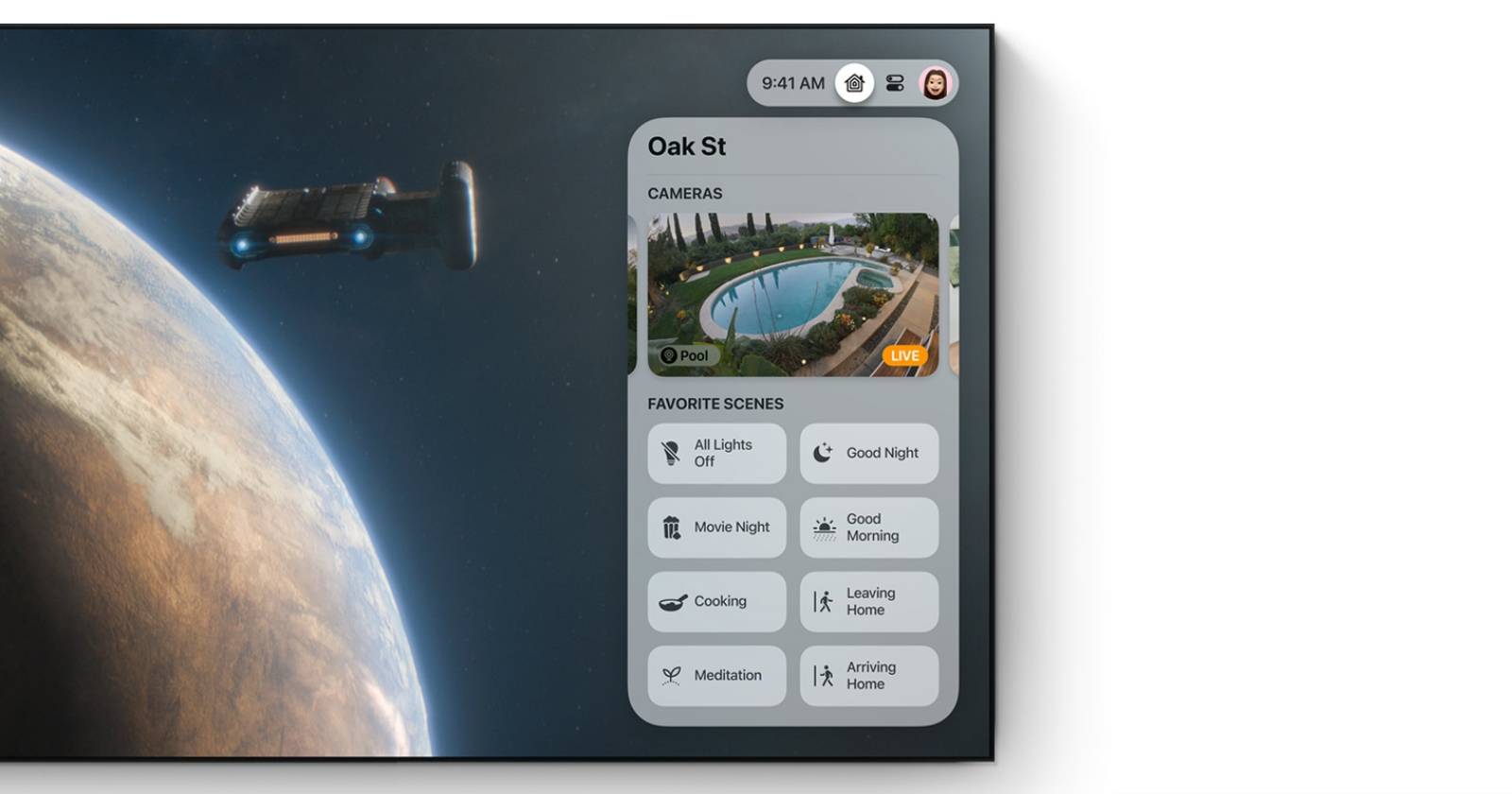
Важное: используйте тот же Apple ID на Apple TV и на устройстве, с которым вы управляете HomeKit. Это сокращает количество шагов и предотвращает проблемы с доступом.
Почему стоит добавить Apple TV в HomeKit
Хотя Apple TV дороже большинства стриминговых приставок, она даёт дополнительные преимущества для пользователей Apple. В роли Apple Home Hub приставка обеспечивает канал связи между вашими HomeKit-устройствами и облаком, открывая автоматизации, удалённый доступ и совместное использование умного дома.
- Удалённый доступ: управляйте устройствами из любой точки мира через Home или приложение «Дом».
- Автоматизации: создавайте расписания и триггеры (вход в дом, срабатывание датчиков и т. д.).
- Уведомления на экране: тревоги и события отображаются прямо на телевизоре.
- Управление с Siri Remote: голосом или с помощью нажатий активируйте сцены и просматривайте видеопотоки с камер.
Что потребуется перед добавлением Apple TV в HomeKit
Короткий чеклист перед началом:
- Apple ID с включённой двухфакторной аутентификацией и тем же логином на iPhone и Apple TV.
- Включённый iCloud Keychain (Связка ключей iCloud) в настройках iCloud.
- iPhone с последней версией iOS (рекомендуется) рядом во время настройки.
- Подключение Apple TV к вашей домашней сети Wi‑Fi.
- Включённый Bluetooth на iPhone для передачи учётных данных при первоначальной настройке.
Примечание: iPad и HomePod также могут выступать хабами. Если у вас есть HomePod, он автоматически станет домашним хабом при условии того же Apple ID и активного iCloud.
Как добавить Apple TV в HomeKit во время первой настройки
- Включите Apple TV и выберите язык и регион.
- Когда появится подсказка, нажмите Set Up with iPhone or iPad. На iPhone появится окно передачи учётных данных.
- Держите iPhone рядом: Apple TV использует Bluetooth и Wi‑Fi для безопасной передачи данных (Apple ID, Wi‑Fi сеть, настройки).
- Если вы предпочитаете вводить всё вручную, выберите Set Up Manually и следуйте инструкциям.
- После входа в Apple ID появятся параметры для настройки. Продолжайте, пока не дойдёте до экрана с вопросом Where is this Apple TV?
- Список мест (комнат) подтянется из приложения «Дом» на iPhone. Выберите комнату, в которой находится Apple TV, чтобы назначить её в HomeKit.
- Завершите настройку. Для проверки откройте приложение «Дом» на iPhone или зайдите в настройки Apple TV: Settings → AirPlay and HomeKit.
Как добавить уже настроенную Apple TV в HomeKit
Если Apple TV уже использовалась и не подключена к HomeKit, выполните следующие шаги:
- Возьмите Siri Remote и откройте приложение Settings на Apple TV.
- Перейдите в Users and Accounts.
- Убедитесь, что Default User — это тот Apple ID, который используется для HomeKit. Если нет — смените пользователя и введите нужные данные.
- Вернитесь в главное меню Settings и выберите AirPlay and HomeKit.
- В разделе HomeKit выберите Room и назначьте устройство в существующую комнату вашего дома.
- Подождите несколько секунд для конфигурации. Затем проверьте подключение в приложении «Дом» на iPhone или в Control Center Apple TV.
Проверка и управление после подключения
После привязки Apple TV к HomeKit вы можете:
- Просматривать камеры и потоковое видео прямо на телевизоре.
- Активировать сцены и включать/выключать устройства с помощью Siri Remote.
- Получать уведомления о событиях (движение, открытие дверей, сигнал тревоги) на экране телевизора.
Путь для проверки: Settings → AirPlay and HomeKit на Apple TV или приложение «Дом» на iPhone.
Технические ограничения и случаи, когда это не сработает
- Требуется tvOS, совместимая с HomeKit. Старая модель Apple TV с устаревшей tvOS может не поддерживать все функции.
- Разные Apple ID: если приставка и аксессуары HomeKit зарегистрированы под разными учётными записями, автоматическая связка не пройдет.
- Ограничения сети: гостевые сети, каптив-порталы или отдельные изолированные Wi‑Fi сети могут блокировать связь между устройствами.
- Ограниченные функции для некоторых аксессуаров: производитель устройства должен поддерживать HomeKit. Некоторые старые устройства не совместимы.
Альтернативные подходы
- HomePod или HomePod mini: если уже есть HomePod, он автоматически становится домашним хабом и выполняет те же функции.
- iPad: можно настроить iPad как домашний хаб (должен оставаться дома и быть постоянно включённым и подключённым к Wi‑Fi).
- Третьи стороны: при отсутствии экосистемы Apple используйте сторонние хабы (например, Home Assistant) для интеграции, но это требует дополнительных настроек и может снизить уровень безопасности и простоты.
Методология настройки: быстрый чеклист
- Проверьте Apple ID и включите двухфакторную аутентификацию.
- Включите iCloud Keychain на iPhone и Apple TV.
- Обновите iPhone и Apple TV до последних версий iOS / tvOS.
- Подключите Apple TV к домашнему Wi‑Fi и включите Bluetooth на iPhone.
- Либо настройте Apple TV с iPhone, либо добавьте его в Settings → AirPlay and HomeKit.
- Назначьте комнату и проверьте подключение в приложении «Дом».
Роль‑ориентированные чеклисты
Для домохозяйства (не технически подкованных):
- Убедитесь, что iPhone обновлён.
- Поддерживайте Apple TV рядом с роутером во время настройки.
- Используйте подсказки на экране и следуйте простым шагам «Set Up with iPhone or iPad».
Для IT‑специалиста/администратора:
- Проверьте совместимость tvOS и версий iOS в доме.
- Убедитесь в отсутствии сетевой изоляции между устройствами.
- Настройте приоритеты QoS для стабильной передачи видеопотока с камер.
Текст аварийного реагирования и откат настроек
Если Apple TV перестал быть домашним хабом или возникли проблемы:
- Перезагрузите Apple TV и роутер.
- Проверьте Apple ID в Users and Accounts и убедитесь, что он совпадает с HomeKit.
- На iPhone откройте приложение «Дом» → Сведения дома → Удалите и заново добавьте HomeKit‑аксессуары, если надо.
- Если проблема не решается, выполните сброс настроек Apple TV: Settings → System → Reset. После сброса заново выполните процедуру настройки.
Критерии приёмки:
- Apple TV отображается в приложении «Дом» и назначена комната.
- Можно активировать сцены с телевизора и просматривать камеры.
- Уведомления HomeKit приходят на телевизор.
Совместимость и советы по миграции
- tvOS: обновите Apple TV до последней версии tvOS, чтобы получить все улучшения HomeKit.
- Аксессуары: проверьте в описании аксессуаров поддержку HomeKit — только официально поддерживаемые устройства гарантированно работают полностью.
- Миграция между аккаунтами: перенос HomeKit‑устройств между разными Apple ID сложен и требует удаления и повторного добавления аксессуаров.
Быстрая таблица решений (что делать если…)
- Нет комнаты в списке при настройке: откройте приложение «Дом» на iPhone и создайте комнату вручную.
- Apple TV не видит HomeKit-устройства: проверьте, что все устройства находятся в одной сети и под одним Apple ID.
- Нет уведомлений на телевизоре: проверьте настройки уведомлений в Settings → AirPlay and HomeKit.
Краткий словарь терминов
- HomeKit — платформа Apple для управления умными устройствами.
- Apple Home Hub — устройство (Apple TV / HomePod / iPad), которое обеспечивает удалённый доступ и автоматизации.
- iCloud Keychain — сервис для сохранения паролей и ключей, используемый при передаче учётных данных.
Превью для социальных сетей
OG title: Добавить Apple TV в HomeKit — быстрый гайд
OG description: Превратите Apple TV в домашний хаб: удалённый доступ, автоматизации и уведомления на телевизоре за несколько простых шагов.
Короткое объявление (120 слов): Добавьте Apple TV в HomeKit и получите полноценный домашний хаб с удалённым доступом, автоматизациями и уведомлениями прямо на экране телевизора. Этот гайд объясняет, какие требования нужны (Apple ID с двухфакторной аутентификацией, iCloud Keychain, iPhone с актуальной iOS), как подключить приставку во время первой настройки и как добавить уже настроенное устройство. Включены чеклисты, инструкции по устранению неполадок и альтернативы, если Apple TV недоступна. Идеально для пользователей Apple, которые хотят вывести управление умным домом на большой экран.
Итог
Добавление Apple TV в HomeKit улучшает возможности управления умным домом: удобный экран, голосовое управление и надёжный домашний хаб. Следуя пошаговым инструкциям и чеклистам в этом руководстве, вы быстро настроите приставку и решите типичные проблемы при подключении.

Похожие материалы

Несколько аккаунтов Skype: Multi Skype Launcher

Журнал для работы: повысить продуктивность

Персональные звуки уведомлений на Android

Скачивание шоу Hulu для офлайн‑просмотра

Microsoft Start: персонализированная новостная лента
