
Как найти и удалить записи Google Assistant
Кратко
Быстрые ссылки
- Найти записи Assistant
- Удалить записи Assistant
Каждый раз, когда вы используете Google Assistant, команда может быть записана и загружена в сервис Google — так Assistant понимает и выполняет запросы. Копия этой записи также сохраняется в вашем аккаунте Google, если вы сами не удаляете её.
Почему это хранится? Это может быть полезно. Например, если Google Home перестаёт реагировать на команды, прослушивание записей помогает понять, есть ли проблема с микрофоном или распознаванием речи. Однако, если вы хотите удалить такие записи, это сделать несложно.
Как найти записи Assistant
- Откройте страницу «Мои действия» Google. Возможно, потребуется войти в аккаунт.
- По умолчанию отображается вся активность по разным категориям. Чтобы сузить результаты, нажмите плюс слева от пункта Фильтровать по дате и продукт.
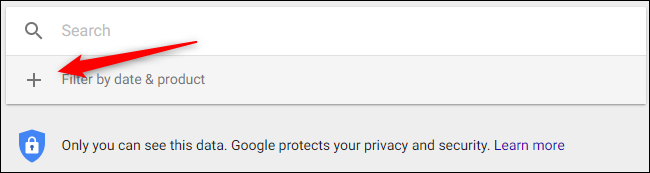
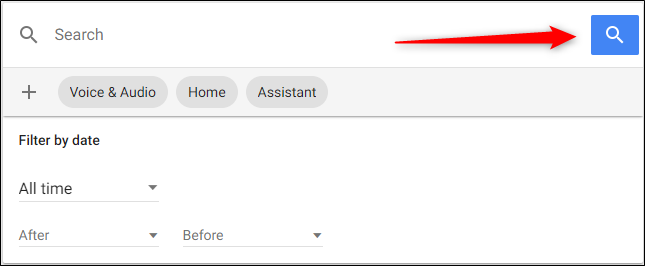
- В выпадающем списке выберите Assistant, Home и Voice & Audio. Пункт Voice & Audio содержит сами аудиофайлы — он важнее всего. Включать Assistant и Home имеет смысл, чтобы не пропустить связанные записи.
- Нажмите кнопку поиска, чтобы показать только выбранные активности.
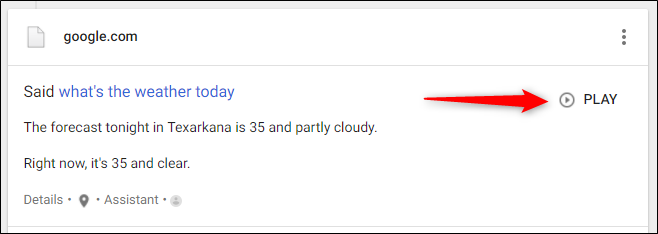
- Просматривайте результаты. Чтобы воспроизвести запись, нажмите кнопку Воспроизвести рядом с аудиофайлом.
Важно: некоторые записи могут быть помечены как автоматически созданные или относиться к фоновым событиям. Если вы не уверены в происхождении записи, прослушайте её перед удалением.
Как массово удалить записи Assistant
Вместо удаления каждой записи вручную можно удалить их группой.
- На странице «Мои действия» откройте меню слева и нажмите Удалить действие по. Если меню скрыто, нажмите три полоски в левом верхнем углу.
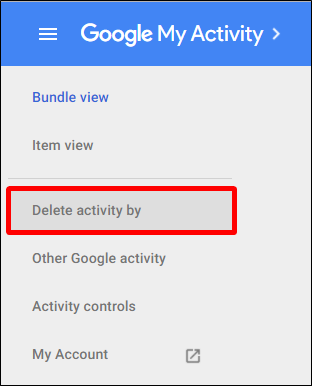
- В окне удаления выберите диапазон дат в выпадающем списке или установите свой период с помощью полей даты.
- В выпадающем списке Все продукты выберите категорию, которую хотите удалить (например, Voice & Audio или Assistant).
- Нажмите Удалить и подтвердите действие. Повторите для других категорий при необходимости.
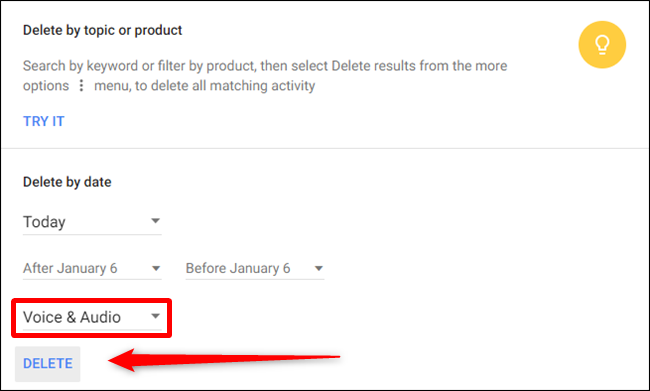
После выполнения этих шагов выбранные записи будут удалены из истории вашего аккаунта.
Альтернативные способы и настройки для будущего
- Отключение сохранения аудиозаписей: В настройках аккаунта Google можно запретить сохранение голосовых и звуковых записей. Это предотвратит накопление новых файлов, но не удалит уже существующие.
- Автоочистка по расписанию: Google предлагает опцию автоматического удаления активности старше 3 или 18 месяцев. Включите её в настройках активности.
- Локальные устройства: Иногда устройство (например, Google Home) хранит кратковременные данные локально. Перезагрузка и сброс к заводским настройкам удаляют такие данные.
Когда этот метод не сработает
- Если у вас нет доступа к аккаунту, вы не сможете удалить записи через «Мои действия». В корпоративных аккаунтах G Suite/Workspace администратор может управлять политиками хранения.
- Если запись уже была выгружена третьей стороной (например, интеграция со сторонним сервисом), удаление из аккаунта Google не повлияет на копии у третьих лиц.
Чек-лист для разных ролей
Пользователь
- Войти в Google аккаунт
- Открыть «Мои действия»
- Отфильтровать по Voice & Audio
- Удалить отдельные записи или использовать Удалить действие по
- Включить автоочистку или отключить сохранение аудио
Администратор (Workspace)
- Проверить политики хранения активности организации
- Сообщить пользователям о возможных ограничениях удаления
- При необходимости обратиться в поддержку Google для массовых запросов
Критерии приёмки
- Все выбранные записи Voice & Audio удалены из раздела «Мои действия» аккаунта.
- Новые голосовые записи сохраняются или не сохраняются в соответствии с установленными настройками.
- Пользователь получил инструкции по восстановлению или подтверждению удаления при необходимости.
Советы по безопасности и конфиденциальности
- Регулярно проверяйте настройки активности и включайте автоматическое удаление, если не хотите долгого хранения.
- Используйте двухфакторную аутентификацию, чтобы предотвратить несанкционированный доступ к странице «Мои действия».
- Помните, что удаление в интерфейсе Google удаляет записи из вашего аккаунта Google, но не гарантирует удаление копий в системах сторонних интеграций.
Глоссарий
- Мои действия: страница Google с историей вашей активности.
- Voice & Audio: раздел с голосовыми и аудиозаписями, связанными с Assistant.
- Assistant: голосовой помощник Google, включающий Google Home и мобильные устройства.
Краткое резюме
- Найдите записи через страницу «Мои действия», отфильтровав по Voice & Audio.
- Для массового удаления используйте Удалить действие по и выберите диапазон дат и продукт.
- Настройте автоматическое удаление и защитите аккаунт двумя факторами аутентификации.
Краткий чек-лист: 1) Откройте «Мои действия», 2) отфильтруйте по Voice & Audio, 3) удалите выборочно или массово, 4) настройте автоочистку.

Похожие материалы

Несколько аккаунтов Skype: Multi Skype Launcher

Журнал для работы: повысить продуктивность

Персональные звуки уведомлений на Android

Скачивание шоу Hulu для офлайн‑просмотра

Microsoft Start: персонализированная новостная лента
