Как подключить беспроводной контроллер Xbox 360 к компьютеру
Быстрые ссылки
- Три варианта для беспроводной работы
- Как установить официальный адаптер Microsoft
- Как установить неофициальный адаптер
- Как синхронизировать контроллер(ы) с ПК
В проводном варианте контроллер Xbox 360 подключается по USB и работает сразу. Но с беспроводным контроллером всё сложнее. Ниже — полная инструкция с пояснениями, контрольными точками и чеклистами.
Краткое описание вариантов подключения
Когда речь идёт о беспроводном Xbox 360 на Windows, у вас три основных варианта:
- Дорогой и простой: купить официальный комплект Xbox 360 «For Windows» с USB-приёмником.
- Дешёвый и проблемный: купить китайскую копию приёмника отдельно.
- Средний вариант на сером рынке: найти оригинальный приёмник, отдельно от контроллера.
Важно: беспроводной контроллер Xbox 360 не использует Bluetooth. Он работает по проприетарной радиосвязи 2,4 ГГц и требует специального USB-приёмника, совместимого с протоколом Xbox 360.
Немного о здравом смысле: если вы играете за компьютером рядом с ним, возможно, проще купить проводной контроллер и сэкономить время и нервы. Проводной контроллер часто стоит меньше, подключается по USB и не требует дополнительных драйверов.
Как выбрать между тремя вариантами
Выбор зависит от бюджета, терпения и готовности закрывать вопросы с возвратом товара:
- Официальный комплект: гарантированная совместимость, простая установка, но выше цена (MSRP около $59.95 в момент выхода продукта). Можно продать лишний контроллер, если он не нужен.
- Оригинальный приёмник с рук: дешевле, но риск попасться на мошенников; ищите продавцов, которые указывают драйвер-диск и документацию — это положительный сигнал.
- Китайский клон: дёшево ($7–15 по примерным данным в исходном материале), но возможны проблемы с совместимостью, повторной установкой при переподключении и с цифровой подписью драйверов.
Совет: если вы готовы мириться с возможными лишними настройками и потерянным временем, китайский клон может сэкономить деньги. Если важна надёжность — берите официальный комплект или оригинальный приёмник.
Официальный комплект Microsoft: дорого, но надёжно
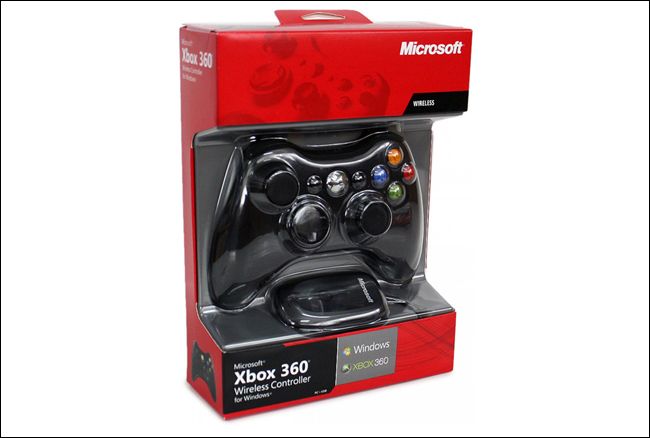
Преимущества:
- Простая установка на Windows 8/10/11 — подключили и драйверы установились автоматически.
- Гарантированная совместимость со всеми версиями ОС, которые поддерживают драйверы Xbox 360.
- Полная совместимость с официальным программным обеспечением Xbox 360 для Windows.
Недостатки:
- Цена выше аналогов.
- Microsoft не продаёт приёмник отдельно официально, поэтому придётся покупать комплект или искать продажу приёмника отдельно.
Если вы встретили официальный комплект дешевле в хорошем магазине — берите. Если покупаете на маркетплейсе, проверяйте, что товар «fulfilled by» крупного продавца и что есть возможность возврата.
Дешёвые клоны: экономия с риском
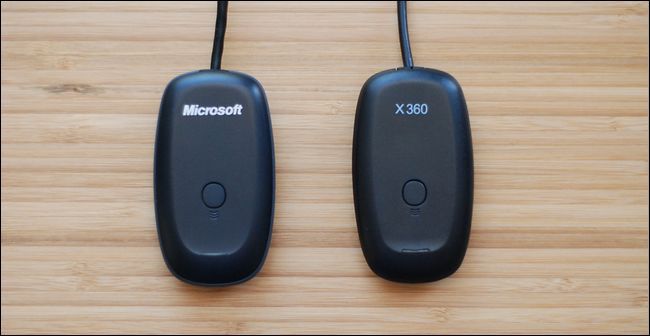
Клоны продаются пониженной ценой и могут выглядеть почти идентично. Иногда это безупречные копии, иногда — плохо совместимые устройства. Типичные признаки клонов:
- Маркировка «X360», «PC Wireless Gaming Receiver» вместо «Microsoft» и «Xbox 360 Wireless Receiver for Windows».
- Отсутствие фирменной упаковки, диска с драйверами и фирменных инструкций.
Если вы купили клон, ниже есть подробные инструкции по ручной установке драйверов в Windows.
Оригинальные приёмники с вторичного рынка
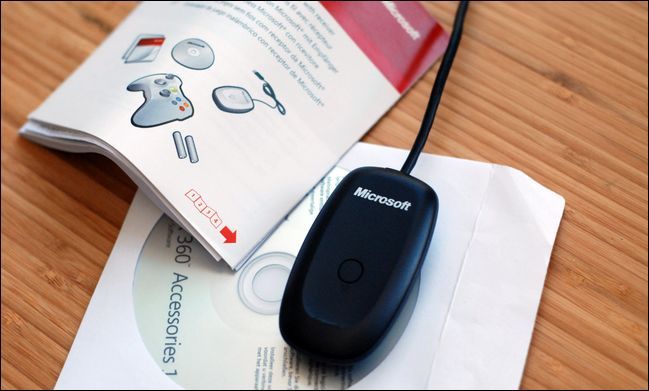
Иногда люди продают приёмник отдельно. При покупке на вторичном рынке ищите:
- Фотографии с крупным планом маркировки «Microsoft».
- Наличие драйвер-диска и брошюры.
- Гарантию возврата от платформы (Amazon, eBay).
Это компромисс между ценой и надёжностью.
Как установить официальный адаптер на Windows
Если у вас официальный приёмник, процесс простой:
- Подключите приёмник в USB-порт компьютера. Лучше подключать в порт прямо на материнской плате (сзади корпуса).
- На Windows 8 и выше драйверы установятся автоматически. Через несколько секунд Windows найдёт устройство и установит драйверы.
- Проверьте Диспетчер устройств: Нажмите Пуск и введите «Диспетчер устройств». Найдите запись с названием приёмника Xbox внизу списка оборудования.
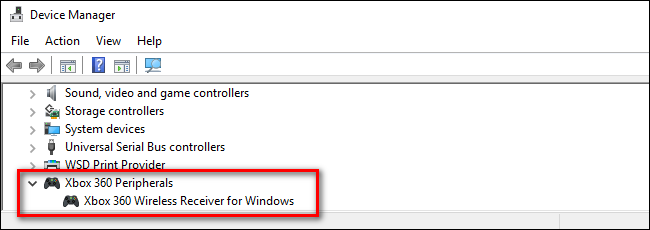
На Windows 7 мастер «Добавление оборудования» может попросить вас подтвердить установку. В этом случае можно выбрать «Установить программное обеспечение автоматически» и следовать подсказкам. Если драйверы отсутствуют локально, можно установить их с диска или скачать с официального сайта Microsoft.
После успешной установки переходите к разделу о синхронизации контроллера.
Как установить неофициальный адаптер
Ниже — подробные шаги для установки китайских клонов в Windows. Следуйте строго, чтобы избежать ошибок.
Важно: если вы отключите приёмник после установки, в большинстве случаев придётся повторять процедуру заново.
Шаги установки:
- Подключите приёмник в USB-порт. Рекомендуется порт на задней панели ПК или powered USB-хаб.
- Откройте Диспетчер устройств: Пуск → введите «Диспетчер устройств».
- Найдите раздел «Другие устройства» или «Неизвестные устройства». Там может появиться запись «Неизвестное устройство» — это ваш приёмник.
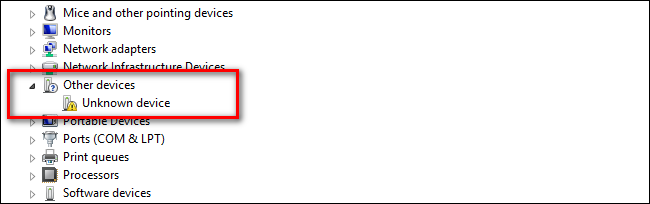
- Щёлкните правой кнопкой по записи «Неизвестное устройство» → Свойства.
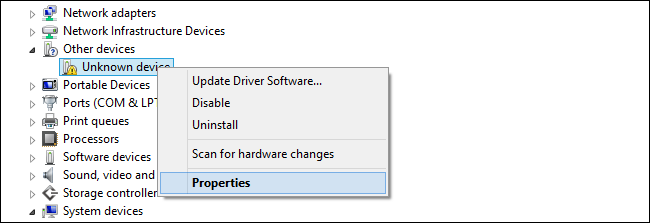
- Перейдите на вкладку Драйвер → Обновить драйвер.

- Выберите «Выполнить поиск драйверов на этом компьютере». Не загружайте драйверы автоматически.
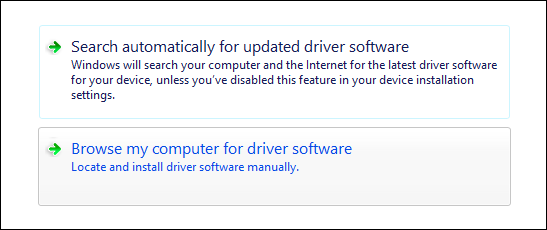
Выберите «Выбрать драйвер из списка уже установленных драйверов на компьютере».
Прокрутите список и найдите «Xbox 360 Peripherals» и выберите его. На старых версиях Windows 7 эта запись может называться «Microsoft Common Controller».
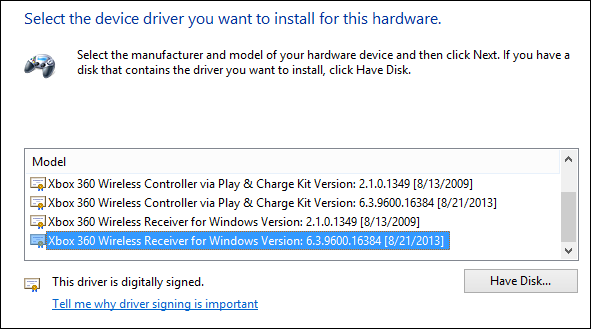
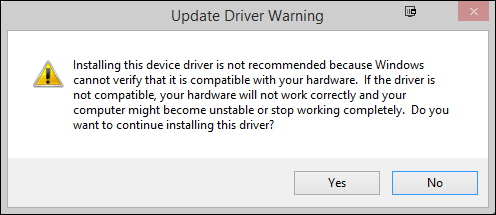
- На следующем экране выберите «Xbox 360 Wireless Receiver for Windows Version 6.3.xxxx» и нажмите Далее. При предупреждении о неподписанном драйвере подтвердите установку кнопкой Да.
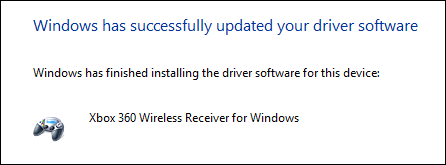
- После установки вы увидите подтверждение, что устройство установлено корректно.
Если вы получили ошибку с кодом 10 «Это устройство не может быть запущено», значит вы, вероятно, установили драйверы для контроллера вместо приёмника. В этом случае удалите ошибочную запись и повторите шаги заново.
После успешной установки убедитесь, что в Диспетчере устройств появилась запись для Xbox receiver.
Как синхронизировать контроллеры с ПК
Теперь нужно синхронизировать контроллер с приёмником:
- Нажмите кнопку на приёмнике — индикатор начнёт мигать.
- Немедленно нажмите кнопку подключения на контроллере — она находится в верхней части корпуса, над батарейным отсеком.
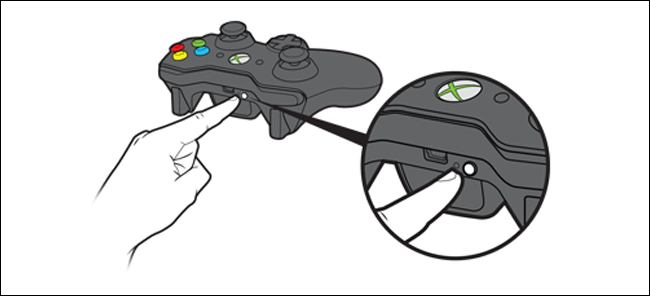
Кольцо индикаторов на контроллере начнёт вращаться. Когда синхронизация завершится, одна из четырёх четвертей кольца загорится, показывая позицию контроллера (1–4). Приёмник поддерживает до 4 контроллеров одновременно.
Опционально: установите программное обеспечение «Xbox 360 Controller for Windows», чтобы добавить проверку состояния батареи через удержание кнопки Xbox на контроллере.

Если вы используете клон, помните: при отключении приёмника часто придётся снова повторять ручную установку драйверов.
Типичные проблемы и их решения
Проблема: контроллер не синхронизируется и не реагирует.
- Проверьте, действительно ли приёмник виден в Диспетчере устройств.
- Убедитесь, что вы нажали кнопку на приёмнике перед нажатием на контроллер.
- Попробуйте удалить устройство в Диспетчере и выполнить установку драйвера заново.
- Переключитесь на USB-порт на задней панели ПК.
- Для клонов: проверьте, не требуется ли отключение цифровой подписи драйверов в настройках загрузки Windows.
Проблема: устройство устанавливается, но появляется ошибка Code 10.
- Скорее всего вы установили драйверы для контроллера, а не для приёмника. Удалите ошибочную запись и повторите процесс, выбрав правильный драйвер «Xbox 360 Wireless Receiver for Windows».
Проблема: приёмник работает некорректно после перезагрузки или отключения.
- Для многих клонов это нормальное поведение — при переподключении драйверы нужно устанавливать снова. Рекомендуется оставить приёмник постоянно подключённым.
Когда беспроводное решение не подходит
- Если вы играете близко к ПК и не нуждаетесь в мобильности, выберите проводной контроллер.
- Если вам критично стабильное соединение и минимальная задержка — провод соединения часто даёт более предсказуемую латентность.
- Если вы не готовы тратить время на ручную установку драйверов и возвраты — берите официальный комплект.
Альтернативные подходы
- Проводной контроллер Xbox 360 или Xbox One/Series с USB — простая альтернатива.
- Использовать контроллер Xbox One/Series через Bluetooth (если у вас контроллер с Bluetooth) — это уже другой протокол и методы подключения.
- USB-удлинитель или удлинительный кабель для проводного контроллера, если нужно расстояние.
Мини-методика покупки приёмника
- Определите бюджет и готовность к техническим сложностям.
- Если бюджет большой — покупайте официальный комплект.
- Если хотите сэкономить, ищите оригинальные приёмники с хорошими фотографиями и документами на вторичном рынке.
- Если берёте клон, готовьтесь к ручной установке драйверов и возможному повторному выполнению процесса при отключении.
- Сохраняйте чек и проверяйте правила возврата продавца.
Контроль качества: критерии приёмки
- В Диспетчере устройств приёмник отображается как «Xbox 360 Wireless Receiver for Windows» или эквивалентный драйвер установлен.
- Контроллер успешно синхронизируется и поддерживает ввод в играх.
- При отклонении от норм: отсутствие ошибок Code 10 и стабильная работа в течение 15 минут тестирования.
Таблица совместимости и заметки о версиях ОС
| Операционная система | Комментарий |
|---|---|
| Windows 10 / 11 | Поддержка автоматической установки драйверов для официальных приёмников. |
| Windows 8 | Как правило, драйверы устанавливаются автоматически. |
| Windows 7 | Может потребоваться ручная установка через «Добавление оборудования». В некоторых случаях искать драйвер под названием «Microsoft Common Controller». |
Важно: драйверы для приёмников Xbox 360 встроены в современные версии Windows. С неофициальными приёмниками придётся выбирать драйвер вручную.
Чеклист по ролям
Для геймера, который не хочет проблем:
- Купить официальный комплект. Проверить цену и условия возврата.
- Подключить — проверить в Диспетчере устройств.
Для экономного пользователя, который готов копаться в настройках:
- Купить клон или оригинальный приёмник с рук.
- Подготовить время на установку драйверов.
- Держать приёмник постоянно подключённым.
Для системного администратора или продвинутого пользователя:
- Проверить цифровую подпись драйвера. При необходимости настроить политику подписи в тестовом режиме.
- Сохранить драйверы локально и создать образ для массовой установки.
Матрица рисков и меры смягчения
Риск: покупка неоригинального устройства, которое не работает.
- Митигатор: покупать у продавцов с возвратом и хорошими отзывами.
Риск: потеря времени на многократную установку драйверов.
- Митигатор: оставить приёмник постоянно подключённым; при возможности купить оригинал.
Риск: неподписанные драйверы и конфликт с политиками безопасности на корпоративных ПК.
- Митигатор: использовать тестовый режим драйверов или обратиться к IT-отделу для подписи драйверов.
Короткий глоссарий
- Приёмник: USB-адаптер, принимающий сигнал от беспроводного контроллера Xbox 360.
- Клон: неофициальный китайский или сторонний адаптер, имитирующий оригинал.
- Диспетчер устройств: встроенный менеджер Windows для проверки статуса оборудования.
Решающее дерево для выбора варианта
flowchart TD
  A[Нужен беспроводной контроллер на ПК?] --> B{Ищете простое решение?}
  B -- Да --> C[Купить официальный комплект]
  B -- Нет --> D{Готовы на эксперименты и экономию?}
  D -- Да --> E[Купить клон и установить вручную]
  D -- Нет --> F[Искать оригинальный приёмник на вторичном рынке]
  E --> G[Подготовиться к повторной установке при отключении]
  F --> H[Проверить документы и отзывы продавца]
  C --> I[Подключить и синхронизировать]
  H --> I
  G --> I
Устранение редких проблем и галерея краёвых случаев
- Контроллер показывает подключение, но геймпад не работает в конкретной игре: проверьте, поддерживает ли игра XInput. Большинство старых игр могут требовать XInput; некоторые эмуляторы используют DirectInput и требуют настройки.
- Непредсказуемая работа в многоконтроллерных сценариях: отключите лишние беспроводные устройства в комнате, чтобы уменьшить помехи.
- Если приёмник виден, но контроллер не отвечает: проверьте состояние батареи и попробуйте заменить батарейки или зарядить аккумулятор.
Важно: помните, что многие клоны корректно работают в большинстве сценариев, но поведение может отличаться от оригинала при длительном использовании или после обновлений Windows.
Резюме
- Беспроводной контроллер Xbox 360 требует специального USB-приёмника. Bluetooth не подходит.
- Самый простой путь — официальный комплект Microsoft. Дешёвый путь — клоны, но вам придётся потратить время на установку драйверов.
- Если вы купили клон, следуйте инструкции по ручной установке драйверов в Диспетчере устройств.
- Для стабильности оставляйте приёмник подключённым и проверяйте записи в Диспетчере устройств.
Важно: если вы используете после установки неофициальный приёмник и планируете отключать его часто, приготовьтесь к повторной установке драйверов. Если важна простота и надёжность, лучше купить оригинальный комплект.
Спасибо за внимание. Сохраните эту инструкцию в закладках — она пригодится, если вы работаете с неофициальными адаптерами.
Краткая памятка: оставьте приёмник включённым, проверяйте Диспетчер устройств и синхронизируйте приёмник перед контроллером.

Похожие материалы

Исправить Steam: friends network unreachable
Android N-ify: стиль Android Nougat на вашем устройстве
Зашифровать сообщения в Facebook Messenger
Как использовать Facebook Live — руководство
Как снять документальный фильм — руководство