
Как заблокировать приложение на iPhone через действие «Lock Screen» в Shortcuts
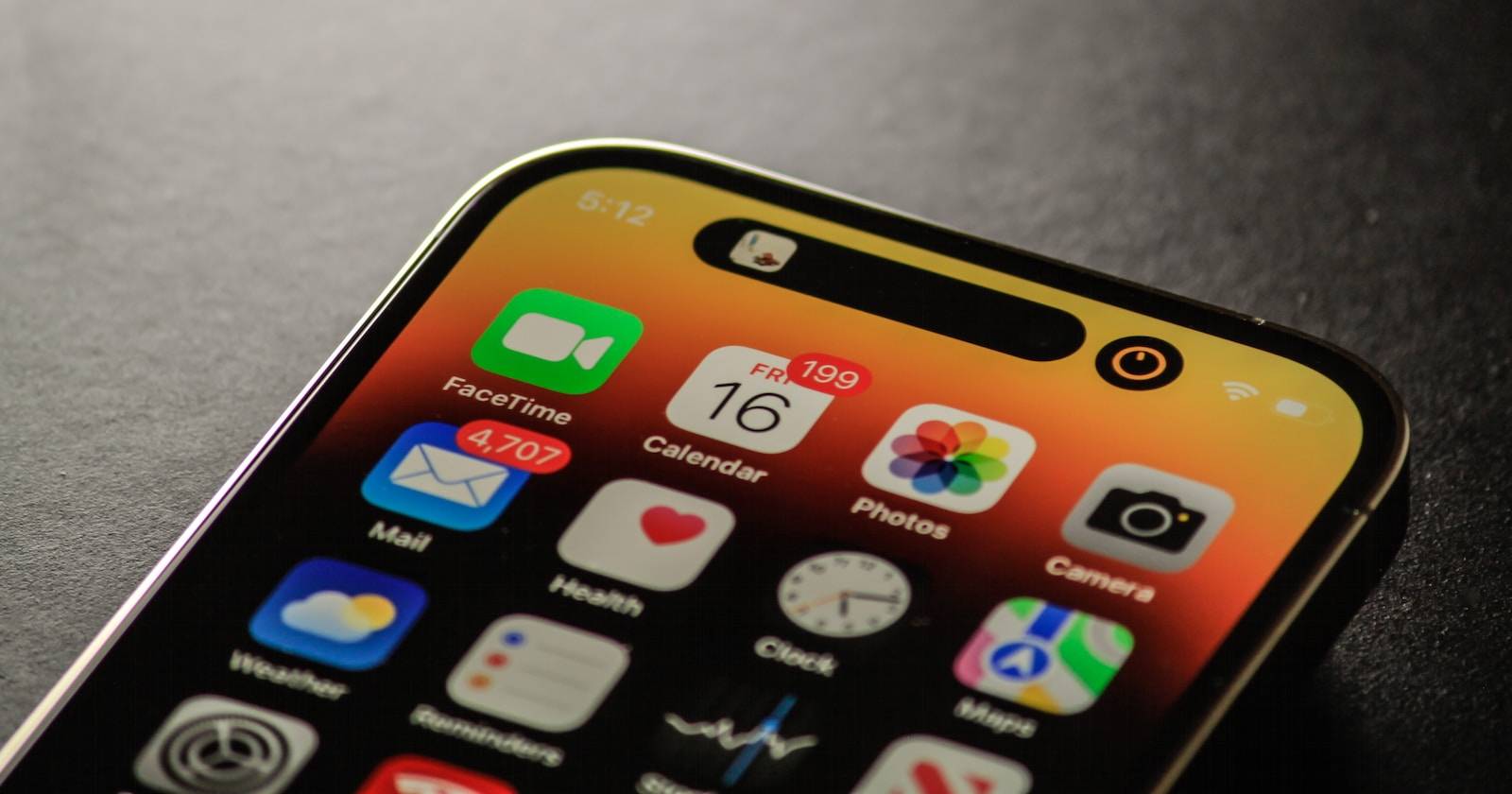

Коротко: на iOS нет встроенной функции отдельно «зашифровать» или «запаролить» приложение, как на Android. Начиная с iOS 16.4 Apple добавила действие “Lock Screen” в приложение “Команды” (Shortcuts). Это позволяет создать персональную автоматизацию, которая при открытии конкретного приложения мгновенно переводит устройство на экран блокировки — фактически блокируя доступ, пока не пройдёт разблокировка по Face ID, Touch ID или коду.
Что нужно подготовить
- Обновлённый iPhone с iOS 16.4 или новее.
- Приложение “Команды” (Shortcuts) — обычно предустановлено; при удалении загрузите из App Store.
- Установленные и настроенные способы разблокировки: Face ID, Touch ID или код-пароль.
Важное: этот способ блокирует устройство целиком, а не отдельное приложение. Поэтому между открытием приложения и попаданием на экран блокировки будет небольшая задержка.
Шаг за шагом: создать персональную автоматизацию для блокировки приложения
- Откройте приложение “Команды” на iPhone.
- Перейдите на вкладку “Автоматизация”.
- Нажмите “Создать персональную автоматизацию”.
- Выберите триггер “Приложение”.
- Нажмите “Выбрать” и отметьте одно или несколько приложений, которые хотите защищать.
- Убедитесь, что выбрана опция “Открывается”.
- Нажмите “Далее”.
- Нажмите “Добавить действие” и в строке поиска введите “Заблокировать экран” (Lock Screen). Выберите действие и добавьте его.
- Нажмите “Далее”.
- Отключите переключатель “Спрашивать перед запуском” (Ask Before Running), чтобы автоматизация выполнялась автоматически.
- Нажмите “Готово”.
Как этим пользоваться на практике
- Нажмите на любое приложение из списка, которое вы добавили в автоматизацию.
- Сразу после открытия приложение вызовет автоматизацию и iPhone перейдёт на экран блокировки.
- Чтобы вернуться к приложению, разблокируйте устройство через Face ID/Touch ID или введите код-пароль — приложение останется на том же экране и будет доступно после разблокировки.
Примечание: при включённом Face ID устройство может автоматически разблокироваться мгновенно — это удобно, но снижает эффект защиты от людей, у которых есть физический доступ к вашему лицу и устройству.
Почему это — обходной путь, а не полноценная блокировка приложений
- Действие фактически блокирует весь экран, а не ставит пароль на конкретный пакетный процесс приложения. Это значит, что защита не тонкая и может быть неудобна.
- Есть задержка между вызовом приложения и переходом на экран блокировки; это может выглядеть «рывком» в UX.
- Пользователь с разблокировкой по лицу мгновенно получит доступ, поэтому в некоторых ситуациях защита недостаточна.
Целевые сценарии, где метод полезен:
- Когда нужно ограничить случайный доступ (например, чтобы ребёнок не запустил приложение).
- Если вы хотите быстрый способ скрыть данные при передаче телефона другому человеку.
Когда не подходит:
- Если требуется надёжная многофакторная защита конкретного приложения.
- Для корпоративных требований по разграничению прав и журналированию доступа.
Важно: этот метод не заменяет полноценные средства управления устройствами (MDM) для бизнеса.
Альтернативные подходы и их плюсы/минусы
Встроенные ограничения iOS (Экранное время)
- Плюсы: официально поддерживается, можно установить пароль на ограничения и лимит времени на использование приложений.
- Минусы: лимиты времени и блокировки ориентированы на тайминг, не на мгновенную блокировку при открытии.
Использование сторонних приложений с защитой внутри самого приложения
- Плюсы: могут предложить PIN/пароль внутри приложения (например, банковские приложения, заметки с паролем).
- Минусы: не все приложения поддерживают такую защиту; сторонние лаунчеры на iOS работают ограниченно.
MDM (управление мобильными устройствами) для компании
- Плюсы: корпоративный контроль, политики доступа, удалённая блокировка.
- Минусы: сложнее настроить, требует администрирования и часто подходит только для корпоративных устройств.
Физические меры (персональный сейф, отключение доступа)
- Плюсы: простота, абсолютная сила — если устройство недоступно, доступ к приложениям невозможен.
- Минусы: не практично для ежедневного использования.
Чек‑лист настройки (быстрая проверка)
- iPhone обновлён до iOS 16.4 или новее.
- Приложение “Команды” установлено и открывается.
- Вы создали персональную автоматизацию с триггером “Приложение”.
- Вы добавили действие “Заблокировать экран”.
- Отключили “Спрашивать перед запуском” для автоматического выполнения.
- Проверили работу на примере одного приложения.
Критерии приёмки
- Автоматизация запускается автоматически при открытии выбранного приложения.
- В момент срабатывания iPhone переходит на экран блокировки.
- После разблокировки приложение остаётся активным и доступным.
- Автоматизация не требует ручного подтверждения (если отключён “Спрашивать перед запуском”).
Быстрый план действий на случай проблем (Runbook)
- Проверьте версию iOS: Настройки → Основные → Обновление ПО.
- Откройте “Команды” → Автоматизация → найдите вашу автоматизацию.
- Убедитесь, что выбраны правильные приложения и опция “Открывается”.
- Проверьте, добавлено ли действие “Заблокировать экран” и выключена ли опция “Спрашивать перед запуском”.
- Если автоматизация не срабатывает, удалите и создайте заново.
- Перезагрузите iPhone, если поведение нестабильно.
Набор эвристик и советы для принятия решения
- Если необходима быстрая и простая защита от случайного доступа — используйте автоматизацию в “Командах”.
- Если нужна строгая безопасность — смотрите в сторону MDM или встроенных функций “Экранного времени”.
- Для семей с детьми комбинируйте “Экранное время” и автоматизации, чтобы управлять доступом гибче.
Короткое резюме
Метод через действие “Lock Screen” в Shortcuts — полезный и доступный обходной путь для быстрой блокировки приложений на iPhone. Он не идеален: блокируется всё устройство, есть небольшая задержка и ограничения по безопасности, однако для большинства повседневных задач он эффективен и прост в настройке.
Ключевые шаги: обновите iOS, создайте персональную автоматизацию с триггером “Приложение”, добавьте действие “Заблокировать экран”, отключите подтверждение и проверьте работу. Для корпоративной или строгой защиты рассмотрите MDM и встроенные ограничения iOS.

Похожие материалы

Несколько аккаунтов Skype: Multi Skype Launcher

Журнал для работы: повысить продуктивность

Персональные звуки уведомлений на Android

Скачивание шоу Hulu для офлайн‑просмотра

Microsoft Start: персонализированная новостная лента
