
Как заблокировать или разблокировать клавишу Fn в Windows
Быстрые ссылки
- Заблокировать или разблокировать Fn с клавиатуры
- Заблокировать или разблокировать Fn через меню BIOS/UEFI
- Заблокировать или разблокировать Fn через Windows Mobility Center
- Зачем блокировать или разблокировать Fn?
Зачем блокировать или разблокировать клавишу Fn
Клавиши F1–F12 выполняют две группы действий: базовые функции (F1, F2 и т.д.) и дополнительные (регулировка громкости, яркости, воспроизведение). Если вы часто используете один набор действий, имеет смысл зафиксировать поведение верхнего ряда — чтобы не нажимать Fn каждый раз.
Важно: конкретные названия опций и наличие функции зависят от производителя и модели ноутбука.
1. Заблокировать или разблокировать клавишу Fn с клавиатуры
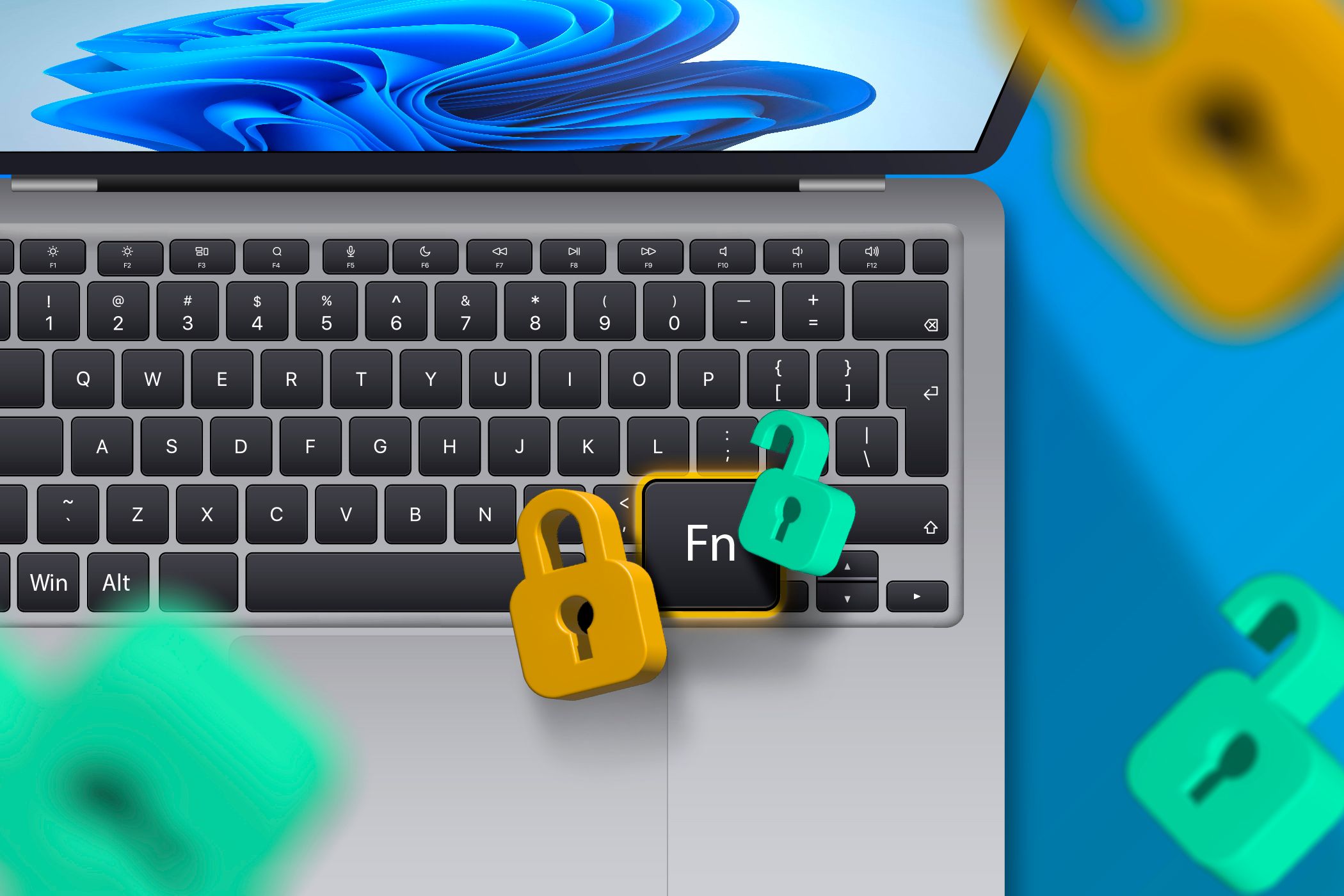
Краткое пояснение: на многих клавиатурах клавиша Esc служит также как Fn Lock и помечена иконкой замка.
Шаги:
- Найдите на клавиатуре клавиши Fn и Esc (или другую клавишу с изображением замка).
- Нажмите одновременно Fn + Esc. На некоторых моделях индикатор замка загорится.
- Для отмены повторите комбинацию Fn + Esc.
Примечание: на некоторых моделях используют комбинации Fn + Caps Lock или отдельную клавишу F Lock. Если не помогает, перейдите к способам ниже.
Важное: комбинации аппаратного уровня меняются производителем. Если комбинация не срабатывает, проверьте документацию ноутбука.
2. Заблокировать или разблокировать клавишу Fn через меню BIOS/UEFI
Изменение поведения клавиши Fn в BIOS/UEFI даёт устойчивый результат для всех операционных систем. Требуется перезагрузка и доступ к настройкам UEFI.
Общий алгоритм действий:
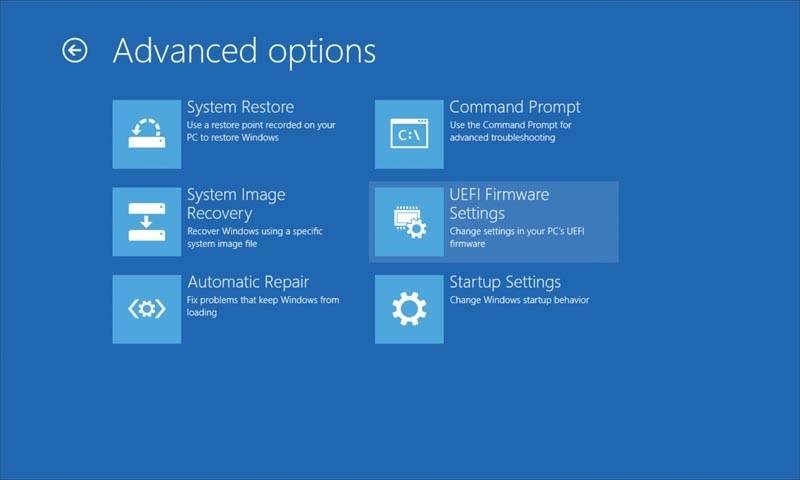
- Перезагрузите компьютер и войдите в среду восстановления Windows (WinRE). Один из способов — удерживать Shift и нажать «Перезагрузка».
- В WinRE выберите «Устранение неполадок» (Troubleshoot) → «Дополнительные параметры» (Advanced options).
- Нажмите «Параметры встроенного ПО UEFI» (UEFI Firmware Settings) и нажмите «Перезагрузка».
- Войдя в BIOS/UEFI, откройте раздел, где находятся параметры системы (часто System Configuration или Advanced).
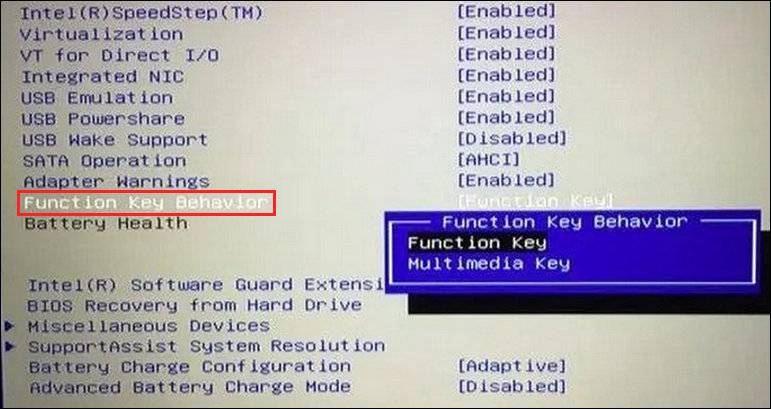
- Найдите настройки, связанные с поведением функциональных клавиш. Возможные названия: Action Key Mode, Function Key Behavior, Function Key Row.
- Чтобы всегда использовать стандартные F1–F12 без нажатия Fn, выберите «Function Key» или отключите Action Key Mode. Чтобы использовать мультимедиа по умолчанию — включите Action Key Mode или выберите «Multimedia Key».
- Сохраните изменения (обычно F10) и перезагрузите компьютер.
Совет: в некоторых BIOS опция может находиться в другом разделе или называться по-другому. Если не уверены — посмотрите мануал производителя.
Дополнение: если вы не планируете использовать клавишу Fn вообще, некоторые сторонние утилиты (например, KeyTweak) позволяют переназначать или отключать физические клавиши в Windows. Используйте такие утилиты осторожно и заранее создайте точку восстановления системы.
3. Заблокировать или разблокировать клавишу Fn через Windows Mobility Center
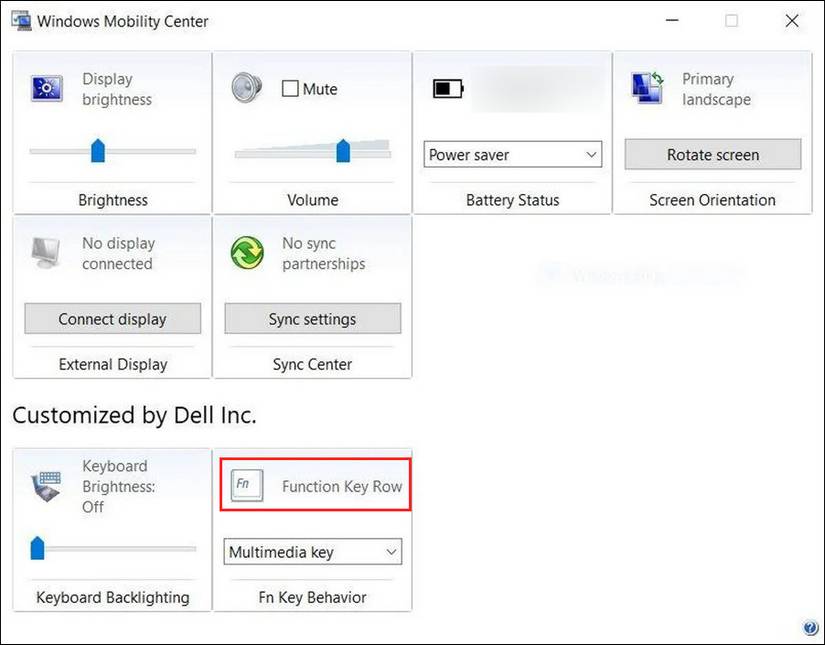
Windows Mobility Center — быстрый способ, если в вашей системе присутствует панель «Function Key Row».
Шаги:
- Откройте меню «Пуск» и найдите «Панель мобильности Windows» (Windows Mobility Center) или наберите «mobility» в поиске.
- В окне найдите блок «Function Key Row» или похожую секцию.
- В раскрывающемся списке выберите «Function key» для фиксации стандартных F1–F12 или «Multimedia key» для мультимедиа-поведения.
Примечание: если раздела «Function Key Row» нет, значит ваша модель не поддерживает управление этой опцией через Mobility Center — используйте BIOS или сочетания клавиш.
Когда описанные методы не работают
- Производитель встроил поведение Fn на уровне микрокода, и переключение через BIOS/Windows недоступно.
- Клавиши переназначены фирменной утилитой (например, Dell QuickSet, HP System Event Utility) — проверьте настройки утилиты.
- На настольной клавиатуре нет Fn-клавиши.
Если ни один способ не помогает — обратитесь в поддержку производителя и укажите точную модель устройства.
Практические рекомендации для разных ролей
- Пользователь: используйте Fn+Esc для быстрой фиксации. Если часто меняете поведение — запомните комбинацию.
- Администратор IT: для флота ноутбуков документируйте модель и путь переключения (BIOS/утилита). Планируйте тестирование перед массовым применением.
- Специалист техподдержки: уточняйте модель, версию BIOS и наличие фирменного ПО; предлагайте создать точку восстановления перед сторонними утилитами.
Быстрая инструкция (SOP) для IT-отдела
- Соберите список моделей и текущие настройки Fn на тестовом устройстве.
- Проверьте, доступна ли опция в BIOS/UEFI или в фирменном ПО.
- Проведите тест на 1–2 тестовых устройствах и задокументируйте шаги.
- Подготовьте инструкцию пользователям и план отката (скрипты, образ).
- Выполните изменение партиями, отслеживая проблемы и обратную связь.
Критерии приёмки:
- На тестовом устройстве верхний ряд клавиш выполняет ожидаемое действие без нажатия Fn.
- Изменения применяются после перезагрузки и сохраняются.
- Пользователи не сообщают о потере других функций.
Таблица совместимости: ориентир по производителям
- Dell: часто поддерживает Action Key Mode в BIOS.
- HP: имя опции может быть Function Key Behavior или Action Keys.
- Lenovo: опция может находиться в разделе Config или Input.
- ASUS / Acer: находятся в разделе System Configuration или Advanced.
Примечание: это общий ориентир. Конкретные пункты меню зависят от модели и версии прошивки.
Диагностическое дерево — как выбрать метод
flowchart TD
  A[Проблема: Fn не в нужном режиме] --> B{Есть ли быстрый доступ к BIOS?}
  B -- Да --> C[Используйте BIOS/UEFI]
  B -- Нет --> D{Есть ли Fn+Esc или F Lock?}
  D -- Да --> E[Попробуйте Fn+Esc или Fn+CapsLock]
  D -- Нет --> F{Есть ли Windows Mobility Center с Function Key Row?}
  F -- Да --> G[Измените опцию в Mobility Center]
  F -- Нет --> H[Посмотрите фирменное ПО или обратитесь в поддержку]
Краткий глоссарий (одной строкой)
- Fn: физическая клавиша-модификатор для доступа к дополнительным функциям.
- Action Key Mode: режим, который делает мультимедиа-действия первичными для F1–F12.
- Function Key Row: настраиваемая строка функциональных клавиш в Windows Mobility Center.
- UEFI/BIOS: интерфейс прошивки для низкоуровневых настроек системы.
Риски и меры предосторожности
- Перед изменением в BIOS создайте резервные копии важных данных.
- Сторонние утилиты могут влиять на другие клавиши — используйте их с осторожностью.
- Документируйте изменения для упрощения отката.
Итог
Выбор метода зависит от модели и ваших прав доступа. Самый быстрый способ — Fn+Esc. Самый стабильный — изменение в BIOS/UEFI. Mobility Center полезен, когда он доступен в вашей сборке Windows.
Важно: если ни один из способов не работает, проверьте фирменное ПО производителя и обратитесь в службу поддержки.

Похожие материалы

Несколько аккаунтов Skype: Multi Skype Launcher

Журнал для работы: повысить продуктивность

Персональные звуки уведомлений на Android

Скачивание шоу Hulu для офлайн‑просмотра

Microsoft Start: персонализированная новостная лента
