
Как заблокировать или разблокировать клавишу Fn в Windows
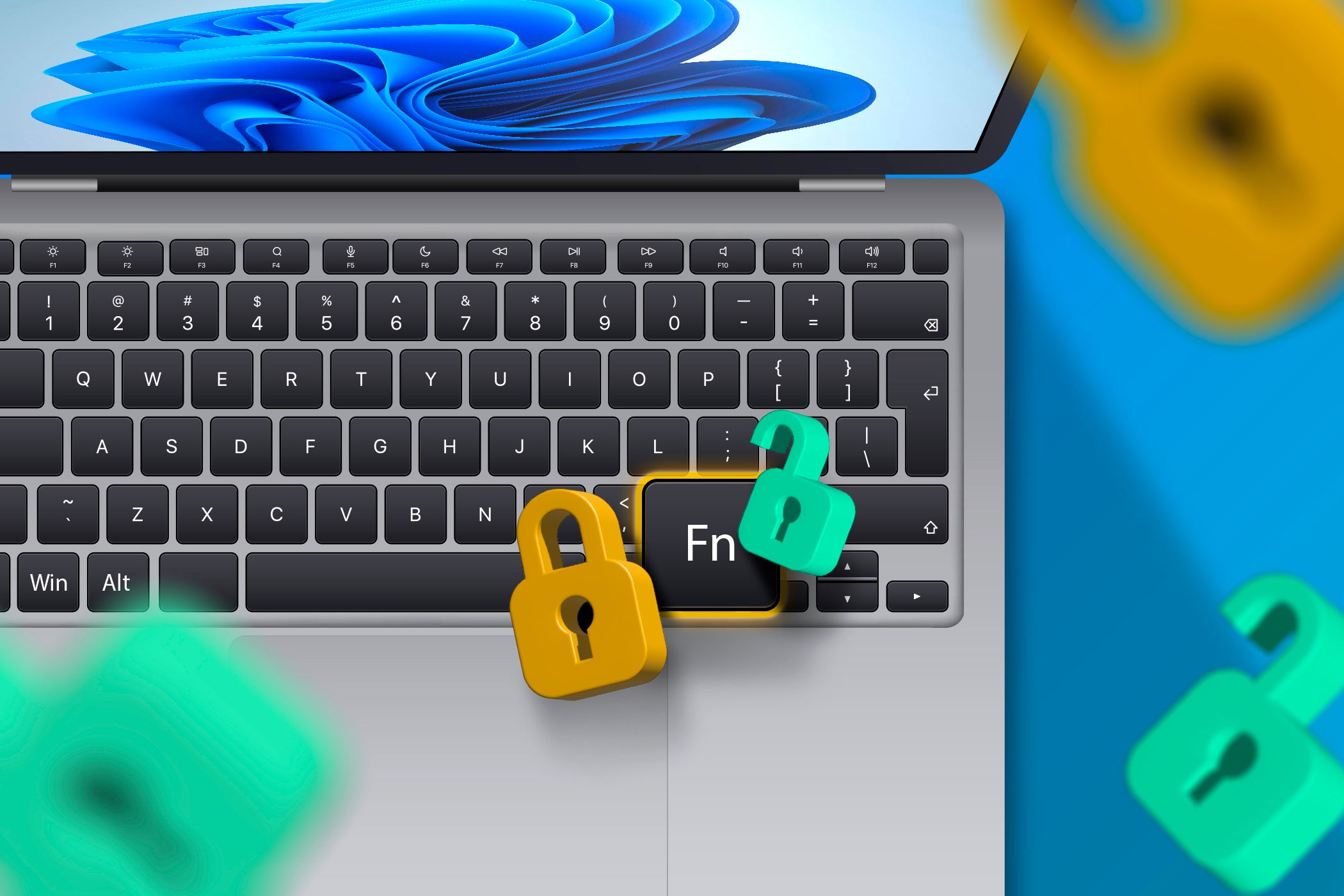
Быстрые ссылки
- Заблокировать или разблокировать клавишу Fn с клавиатуры
- Заблокировать или разблокировать клавишу Fn через меню BIOS/UEFI
- Заблокировать или разблокировать клавишу Fn через Windows Mobility Center
- Почему стоит блокировать или разблокировать клавишу Fn
Краткое пояснение
Fn — это модификатор. Одна строка F1–F12 выполняет две группы команд: стандартные F-клавиши и мультимедийные/специальные действия. Блокировка Fn позволяет использовать альтернативное поведение по умолчанию без постоянного удержания клавиши.
1. Заблокировать или разблокировать клавишу Fn с клавиатуры
На многих ноутбуках клавиша Esc совмещена с блокировкой Fn и помечена маленьким значком замка. Чтобы зафиксировать поведение Fn, нажмите и удерживайте клавишу Fn и одновременно нажмите Esc.
- Индикатор замка может загореться; это означает, что Fn зафиксирована.
- Чтобы вернуть обычное поведение, повторно нажмите Fn + Esc.
Важно: на некоторых моделях вместо Esc используется другая клавиша с иконкой замка, например левый Ctrl или специальная клавиша в верхнем ряду. Проверяйте визуальные значки и документацию к своему ноутбуку.
2. Заблокировать или разблокировать клавишу Fn через меню BIOS или UEFI

BIOS/UEFI позволяет задать поведение функциональных клавиш на уровне системы. Процесс общий для большинства ПК и ноутбуков:
- Загрузите среду восстановления Windows (Windows Recovery Environment). Самый простой путь — удержать Shift при выборе Перезагрузить из меню Пуск, либо использовать параметры восстановления.
- Перейдите
- к пункту Troubleshoot > Advanced Options
- Выберите
UEFI Firmware Settingsи нажмите Restart. - В меню BIOS/UEFI перейдите в раздел System Configuration или похожий по названию.
- Найдите параметр Action Key Mode или Function Key Behavior.
- Переключите поведение: отключение Action Key Mode обычно делает F1–F12 стандартными, включение — назначает им мультимедийные функции по умолчанию.
- Сохраните изменения нажатием клавиши F10 и подтвердите операцию.

Примечание: в разных прошивках BIOS пункты называются по-разному. Если нет явного параметра, посмотрите разделы Advanced или Keyboard/Peripherals.
Альтернатива: если вы вообще не используете Fn, некоторые утилиты (например, KeyTweak) позволяют полностью отключать физические клавиши. Такие приложения меняют поведение в системе и требуют прав администратора.
3. Заблокировать или разблокировать клавишу Fn через Windows Mobility Center
Windows Mobility Center упрощает доступ к типичным настройкам ноутбука, включая строку функциональных клавиш на некоторых системах.
- Откройте Windows Mobility Center через поиск в меню Пуск.
- Найдите секцию Function Key Row или аналогичный блок.
- В выпадающем списке выберите Function key, чтобы зафиксировать стандартное поведение F1–F12, либо Multimedia key, чтобы оставить мультимедийные функции по умолчанию.

Важно: на некоторых ноутбуках этот блок отсутствует. Тогда используйте клавиатурный метод или BIOS.
Когда описанные методы могут не сработать
- Производитель внедрил собственную утилиту управления клавишами, и системные переключатели не влияют на поведение Fn. В таком случае установите фирменное приложение от производителя (например, HP Quick Launch, Dell Mobility Manager и др.).
- Клавиатура внешняя или специализированная: у некоторых механических клавиатур есть своя комбинация для блокировки Fn, и поведение меняется только через прошивку устройства.
- Некоторые модели ноутбуков жестко закрепляют поведение клавиш в аппаратном уровне; в этом случае доступно только аппаратное переключение.
Дополнительные подходы и полезные советы
- Проверьте документацию на сайте производителя. Там часто описаны точные комбинации клавиш и поведение параметров BIOS.
- Обновите драйверы клавиатуры и утилиты производителя. Иногда исправление багов решает проблемы со переключением Fn.
- Если вы часто переключаетесь между режимами, создайте краткую шпаргалку с сочетаниями клавиш для вашей модели.
Модель принятия решения
flowchart TD
  A[Нужна быстрая блокировка?] -->|Да| B[Проверьте клавишу с иконкой замка]
  A -->|Нет| C[Требуется постоянное поведение]
  B --> D{Клавиша Fn+Esc работает?}
  D -->|Да| E[Используйте Fn+Esc]
  D -->|Нет| F[Пробуйте BIOS или Mobility Center]
  C --> F
  F --> G{Mobility Center доступен?}
  G -->|Да| H[Настройте Function Key Row]
  G -->|Нет| I[Зайдите в BIOS и измените Function Key Behavior]
Быстрая сводка с ключевыми моментами
- Fn переключает вторую функцию клавиш F1–F12.
- Самый быстрый метод — сочетание Fn + Esc на многих ноутбуках.
- BIOS/UEFI даёт системный контроль и работает для большинства машин.
- Windows Mobility Center удобен, но встречается не на всех устройствах.
Факт-бокс:
- Количество F-клавиш: 12
- Частые альтернативы: Fn+Esc, Action Key Mode, Function Key Behavior
Краткая проверка для разных ролей:
- Пользователь: попробуйте Fn+Esc, затем Mobility Center.
- Системный администратор: измените BIOS и задокументируйте настройку для образов системы.
- Техподдержка: уточните модель и версию BIOS, посоветуйте обновление драйверов.
Однострочный словарь:
- Fn — модификатор, который переключает поведение функциональных клавиш F1–F12.
Критерии приёмки
- Клавиши F1–F12 выполняют ожидаемую функцию без удержания Fn (если вы выбрали режим Function key).
- Индикатор замка на клавиатуре отражает состояние блокировки, если такой индикатор предусмотрен.
- Изменение сохраняется после перезагрузки ПК.
Частые вопросы
Как понять, какой метод работает на моём ноутбуке?
Проверьте наличие значка замка на клавише Esc или в верхнем ряду. Если нет, откройте Mobility Center. Если и там нет, используйте BIOS/UEFI.
Нужно ли перезагружать компьютер после изменения в BIOS?
Да, изменения в BIOS применяются после сохранения и перезагрузки.
Можно ли навсегда отключить клавишу Fn?
Аппаратно навсегда отключить можно не на всех моделях. Программные утилиты могут переназначить поведение, но полное аппаратное отключение зависит от производителя.
Итог
Выбор метода зависит от модели устройства и предпочтений. Для пользователей, которым нужна быстрая смена, достаточно сочетания клавиш. Для постоянной настройки лучше использовать BIOS/UEFI. Если ничего не помогает, обратитесь к фирменной утилите производителя или в поддержку.

Похожие материалы

Несколько аккаунтов Skype: Multi Skype Launcher

Журнал для работы: повысить продуктивность

Персональные звуки уведомлений на Android

Скачивание шоу Hulu для офлайн‑просмотра

Microsoft Start: персонализированная новостная лента
