
Как заблокировать объект в PowerPoint
Быстрые ссылки
Как заблокировать объект в PowerPoint
Как разблокировать объект
Вы когда-нибудь случайно сдвигали элемент на слайде и тратили время на его восстановление? PowerPoint позволяет заблокировать объект в позиции. Это предотвращает ненужные перемещения и экономит время при оформлении слайда.
Важно: на момент января 2022 года функция блокировки объектов доступна только в PowerPoint для Windows.
Как быстро заблокировать объект
Есть два простых способа заблокировать объект на слайде. Первый удобен, когда объектов немного. Второй — когда их много.
- Щёлкните правой кнопкой по объекту на слайде.
- В контекстном меню выберите «Блокировать».
Этот метод быстр и не требует переключения панелей. Он удобен для одиночных изображений, иконок или текстовых блоков.
Как заблокировать несколько объектов через панель «Выбор объектов»
Если на слайде много элементов, удобнее работать через панель со списком объектов. Она показывает все элементы слайда и позволяет массово блокировать или разблокировать элементы.
- Перейдите на вкладку «Главная» в ленте.
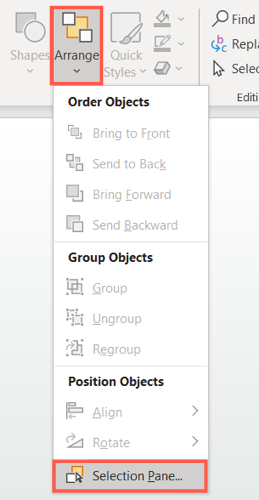
- В группе «Рисование» нажмите стрелку рядом с «Упорядочить» и выберите «Панель выбора» внизу списка.
- В списке элементов с правой стороны нажмите значок замка рядом с нужным элементом, чтобы заблокировать его. Повторите для нескольких объектов.
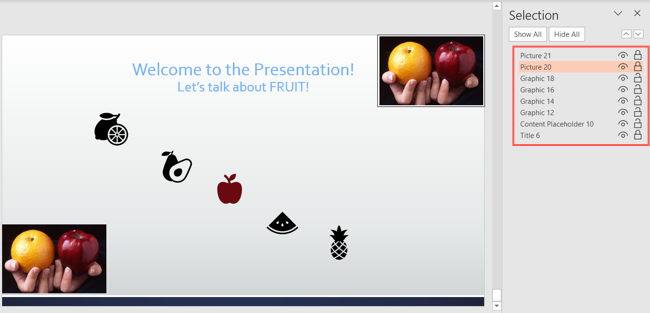
Каждому элементу — от изображений и видео до иконок и текстовых полей — соответствует своя опция блокировки.
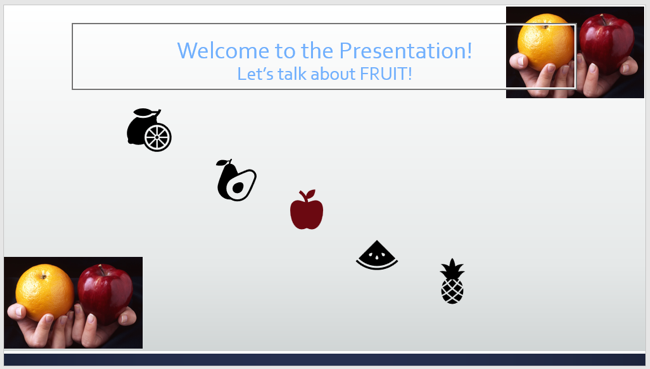
В некоторых случаях заблокированный объект отображается с более заметной границей при выделении. Например, текстовое поле заголовка может получить подчёркнутую рамку.
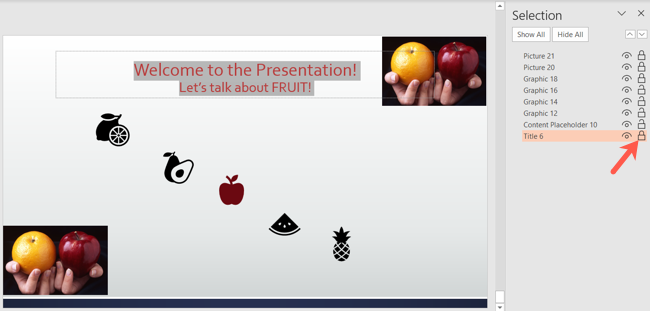
Хотя переместить заблокированный объект мышью нельзя, вы по‑прежнему можете менять его параметры через ленту, контекстное меню или боковую панель форматирования. Ниже показано, что шрифт в заблокированном поле можно изменить.
Как разблокировать объект
Разблокировать элемент так же просто, как и заблокировать:
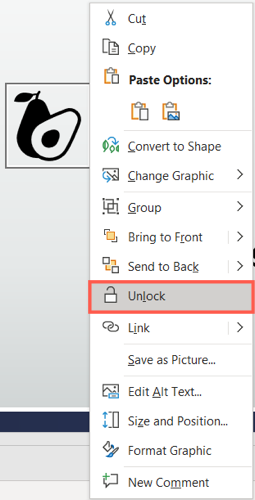
- Щёлкните правой кнопкой по объекту и выберите «Разблокировать», или
- Откройте панель «Выбор объектов» и нажмите значок замка рядом с элементом, чтобы снять блокировку.
Когда блокировка не сработает
- Если вы используете PowerPoint для Mac или веб‑версию, функция может быть недоступна или работать иначе. Проверьте версию программы.
- Некоторые встроенные объекты или плагины могут игнорировать блокировку.
- Если слайд защищён общими ограничениями (например, доступ только для чтения), поведение может отличаться.
Важно: всегда сохраняйте копию презентации перед массовыми изменениями структуры слайдов.
Альтернативные подходы
- Зафиксировать объекты косвенно: поместите объект на слой фона — преобразовав в изображение и установив как фон слайда. Это полезно для статичных декоративных элементов.
- Защитить презентацию целиком: сделать файл доступным только для чтения или использовать параметры защиты документа.
Мини‑методология: быстрый рабочий процесс
- Разметьте элементы слайда в режиме редактирования.
- Заблокируйте фоновые и декоративные объекты через панель «Выбор объектов». Это уменьшит риск случайных изменений.
- Работайте над основным содержимым (текст, графики, анимации).
- При необходимости разблокируйте элемент, внесите правки и снова зафиксируйте.
Критерии приёмки
- Заблокированный элемент нельзя переместить мышью или перетянуть при редактировании слайда.
- Свойства объекта (цвет, шрифт, масштаб) можно менять через ленту или боковую панель, если это предусмотрено функцией блокировки.
- Панель «Выбор объектов» отображает состояние блокировки для всех элементов слайда.
Ролевые чек‑листы
Для дизайнера презентаций:
- Отметить все декоративные элементы и заблокировать через панель «Выбор объектов».
- Сохранить копию рабочей версии.
Для докладчика:
- Не трогать заблокированные элементы. Работать только с текстовыми полями и графиками.
- При обнаружении ошибки — передать дизайнеру или временно разблокировать, внести правки и восстановить блокировку.
Для проверяющего/редактора:
- Проверить, что ключевой контент не скрыт и точен.
- Проверить визуальную целостность слайдов после блокировки.
Совместимость и примечания по версиям
- Доступность функции: PowerPoint для Windows, состояние на январь 2022.
- Веб‑версия и macOS-версия PowerPoint могут иметь частичный или отсутствующий функционал блокировки. При переходе между платформами проверяйте поведение блокировки.
Короче о безопасности и правах доступа
Блокировка объектов защищает только от случайного смещения при редактировании. Она не заменяет права доступа к файлу. Чтобы запретить правки другим пользователям, используйте параметры защиты документа или системы управления доступом в облаке.
Часто задаваемые вопросы
Q: Можно ли заблокировать объекты для всех слайдов разом?
A: Панель «Выбор объектов» работает на уровне текущего слайда. Для массовой блокировки across multiple slides необходимо применить действия по шаблону или скрыть элемент в макете слайда.
Q: Сохраняется ли блокировка при экспорте в PDF?
A: Экспорт в PDF фиксирует визуальное положение, поэтому предметы не будут подвижны. Однако понятие «блокировки» в PDF не применяется — объекты там становятся частью результата.
Короткое объявление
Если вы готовите презентацию и хотите избежать случайных сдвигов объектов во время правок, используйте функцию блокировки в PowerPoint для Windows. Это простой способ сохранить дизайн нетронутым, пока вы фокусируетесь на содержании.
Итог
Функция блокировки помогает снизить количество ошибок оформления и ускорить работу с макетом слайда. Используйте контекстное меню для одиночных объектов и панель «Выбор объектов» для массовых операций. Помните о совместимости между версиями и о том, что блокировка не заменяет контроль доступа к файлу.
Важно: если вы работаете в команде, согласуйте правила блокировки — это ускорит совместную работу и снизит риск конфликтов.
1‑строчный глоссарий
- Панель «Выбор объектов» — боковая панель, отображающая список и состояние всех элементов слайда.
Примечание: все шаги и описания соответствуют поведению PowerPoint для Windows на дату, указанную выше.

Похожие материалы

Несколько аккаунтов Skype: Multi Skype Launcher

Журнал для работы: повысить продуктивность

Персональные звуки уведомлений на Android

Скачивание шоу Hulu для офлайн‑просмотра

Microsoft Start: персонализированная новостная лента
