
Как заблокировать и разбудить iPhone или iPad без кнопки питания

Быстрые ссылки
- Как разблокировать iPhone или iPad без кнопки питания
При сломанной кнопке сна/пробуждения (верхняя или боковая) вы всё равно можете заблокировать экран и даже перезагрузить устройство с помощью функции доступности AssistiveTouch. Ниже — подробная пошаговая инструкция, советы по устранению неполадок и дополнительные подходы.
Что такое AssistiveTouch
AssistiveTouch — функция доступности в iOS, которая создаёт на экране виртуальную кнопку. Она имитирует физические нажатия и жесты: блокировку, изменение громкости, скриншоты и перезагрузку. Краткое определение: простая экранная панель управления для замены аппаратных кнопок.
Включение AssistiveTouch (пошагово)
- Откройте Настройки на iPhone или iPad.
- Перейдите Универсальный доступ → Сенсор.
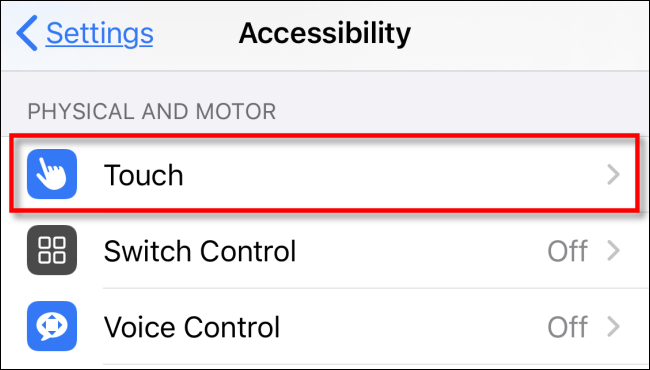
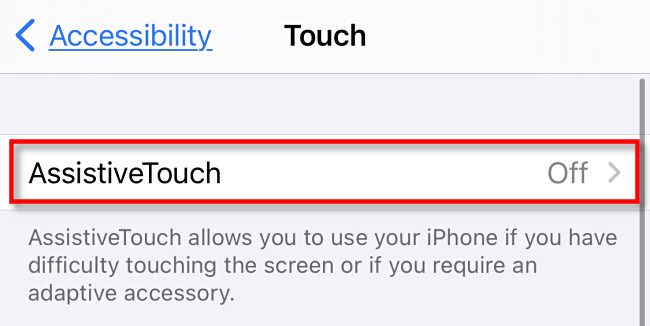
- Нажмите AssistiveTouch.
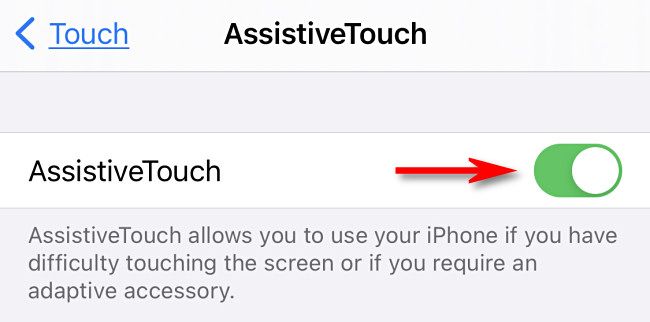
- Включите переключатель AssistiveTouch.
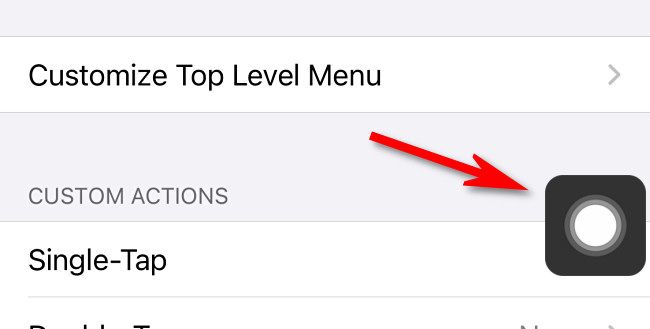
После включения на экране появится плавающий значок AssistiveTouch (серый квадрат с белым кругом). Его можно перетянуть в любое место края экрана.
Как заблокировать экран через AssistiveTouch
- Нажмите плавающую кнопку AssistiveTouch.
- В появившемся меню выберите Устройство.
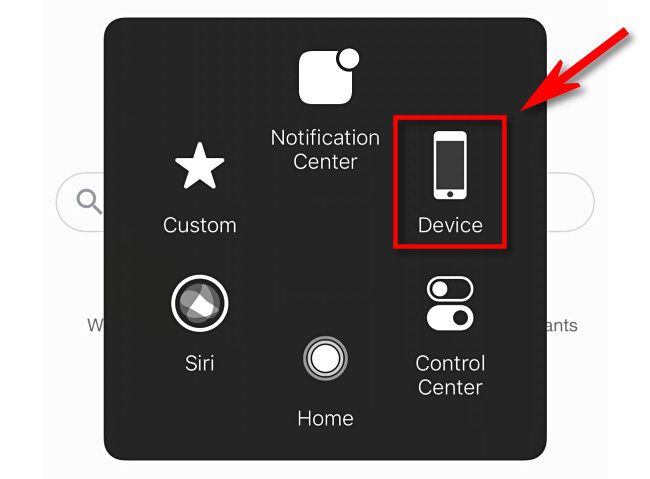
- В меню Устройство нажмите Заблокировать экран.
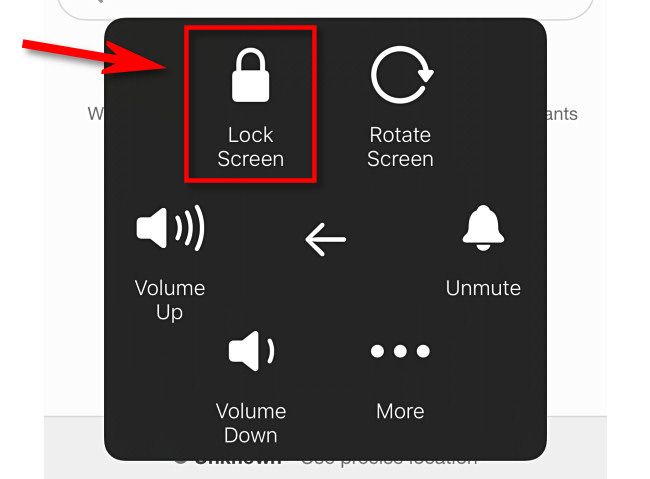
Экран погаснет — устройство заблокировано без физической кнопки.
Как перезагрузить устройство через AssistiveTouch
- Нажмите AssistiveTouch → Устройство → Ещё.
- Выберите Перезагрузить.
Это эквивалентно выключению и повторному включению устройства. Подойдёт, если требуется мягкая перезагрузка при зависании.
Как разбудить (включить экран) без кнопки питания
- Нажмите кнопку Домой (если есть).
- Коснитесь экрана (Настройки → Основные → Универсальный доступ → Коснуться для пробуждения), если устройство поддерживает Tap to Wake.
- Поднимите устройство, если включена Raise to Wake (Настройки → Экран и яркость → Поднять для пробуждения).
- Скажите «Привет, Siri», если Siri активирована.
- Подключите зарядное устройство или дождитесь входящего уведомления — это также включает экран.
Если ни один из способов не срабатывает, возможно, устройство разряжено или контакт датчиков неисправен. Попробуйте подключить оригинальное зарядное устройство и подождать 5–10 минут.
Альтернативные подходы
- Использовать стороннюю Bluetooth-клавиатуру: некоторые клавиатуры могут пробуждать устройство нажатием клавиши.
- Временное решение — настроить автоматический блокировщик экрана и уведомления для пробуждения.
- Обратиться в сервис: если устройство используется для критичных задач, ремонт кнопки или замена корпуса решит проблему навсегда.
Когда AssistiveTouch не помогает (примеры)
- Устройство полностью разряжено — экран не включится без зарядки.
- Сильные механические повреждения материнской платы — аппаратные сбои не исправит AssistiveTouch.
- Заблокированный экран паролем/Touch ID/Face ID требует соответствующей аутентификации для доступа.
Чек-листы по ролям
Для обычного пользователя:
- Включить AssistiveTouch.
- Провести тест блокировки и пробуждения.
- Настроить Tap to Wake и Raise to Wake, если доступны.
Для пользователя с ограниченными возможностями:
- Настроить персонализированное меню AssistiveTouch (Настройки → Универсальный доступ → Сенсор → AssistiveTouch → Настроить верхний уровень меню).
- Добавить быстрые команды: Блокировать экран, Снимок экрана, Центр управления.
Для администратора/ИТ:
- Документировать варианты обхода для сотрудников.
- Рекомендовать ремонт для корпоративных устройств, если роль критична.
Мини‑методика: быстрый сценарий (3 шага)
- Откройте Настройки → Универсальный доступ → Сенсор → AssistiveTouch → Включить.
- Нажмите плавающий значок → Устройство → Заблокировать экран.
- Для перезагрузки: AssistiveTouch → Устройство → Ещё → Перезагрузить.
Диагностика и устранение неполадок
- Экран не реагирует на касание: попробуйте перезагрузку через AssistiveTouch или подключите к компьютеру для диагностики через iTunes/Finder.
- AssistiveTouch исчезает или становится прозрачным: это нормальное поведение для уменьшения помех. Нажмите по краю, чтобы вернуть его.
- Не удаётся разблокировать: проверьте включение Face ID/Touch ID, убедитесь в корректной вводе пароля.
Совместимость и заметки по версиям iOS
AssistiveTouch доступен в iOS уже много версий. Интерфейс может немного отличаться в зависимости от версии iOS/iPadOS, но логика та же. Для некоторых старых устройств некоторые функции (Tap to Wake, Raise to Wake) могут быть недоступны.
Приватность и безопасность
Активность AssistiveTouch не отправляет данные в Apple. Это локальная функция, которая лишь создаёт виртуальные управляющие элементы на вашем устройстве. Всегда защищайте устройство паролем и биометрией.
Схема принятия решения (Mermaid)
flowchart TD
  A[Нужна блокировка или перезагрузка без кнопки] --> B{AssistiveTouch включён?}
  B -- Да --> C[Использовать AssistiveTouch: Устройство → Заблокировать/Перезагрузить]
  B -- Нет --> D[Включить AssistiveTouch в Универсальном доступе]
  D --> C
  C --> E{После действия экран не реагирует?}
  E -- Да --> F[Подключить зарядку или посетить сервис]
  E -- Нет --> G[Готово]
Краткое глоссарий (1‑строчно)
- AssistiveTouch — экранная кнопка iOS для имитации физических действий.
- Tap to Wake — пробуждение экрана одним касанием.
- Raise to Wake — пробуждение при поднятии устройства.
- Face ID/Touch ID — биометрическая разблокировка.
- Универсальный доступ — настройки доступности iOS.
Важно: AssistiveTouch удобен и безопасен, но он не заменяет качественный ремонт при аппаратных повреждениях.
Итог
AssistiveTouch даёт простой и быстрый способ заблокировать, перезагрузить и управлять iPhone или iPad без аппаратной кнопки. Если устройство критично для работы, рассмотрите профессиональный ремонт, чтобы вернуть полную аппаратную функциональность.
Краткое резюме: включите AssistiveTouch, протестируйте блокировку и пробуждение, и используйте альтернативы (поднятие, касание, Siri) при необходимости.

Похожие материалы

Несколько аккаунтов Skype: Multi Skype Launcher

Журнал для работы: повысить продуктивность

Персональные звуки уведомлений на Android

Скачивание шоу Hulu для офлайн‑просмотра

Microsoft Start: персонализированная новостная лента
