
Как использовать Guided Access на iPhone и iPad
Guided Access позволяет зафиксировать iPhone или iPad на одном приложении, установить ограничения по времени и отключить элементы управления. Включите функцию в «Настройки» → «Универсальный доступ» (Accessibility) → «Guided Access», задайте код-пароль и тройным нажатием кнопки войдите/выйдите из режима.
Коротко: Guided Access — это встроенная функция iOS/iPadOS, которая фиксирует устройство на одном приложении и ограничивает доступ к системным элементам. Она полезна, когда вы даёте телефон ребёнку, показываете презентацию или даёте устройство постороннему человеку.
Что такое Guided Access
Guided Access — это функция универсального доступа, изначально созданная для людей с ограниченными возможностями. Простыми словами: она не даёт выйти из выбранного приложения, позволяет отключать сенсор, кнопки и ставить лимиты по времени. Это эффективный способ временно «передать» устройство, не рискуя личными данными.
Краткое определение терминов
- Guided Access — режим фиксации устройства на одном приложении.
- Passcode — код-пароль для выхода из Guided Access.
Важно: Guided Access блокирует доступ к приложениям, но некоторые системные события (например, экстренные вызовы) могут работать иначе в зависимости от версии iOS и настроек. Проверьте поведение на своём устройстве перед передачей в критической ситуации.
Пошаговая инструкция по включению и использованию
- Откройте «Настройки» (Settings) на iPhone или iPad.
- Перейдите в «Универсальный доступ» (Accessibility).
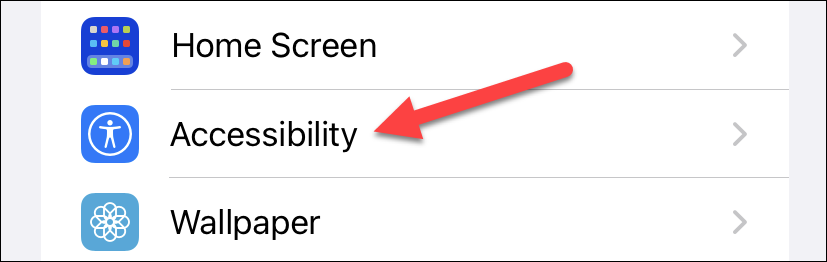
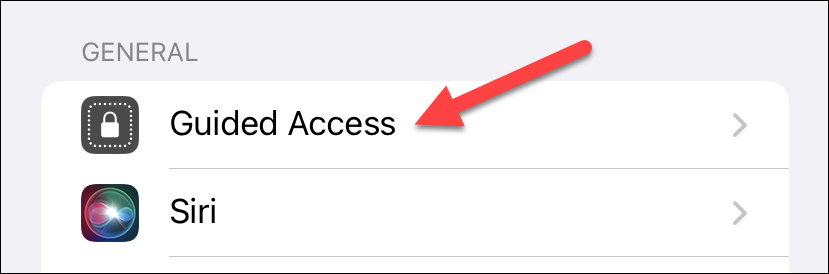
- Найдите “Guided Access” в разделе Общие (General) и откройте настройки.
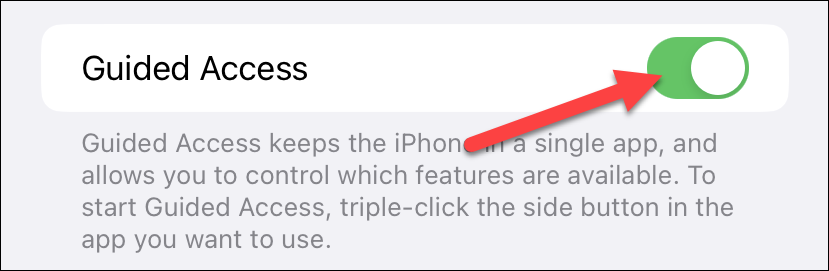
- Включите переключатель рядом с Guided Access.
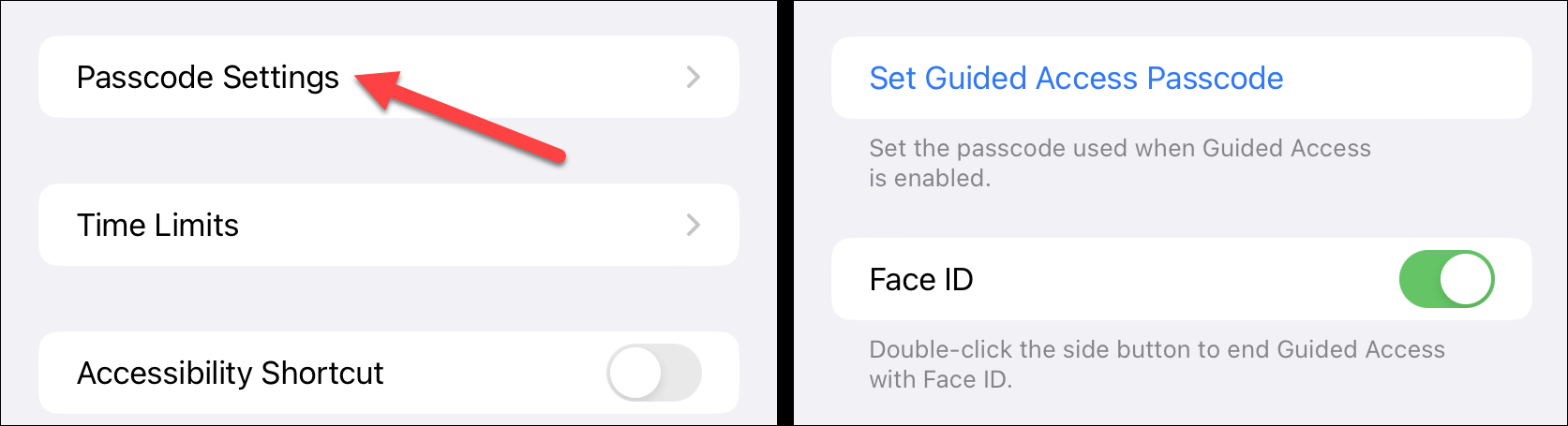
- Зайдите в «Настройки пароля» (Passcode Settings) и задайте код для выхода из Guided Access. При желании включите Face ID для завершения режима.
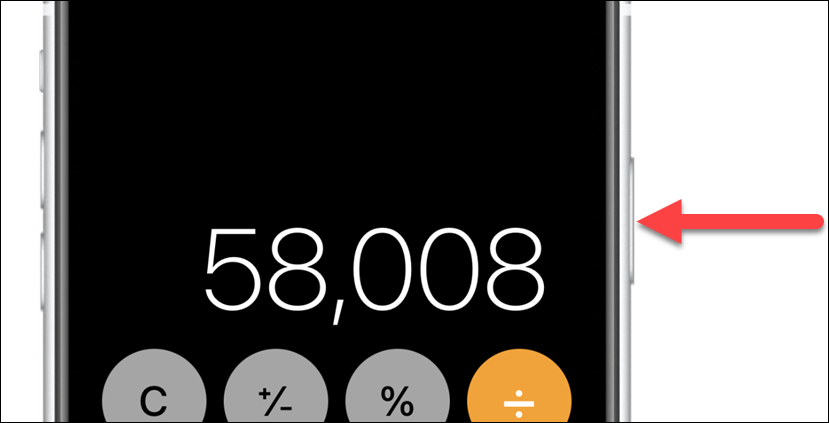
- Откройте приложение, которое нужно зафиксировать. Тройное нажатие боковой кнопки (Sleep/Wake) или кнопки «Домой» активирует экран Guided Access; если пароль не задан, система предложит его создать.
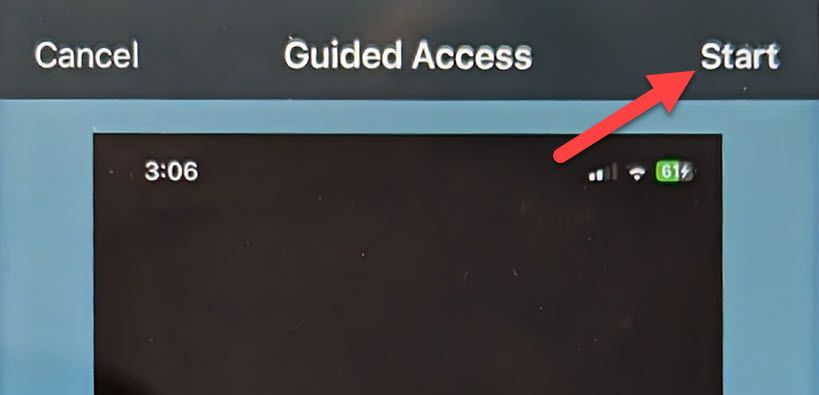
- На экране настройки Guided Access можно отключить сенсор (отдельные области), кнопки громкости, клавиши сна/пробуждения и задать таймер. Нажмите «Start» чтобы начать сеанс.
- Чтобы выйти, тройное нажатие той же кнопки и ввод кода-пароля или использование Face ID (если включено) завершат Guided Access.
Быстрый чеклист перед передачей устройства
- Включён Guided Access и задан код.
- Проверены отключённые элементы (сенсор, кнопки).
- Установлен таймер, если нужно ограничить время.
- Запущено нужное приложение и активирован режим.
Важно: попробуйте выйти из Guided Access сразу после включения, чтобы убедиться, что код и Face ID работают как ожидается.
Сценарии использования
- Дети: чтобы они играли только в нужную игру.
- Демонстрации: клиент пробует конкретную функцию в приложении.
- Кадровые задачи: сотрудник использует планшет для заполнения формы без доступа к другим данным.
Когда Guided Access не подходит
- Если нужно разделить доступ между несколькими приложениями одновременно.
- Для длённой публичной выставки — режим требует периодической проверки и может сбиться при обновлениях.
- Если требуется блокировать все системные уведомления и входящие звонки — Guided Access может не покрыть все случаи, поэтому протестируйте.
Альтернативы и похожие функции
- App Pinning на Android — аналогичная фиксация приложения.
- Профили и управление устройствами (MDM) — для корпоративных устройств с централизованными политиками.
- Гостевые учётные записи и отдельные профили пользователей на других платформах.
Безопасность и конфиденциальность
- Код-пароль Guided Access защищает от случайного выхода, но любой с доступом к устройству не сможет просмотреть другие приложения без кода.
- Face ID ускоряет выход, но он работает только если вы включили эту опцию в настройках Guided Access.
- Тщательно проверяйте поведение входящих звонков и уведомлений в режиме, если вы передаёте устройство в публичной среде.
Критерии приёмки
- Устройство при активации остаётся в выбранном приложении.
- Вход по коду или Face ID корректно завершает Guided Access.
- Отключённые элементы управления действительно не работают (при необходимости).
- Таймер завершает сеанс по истечении установленного времени.
Шаблон: чеклист для передачи устройства
- Включён Guided Access.
- Задан код-пароль.
- Активирован нужный набор отключений (сенсор, кнопки).
- Установлен таймер (при необходимости).
- Проверен выход из режима.
Короткий глоссарий
- Guided Access — режим фиксации на приложении.
- Passcode — код-пароль для выхода.
- Face ID — биометрическая аутентификация для завершения сеанса.
Часто задаваемые вопросы
Q: Нужно ли скачивать приложение для Guided Access?
A: Нет. Guided Access — встроенная функция iOS/iPadOS.
Q: Можно ли ограничить доступ только к части экрана?
A: Да. В режиме Guided Access можно выделить области, где касания будут игнорироваться.
Q: Работает ли Guided Access на всех моделях iPhone и iPad?
A: Guided Access присутствует на большинстве современных версий iOS/iPadOS. Если вы не находите опцию, обновите систему.
Заключение
Guided Access — простой и надёжный способ временно ограничить доступ к устройству. Он удобен при передаче телефона ребёнку, показе приложения клиенту или для защиты приватных данных. Перед регулярным использованием протестируйте поведение уведомлений и звонков, чтобы не столкнуться с неожиданностями.
Примечание: названия пунктов меню могут немного отличаться в зависимости от версии iOS/iPadOS и региональных переводов интерфейса.

Похожие материалы

Несколько аккаунтов Skype: Multi Skype Launcher

Журнал для работы: повысить продуктивность

Персональные звуки уведомлений на Android

Скачивание шоу Hulu для офлайн‑просмотра

Microsoft Start: персонализированная новостная лента
