
Как защитить профиль Netflix PIN‑кодом

Быстрая инструкция — шаг за шагом
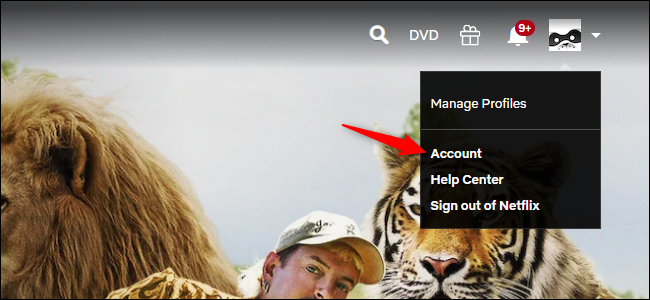
- Откройте сайт Netflix и наведите курсор на значок профиля в правом верхнем углу. Нажмите «Учетная запись» или «Account», чтобы перейти к настройкам.
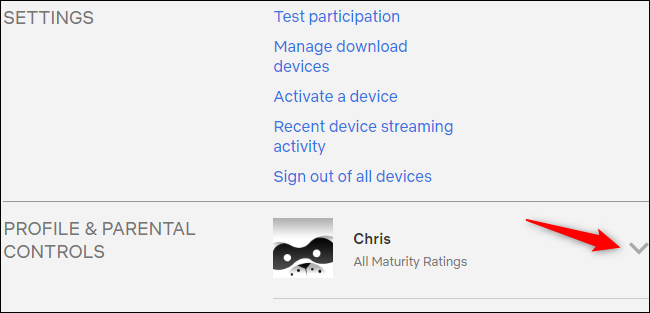
- В разделе «Профили и родительский контроль» найдите профиль, который хотите заблокировать, и нажмите стрелку справа, чтобы раскрыть параметры.
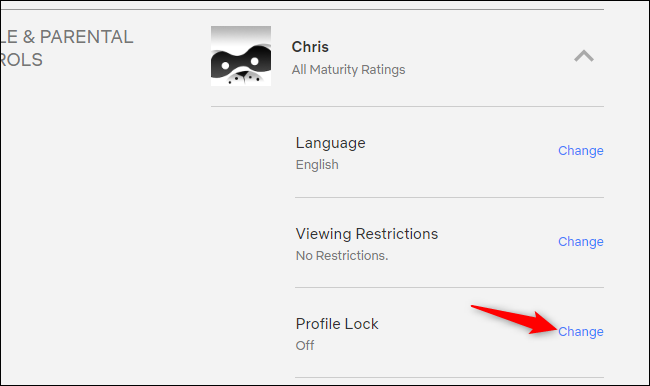
- Рядом с «Блокировка профиля» (Profile Lock) нажмите «Изменить» (Change). Если PIN ещё не установлен, функция будет выключена.
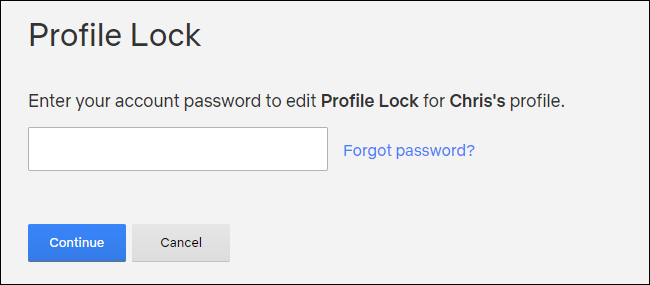
- Система потребует ввести ваш пароль Netflix. Важно: любой, кто знает ваш пароль, сможет зайти на эту страницу и поменять PIN.
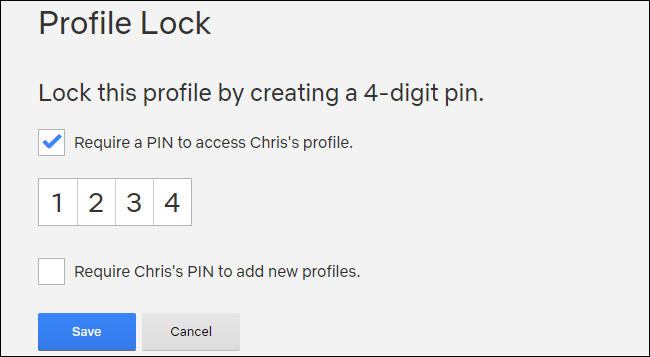
Поставьте флажок «Требовать PIN для доступа к профилю [Имя]» и введите четырёхзначный числовой код. По желанию включите опцию «Требовать PIN для добавления новых профилей», чтобы никто не создавал профили без кода.
Нажмите «Сохранить» (Save). Теперь при выборе заблокированного профиля система запросит PIN.
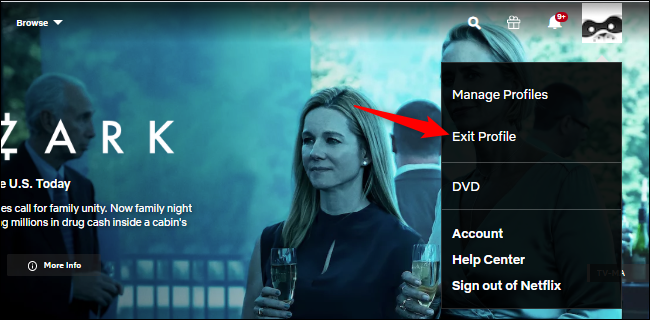
- Чтобы выйти из своего профиля после использования, откройте меню и выберите «Выйти из профиля» (Exit Profile).
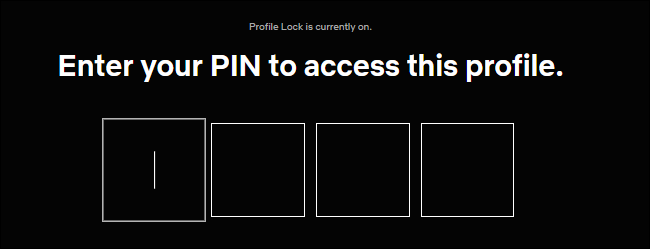
- При попытке открыть заблокированный профиль появится поле для ввода PIN.
Что делает PIN и когда это полезно
PIN защищает конкретный профиль от неавторизованного доступа. Это удобно, если:
- У вас есть дети, использующие ваш аккаунт.
- Вы хотите оставить персональные рекомендации и историю просмотров приватными.
- Нужно запретить создание новых профилей без разрешения.
Важно: PIN защищает профиль, но не заменяет безопасность учётной записи. Тот, кто знает ваш пароль, может изменить PIN.
Когда блокировка может не сработать (контрпримеры)
- Ребёнок знает ваш PIN или пароль — защита бесполезна.
- Злоумышленник получил доступ к вашей почте и сбросил пароль — снова сможет управлять PIN.
- Многие устройства остаются авторизованными: выход из профиля обязателен на общих устройствах.
Альтернативные и дополнительные подходы
- Создайте отдельную детскую учётную запись с ограничением по возрасту и персональными рекомендациями.
- Используйте профиль с настройками просмотра по возрастным рейтингам (Viewing restrictions).
- Включайте двухфакторную аутентификацию для учётной записи электронной почты, связанной с Netflix.
Элементы безопасности и конфиденциальности
- Сохраняйте пароль учётной записи в надёжном менеджере паролей.
- Не сообщайте пароль родственникам или друзьям, если не готовы делиться доступом.
- При совместном использовании аккаунта договоритесь о правилах и назначьте ответственного за безопасность.
Короткая заметка о конфиденциальности: блокировка профиля не передаёт персональных данных третьим лицам и не меняет настройки хранения данных Netflix. Для вопросов о политике конфиденциальности используйте официальные страницы Netflix.
Практическая памятка для родителей (чеклист)
- Установил PIN на взрослые профили.
- Создал отдельный детский профиль.
- Включил возрастные ограничения для детского профиля.
- Сбросил пароль на всех общих устройствах.
- Храню пароль в менеджере паролей.
Критерии приёмки
- При выборе защищённого профиля система требует ввести PIN.
- Невладельцы PIN не могут открыть профиль и не могут добавить профиль при включённой опции добавления.
- Изменение или удаление PIN требует ввода текущего пароля учётной записи.
Короткое объявление (подходит для рассылки или чата, 100–200 слов)
Если вы делитесь аккаунтом Netflix с детьми или другими членами семьи, теперь можно защитить отдельные профили четырёхзначным PIN‑кодом. Зайдите в «Учетная запись» → «Профили и родительский контроль», выберите профиль и нажмите «Изменить» рядом с «Блокировка профиля». Введите пароль аккаунта, выберите «Требовать PIN для доступа к профилю» и задайте код. При желании активируйте ограничение на добавление новых профилей. PIN помогает сохранить ваши персональные рекомендации и историю просмотров приватными, а детям — оставаться в детском профиле. Помните: тот, кто знает ваш пароль Netflix, сможет изменить PIN, поэтому храните пароль в безопасности.
Короткий словарь (1‑строчное определение)
- PIN — четырёхзначный числовой код, который ограничивает доступ к конкретному профилю Netflix.
- Профиль — персональная зона внутри аккаунта Netflix с рекомендуемым контентом и историей просмотров.
Рекомендации по выбору PIN (эвристики)
- Используйте цифры, которые легко запомнить вам, но не очевидны по дате рождения.
- Не используйте повторяющиеся или последовательные цифры (1234, 0000).
- Меняйте PIN раз в несколько месяцев при совместном использовании аккаунта.
Краткое резюме
PIN‑защита профиля — простой и быстрый способ ограничить доступ к вашим персональным профилям на Netflix. Она удобна для семей с детьми и помогает сохранить приватность рекомендаций и истории. Однако PIN эффективен только при защите пароля учётной записи и корректной практике выхода из профиля на общих устройствах.
Совет: всегда сочетайте PIN с надёжным паролем и периодическими проверками авторизованных устройств.

Похожие материалы

RDP: полный гид по настройке и безопасности

Android как клавиатура и трекпад для Windows

Советы и приёмы для работы с PDF

Calibration в Lightroom Classic: как и когда использовать

Отключить Siri Suggestions на iPhone
