
Как использовать Chat Lock в WhatsApp — полное руководство
Быстрые ссылки
- Что такое Chat Lock в WhatsApp?
- Как заблокировать чат в WhatsApp
- Как заблокировать групповой чат
- Как просмотреть заблокированные чаты
- Как отключить блокировку чата
- Ограничения Chat Lock
- Краткие рекомендации и чек‑лист
Короткое содержание
- Для работы Chat Lock требуется настроенная биометрия (отпечаток/Face ID) на устройстве и актуальная версия WhatsApp.
- Заблокированные чаты попадают в папку «Locked Chats» и скрывают имена и содержание сообщений в уведомлениях.
- Chat Lock действует только на текущем смартфоне; синхронизация и блокировка на других устройствах ограничены.
Что такое Chat Lock в WhatsApp?
Chat Lock — функция, представленная в мае 2023 года, которая защищает отдельные переписки на уровне устройства. Она требует подтверждения личности (биометрия или PIN) для открытия или ответа в заблокированных чатах. Заблокированные беседы автоматически перемещаются в папку Locked Chats в верхней части списка чатов.
Определение: Chat Lock — защита отдельных чатов на устройстве с помощью биометрии или PIN.
Важно: Chat Lock — не то же самое, что сквозное шифрование. Сквозное шифрование защищает данные в передаче между участниками, а Chat Lock препятствует доступу к сообщениям на вашем устройстве посторонних людей.
Как заблокировать чат в WhatsApp
Подготовка:
- Убедитесь, что на телефоне включена биометрия (отпечаток или Face ID) или настроен PIN/пароль.
- Обновите WhatsApp до последней версии из официального магазина приложений.
Шаги по блокировке одного чата:
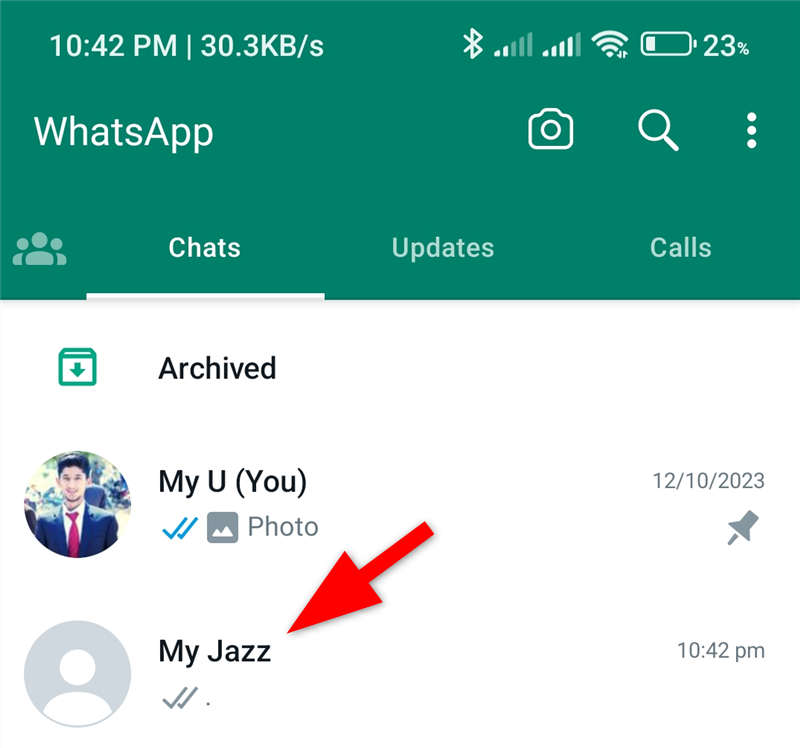
- Откройте WhatsApp и выберите переписку, которую хотите защитить.
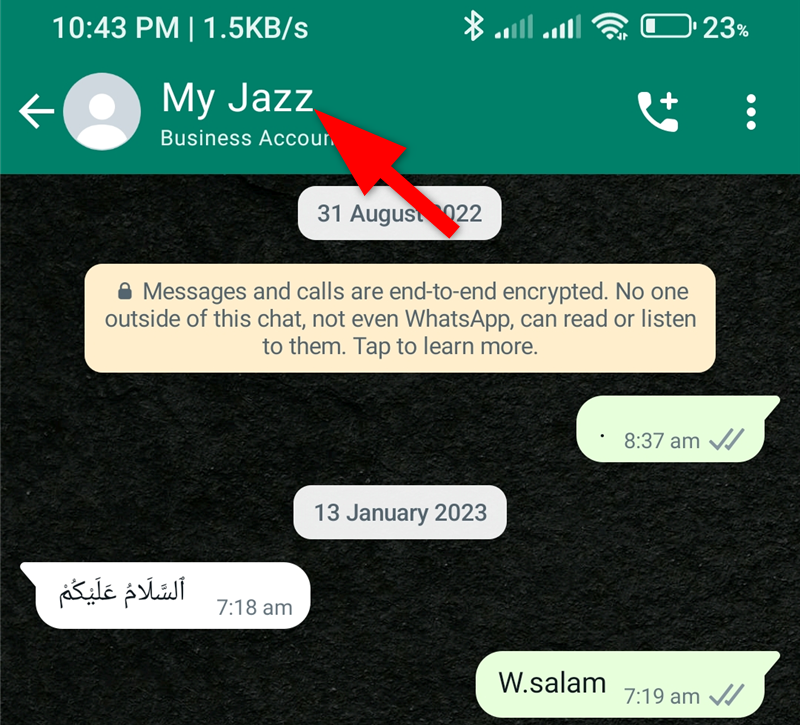
- Нажмите на имя контакта вверху, чтобы открыть параметры чата.
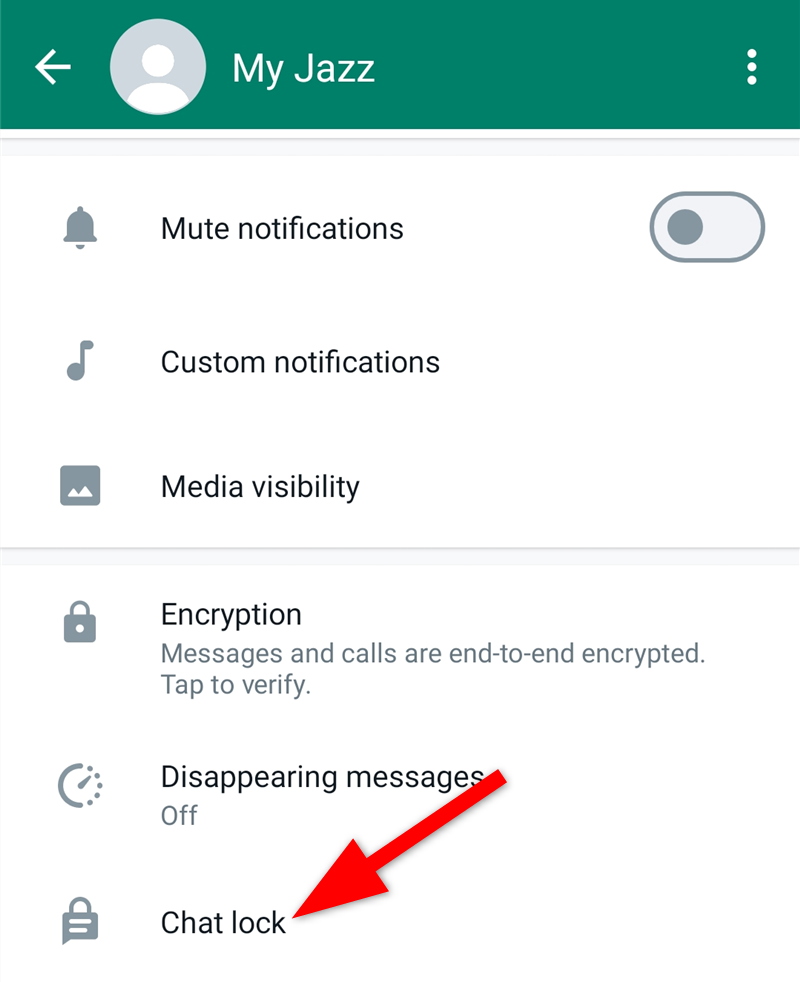
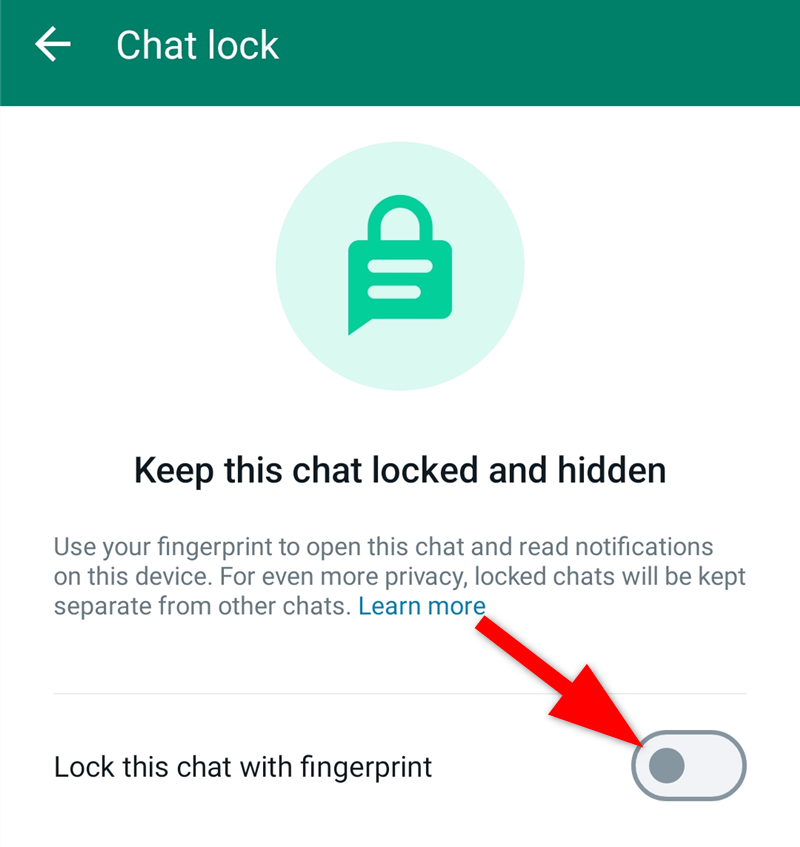
- Пролистайте вниз до опции Chat Lock и коснитесь её.
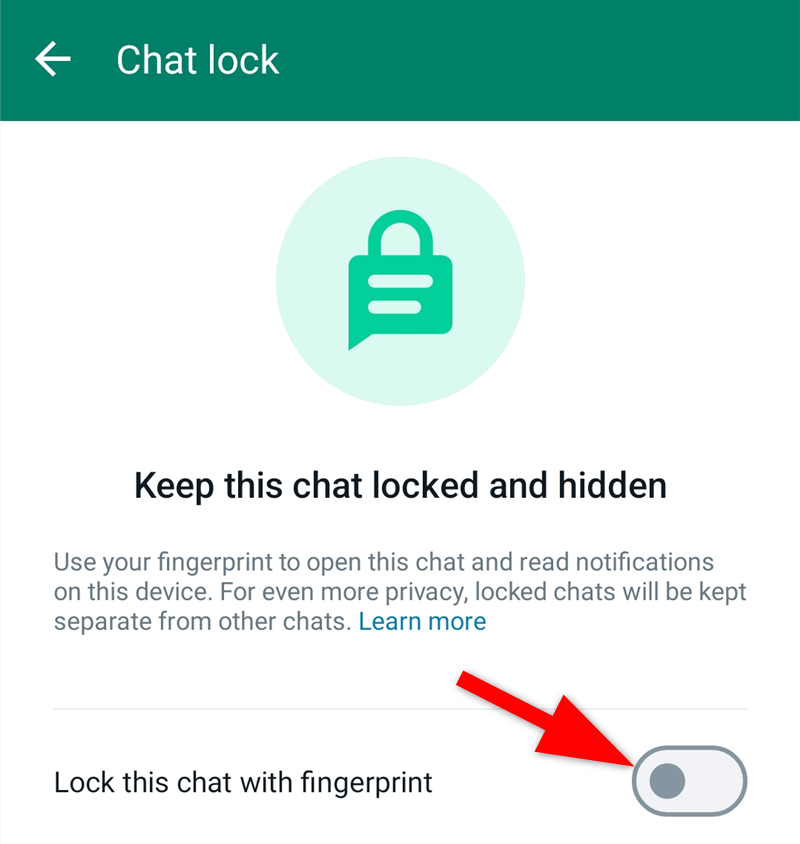
- Включите переключатель «Lock this chat with fingerprint» (Android) или «Lock This Chat With Face ID» (iPhone).
- Подтвердите действие, пройдя биометрическую проверку или введя PIN/пароль.
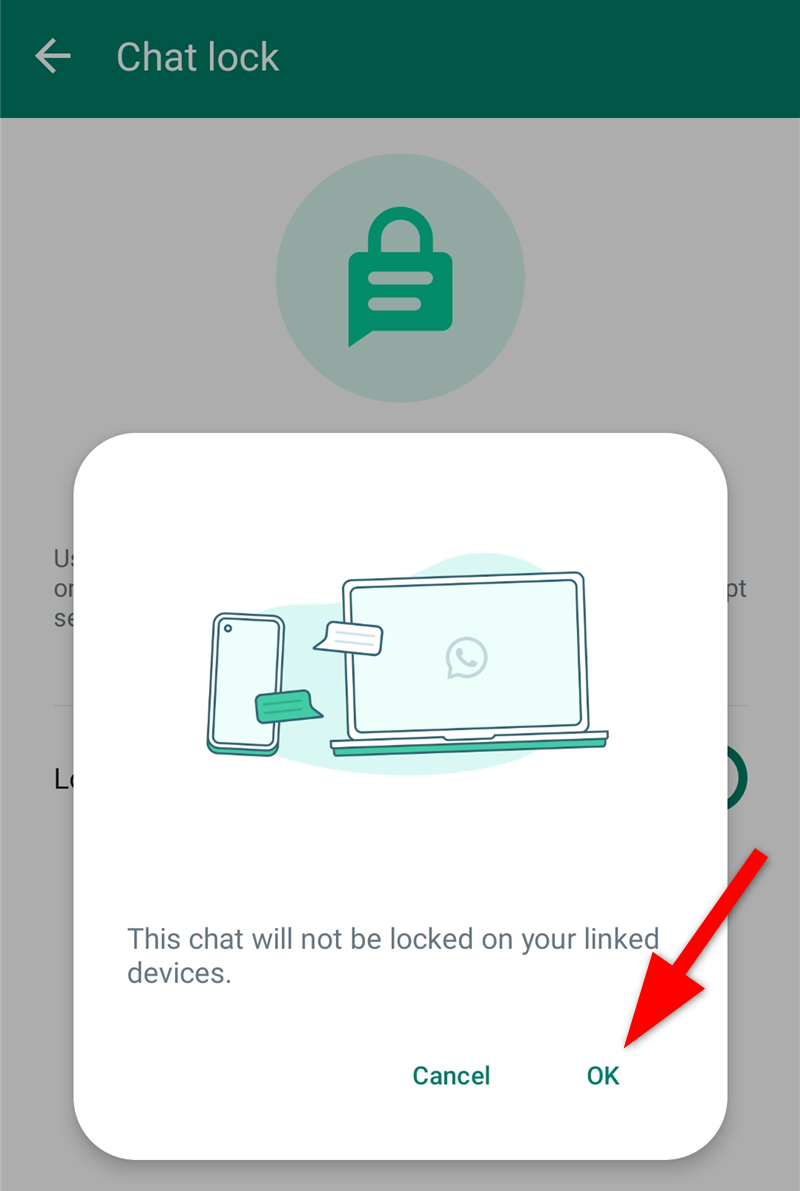
- Вы увидите уведомление «Этот чат теперь заблокирован». Нажмите «Просмотреть», чтобы открыть папку Locked Chats.
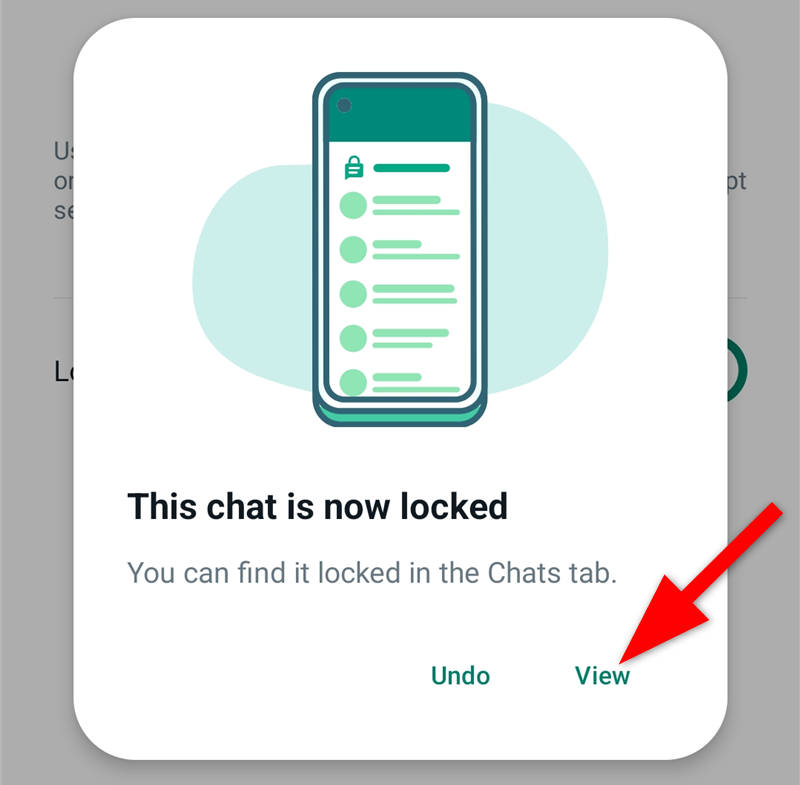
Повторите эти шаги для любых других чатов, которые хотите защитить.
Примечание: архивные чаты нужно сначала разархивировать — Chat Lock не применяется к чату, который сейчас в архиве.
Как заблокировать групповой чат
Групповой чат блокируется локально, только для вашей копии чата на телефоне. Это значит:
- Вы можете заблокировать группу только на своём устройстве, другие участники не узнают об этом.
- Заблокированные групповые сообщения и имена отправителей будут скрыты до разблокировки.
- Входящие звонки из группы по‑прежнему отображают имя группы и звонившего.
Инструкция:
- Откройте групповой чат и нажмите на название группы.
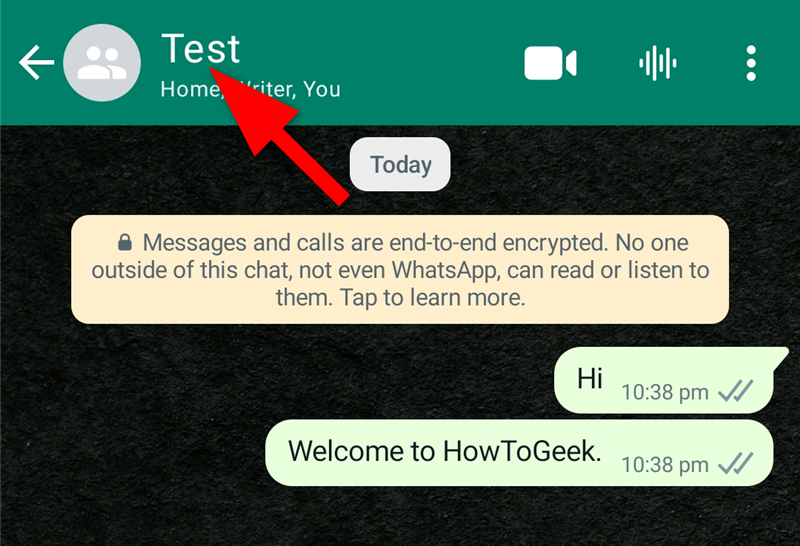
- В настройках группы найдите Chat Lock и включите его.
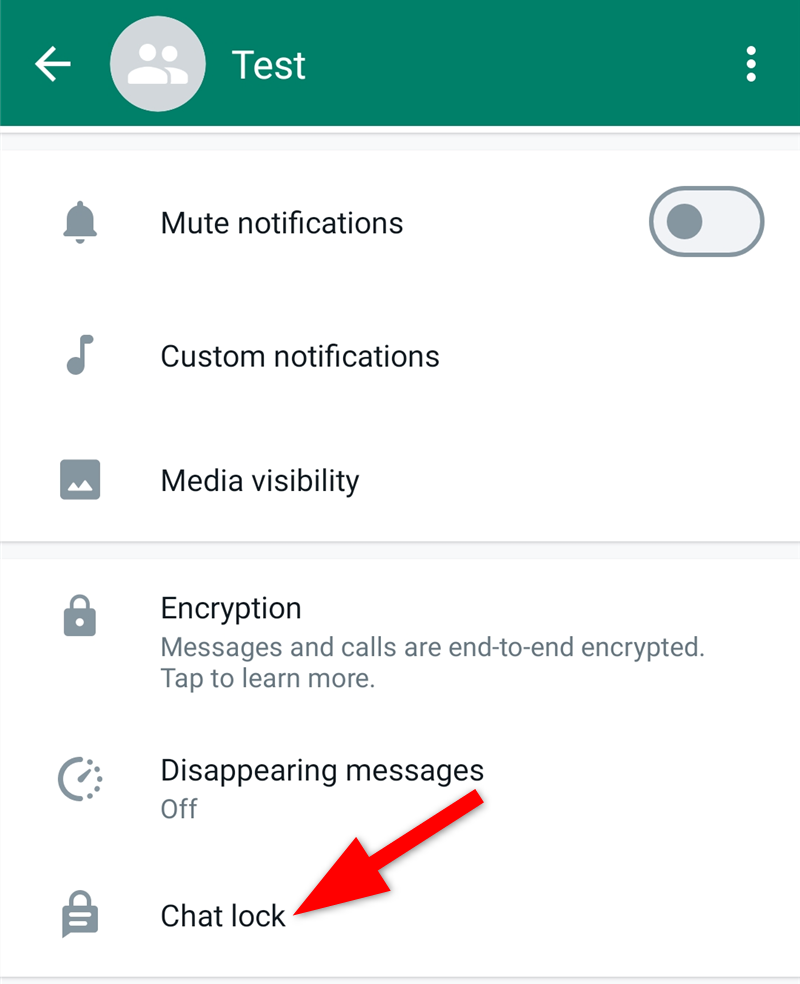
- Подтвердите биометрией или PIN.
Как просмотреть заблокированные чаты
Заблокированные чаты собраны в отдельной папке в верхней части списка чатов. Откройте её так:
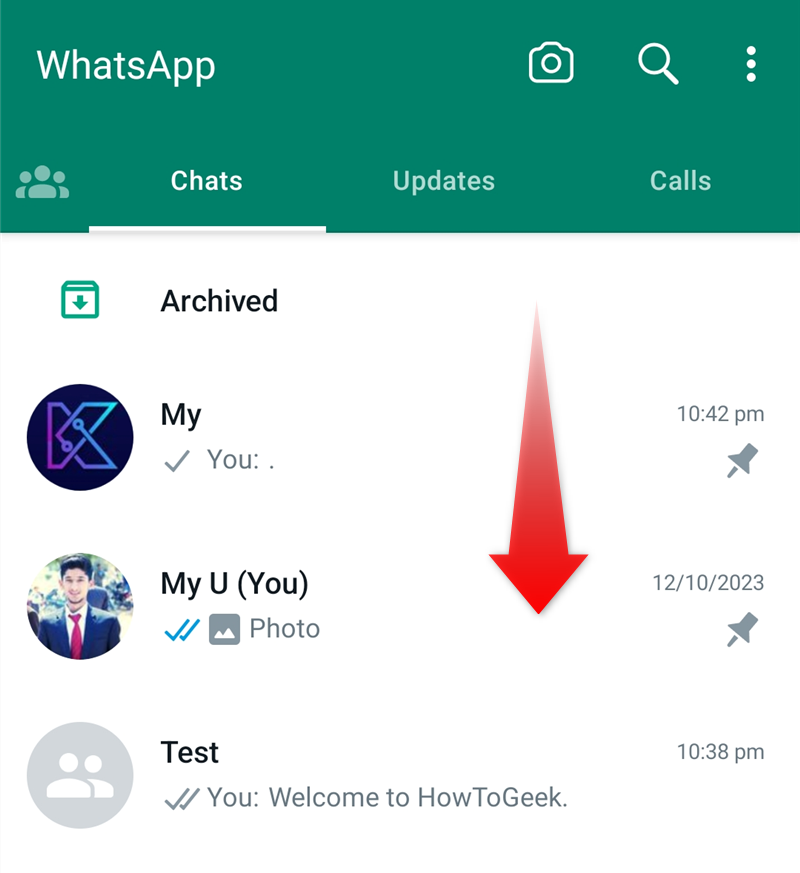
- Откройте WhatsApp и выполните свайп вниз по списку чатов.
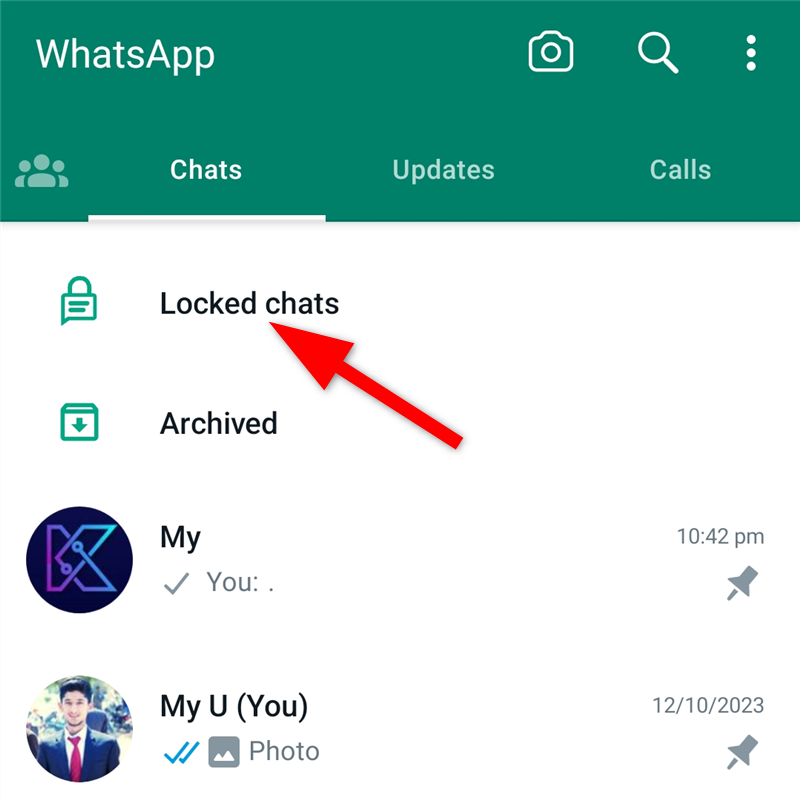
- Нажмите на папку Locked Chats и подтвердите личность с помощью отпечатка или Face ID.
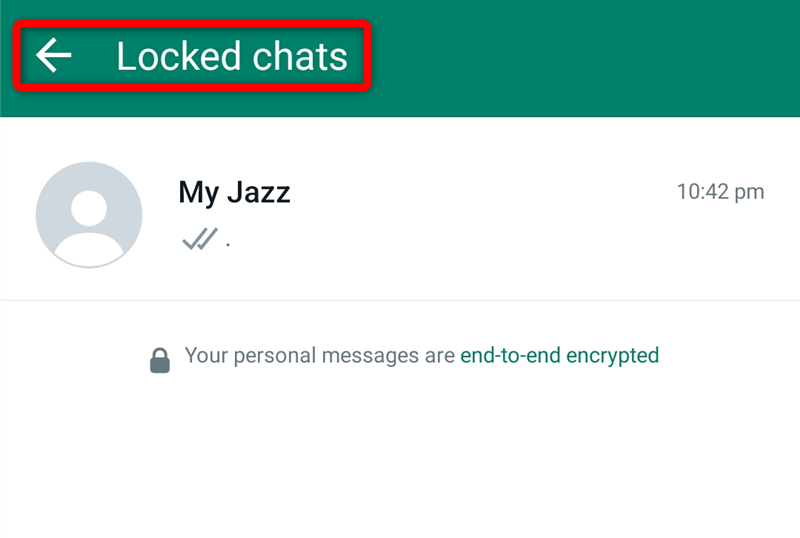
- Откройте любую беседу из папки — теперь вы можете читать и отправлять сообщения.
Как отключить блокировку чата
Если нужно убрать защиту с чата:
- Откройте папку Locked Chats и выберите чат.
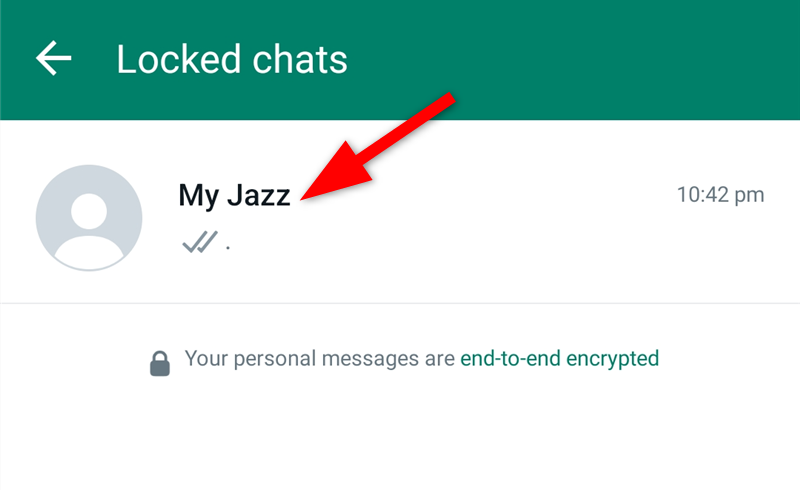
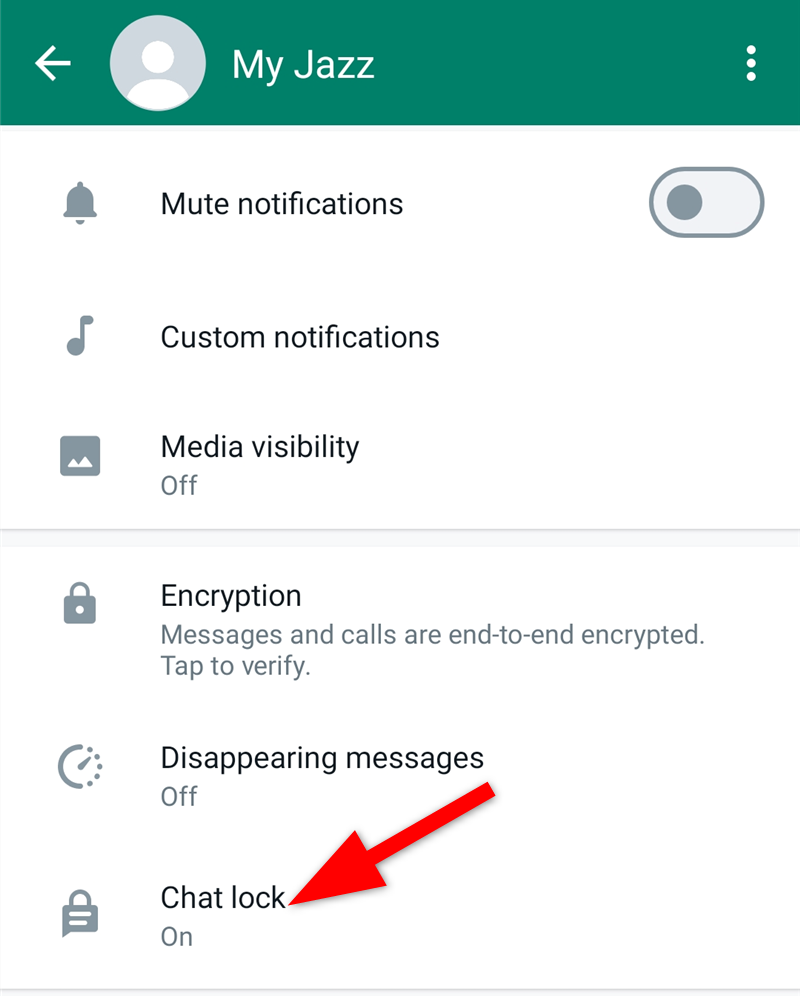
- Нажмите на имя контакта или группы, затем выберите Chat Lock.
- Выключите переключатель «Lock this chat with fingerprint» или «Lock this chat with face ID».
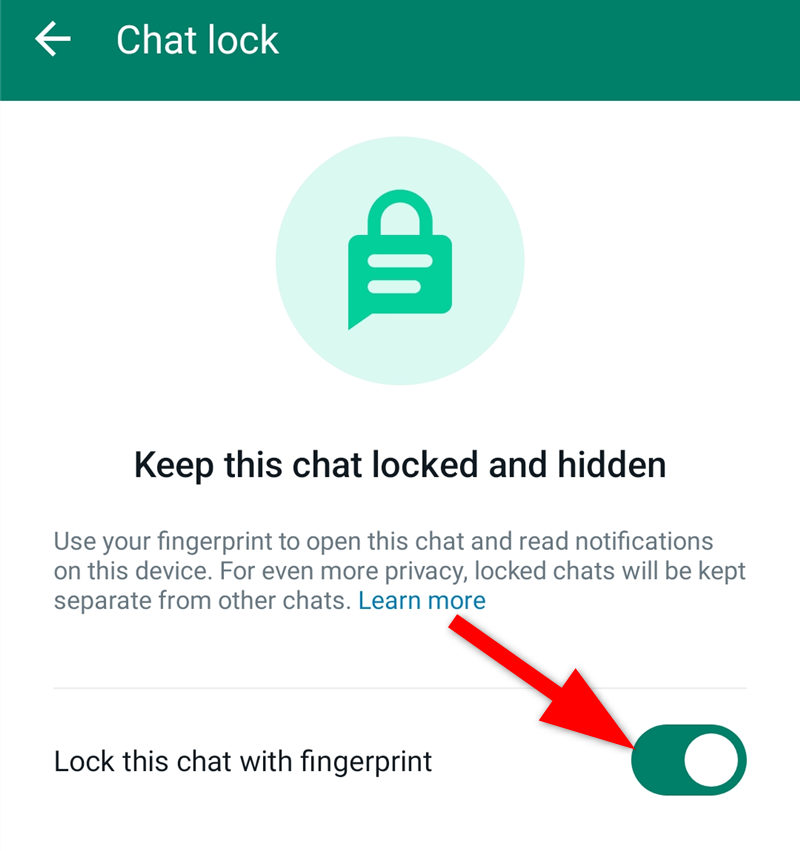
- Подтвердите отключение биометрией или PIN.
Ограничения Chat Lock
- Действует только на том телефоне, где вы включили функцию — не на связанных устройствах.
- Не работает для архивных чатов — их нужно разархивировать.
- Не блокирует списки рассылки и статус‑обновления.
- Медиаконтент из заблокированного чата по умолчанию не сохраняется в галерее устройства; чтобы сохранить файлы, выньте чат из папки заблокированных.
- Уведомления от заблокированных чатов показывают только факт сообщения, без содержания и имени отправителя.
Важно: при переносе истории на новый телефон заблокированные чаты останутся заблокированными, но для доступа потребуется настроенная биометрия на новом устройстве.
Когда Chat Lock не сработает — типичные сценарии
- Если биометрия на устройстве не настроена, функция не активируется.
- Если чат находится в архиве, опция недоступна.
- При использовании многоплатформенных сеансов (например, WhatsApp Desktop) Locked Chats видны только на основном телефоне — на подключённых устройствах сообщения останутся видимыми в обычном виде.
- В редких случаях сбоев ОС или багов приложения может потребоваться обновление или переустановка WhatsApp.
Альтернативные способы защиты приватности
- Встроенная блокировка приложения (App Lock) — закрывает весь WhatsApp, но уведомления от незаблокированных чатов остаются видимыми.
- Защитные папки операционной системы (Secure Folder на Android) — перемещают приложение или файлы в защищённое пространство.
- Сторонние лаунчеры/замки приложений — стоит осторожно: они могут требовать лишние разрешения и нести риски безопасности.
- Шифрование резервных копий (если доступно) — защищает историю при переносе.
Контрольный совет: комбинируйте Chat Lock с общими мерами безопасности — экран блокировки, обновления ОС и осторожность при установке приложений.
Практическая методология: пошаговый чек‑лист (минимум действий)
- Проверьте биометрию в настройках телефона.
- Обновите WhatsApp.
- Выберите чат → имя контакта → Chat Lock → включите.
- Подтвердите биометрию / PIN.
- Проверьте папку Locked Chats.
- Для сохранения медиа: временно снимите блокировку, сохраните файлы, снова включите.
Ролевые чек‑листы
Для рядового пользователя:
- Включите Chat Lock для личных переписок.
- Отключите автоматическое резервное копирование в облако, если беспокоит конфиденциальность (по желанию).
Для родителей (контроль семейного устройства):
- Используйте общую блокировку приложения + отдельные блокировки для личных чатов взрослых.
- Объясните детям, почему некоторые чаты могут быть скрыты.
Для корпоративного пользователя:
- Не используйте Chat Lock как единственный инструмент защиты корпоративных данных.
- Согласуйте политику хранения и резервного копирования с IT‑отделом.
Инцидентный план: что делать, если вы не можете разблокировать чат
- Проверьте работу биометрии в настройках устройства (отпечаток/Face ID).
- Перезагрузите телефон и попробуйте снова.
- Обновите WhatsApp до последней версии.
- Если проблема при переносе на новый телефон: убедитесь, что на новом устройстве включена биометрия.
- В крайнем случае: отключите блокировку чата через настройки чата после подтверждения личности в приложении.
Краткая памятка по безопасности
- Всегда держите систему и приложение обновлёнными.
- Не используйте сторонние «замки» с неизвестными разрешениями.
- Регулярно проверяйте, какие чаты у вас находятся в Locked Chats.
Часто задаваемые вопросы
Работает ли Chat Lock на WhatsApp Web или Desktop?
Нет. Locked Chats защищены на уровне телефона; на подключённых устройствах (Web/Desktop) сообщения из заблокированных чатов могут быть доступны, если сессия уже активна.
Сохранится ли медиа из заблокированного чата в галерее?
По умолчанию — нет. Медиаконтент из заблокированных чатов не сохраняется автоматически в галерее. Чтобы сохранить, временно снимите блокировку с чата.
Что происходит с заблокированными чатами при смене телефона?
При восстановлении истории на новом устройстве ваши заблокированные чаты останутся заблокированными. Для доступа потребуется настроенная биометрия на новом телефоне.
Мини‑глоссарий
- Chat Lock — локальная защита отдельных чатов в WhatsApp.
- Locked Chats — папка с заблокированными переписками.
- Биометрия — технологическая проверка личности по отпечатку пальца или лицу.
Примечания по конфиденциальности и соответствию
Chat Lock усиливает локальную приватность, но не отменяет необходимости принимать общие меры безопасности: надежный экран блокировки, обновления ОС, осторожность при резервном копировании в облако. Если вы работаете с персональными данными третьих лиц, соблюдайте внутренние политики по хранению и доступу к информации, а также требования локального законодательства о защите данных.
Решение в виде дерева (помогает выбрать вариант защиты)
flowchart TD
  A[Нужна защита чатов?] -->|Нет| B[Оставить как есть]
  A -->|Да| C[Есть биометрия на устройстве?]
  C -->|Да| D[Использовать Chat Lock]
  C -->|Нет| E[Настроить биометрию или использовать PIN]
  D --> F[Защитить отдельные чаты]
  E --> G[Использовать системный App Lock или PIN для устройства]
  F --> H[Для медиаконтента: временно снять блокировку и сохранить файлы]
  G --> I[Рассмотреть Secure Folder или корпоративные политики]
Итог
Chat Lock — удобный инструмент для защиты приватных переписок на вашем телефоне. Он прост в настройке и совместим с биометрией устройства. Помните об ограничениях: функция действует локально, не охватывает архивные чаты и медиаконтент в галерее. Для максимальной безопасности комбинируйте Chat Lock с общими практиками цифровой гигиены.

Похожие материалы

Несколько аккаунтов Skype: Multi Skype Launcher

Журнал для работы: повысить продуктивность

Персональные звуки уведомлений на Android

Скачивание шоу Hulu для офлайн‑просмотра

Microsoft Start: персонализированная новостная лента
