
Где iTunes хранит резервные копии iOS и как ими управлять
Быстрые ссылки
- Где iTunes хранит резервные копии iOS
- Как удалить, переместить или сохранить резервные копии
Когда вы синхронизируете iPhone или iPad с iTunes, программа создаёт на компьютере полную резервную копию вашего устройства. Эти копии занимают место на диске и со временем могут накопиться в большом объёме. Если нужно освободить место, перенести резервные копии на другой компьютер или положить их в офлайн-архив, важно знать, где искать и как правильно управлять этими файлами.
Ниже вы найдёте подробное руководство: где находятся папки, как идентифицировать резервные копии по UDID, как удалить или перенести их безопасно, а также дополнительные рекомендации по безопасности, проверке целостности и типовые сценарии миграции.
Где iTunes хранит резервные копии iOS
Начнём с универсального способа, который работает на Windows и macOS. Если у вас Mac с более новой версией macOS (Catalina и новее), резервные копии управляются через Finder, но файлы всё равно хранятся в том же каталоге MobileSync.
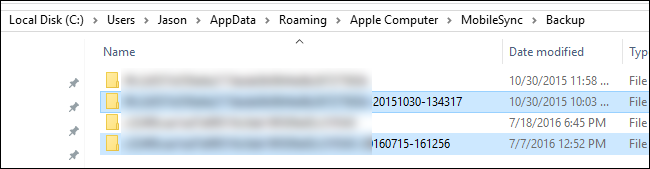
В Windows папка с резервными копиями iTunes находится здесь:
C:\Users\[username]\AppData\Roaming\Apple Computer\MobileSync\Backup\Замените [username] на ваше имя учётной записи Windows.
В macOS папка с резервными копиями находится здесь:
~/Library/Application Support/MobileSync/Backup/Внутри Backup вы увидите несколько подпапок. Каждая подпапка — это отдельная резервная копия устройства. Имена папок выглядят как длинные алфавитно-цифровые строки: это UDID (Universal Device Identifier) вашего устройства.
Каждый раз, когда вы создаёте локальную резервную копию, iTunes/ Finder создаёт папку с именем UDID вашего устройства. Пример UDID выглядит как набор символов и цифр: 9324f8cae1ed7af8f566c0ec19f309h92c31f343.
Чтобы не путаться между устройствами, можно посмотреть UDID в iTunes (или в Finder на macOS) на странице сведений устройства. Там отображается строка “Serial Number”; после клика она превращается в UDID.
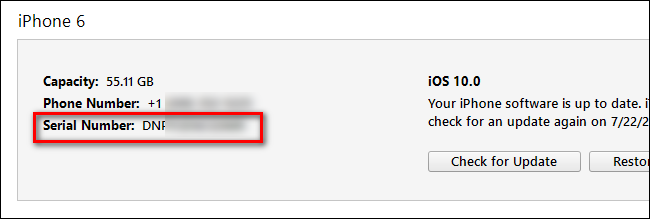
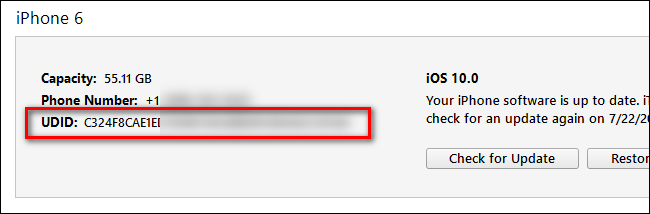
Если у одного устройства есть несколько резервных копий, самая свежая будет иметь ровно UDID в названии. Старые копии получают к имени UDID добавку с датой и временем, например: 9324f8cae1ed7af8f566c0ec19f309h92c31f343-20160701-161256.
Как удалить, переместить или сохранить резервные копии
Важно: локальные резервные копии, созданные iTunes, являются полными. Это значит, что каждая новая резервная копия — это отдельное зеркальное состояние устройства. Если у вас на телефоне 10 ГБ данных при двух резервных копиях, это может занять примерно 20 ГБ на диске.
Windows и macOS: удаление и копирование вручную
На Windows прямого интерфейса в iTunes для управления резервными копиями нет: придётся перейти в каталог Backup и работать с папками файловой системой.
На практике безопасно удалить любую папку-резервную копию, которой вы больше не пользуетесь. Если хотите оставить только актуальную копию, сохраните папку с именем UDID (без даты) и удалите папки с датой в конце имени.
Чтобы перенести резервную копию на внешний диск или другой компьютер, скопируйте соответствующую папку UDID целиком.
Примеры команд для копирования:
Windows (Robocopy) — надёжно копирует большие файлы и сохраняет атрибуты:
robocopy "C:\Users\[username]\AppData\Roaming\Apple Computer\MobileSync\Backup" "E:\BackupArchive\MobileSyncBackup" /MIR /R:2 /W:5macOS и Linux (rsync):
rsync -av --progress "~/Library/Application Support/MobileSync/Backup/" "/Volumes/ExternalDrive/MobileSyncBackup/"После копирования проверьте права доступа и при необходимости зашифруйте диск, если в резервной копии есть личные данные.
macOS: интерфейс iTunes и Finder
На macOS есть удобный графический интерфейс для управления резервными копиями:
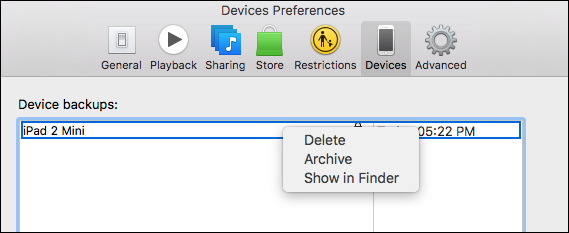
- В iTunes (старые версии macOS): iTunes → Preferences → Devices.
- В macOS Catalina и новее: подключите устройство, откройте Finder, выберите устройство в боковой панели, затем вкладку «Общие» → «Управлять резервными копиями».
В интерфейсе можно:
- Удалить резервную копию
- Заархивировать резервную копию (архивированный бэкап не заменяется новой автоматической копией)
- Показать в Finder (переход к папке с резервной копией)
Альтернативы и когда ручной подход не подходит
- iCloud: если вы используете iCloud Backup, копии не хранятся локально и управляются в iPhone в “Настройки → [имя] → iCloud → Резервная копия”. iCloud удобен, но зависит от тарифа хранения и скорости сети.
- Сторонние инструменты: существуют программы, которые визуализируют резервные копии (перечень приложений, снимки и т. п.). Они могут упростить выбор файлов для восстановления, но требуют доверия поставщику ПО.
- Если вы используете шифрование резервных копий, не забудьте сохранить пароль шифрования; без него восстановить данные нельзя.
Когда ручной подход не годится:
- Если вы боитесь случайно удалить нужную копию — используйте архивирование в интерфейсе macOS.
- При работе в корпоративной среде — согласуйте перемещение/удаление с IT-поддержкой, чтобы не нарушить политики сохранности данных.
Мини‑методология: как безопасно освободить место и перенести бэкапы
- Сначала определите, какие папки относятся к каким устройствам, сравнив UDID с устройствами в iTunes/Finder.
- Заархивируйте или скопируйте наиболее важные копии на внешний носитель.
- Проверяйте контрольные суммы (см. раздел ниже) после копирования.
- Удаляйте только те копии, которые подтверждённо дублируются в безопасном архиве.
- Если резервные копии содержат личные данные, храните их на зашифрованных носителях.
Проверка целостности после копирования
Чтобы убедиться, что копирование прошло корректно, сравните контрольные суммы исходной и скопированной папки.
На macOS и Linux можно вычислить sha256 для папки (в примере используется обход файлов):
find "~/Library/Application Support/MobileSync/Backup/9324f8ca..." -type f -exec shasum -a 256 {} \; | sort -k 2 | shasum -a 256На Windows используйте PowerShell для вычисления контрольной суммы всех файлов и свёртки в одну строку:
Get-ChildItem -Recurse "C:\Users\[username]\AppData\Roaming\Apple Computer\MobileSync\Backup\9324f8ca..." | Get-FileHash -Algorithm SHA256 | Sort-Object Path | ForEach-Object Hash | Out-String | % { $_ -replace "\r\n","" } | Get-FileHash -Algorithm SHA256Сравните результат с контрольной суммой для скопированной папки на внешнем диске.
Совет по безопасности и конфиденциальности
- Всегда используйте шифрование резервной копии в iTunes/Finder, если в бэкапе есть пароли, ключи или личные данные.
- Храните резервные копии на зашифрованных носителях (BitLocker, FileVault, VeraCrypt или аппаратные зашифрованные диски).
- Ограничьте права доступа к папке Backup (только для вашей учётной записи).
- При утилизации носителя надёжно уничтожайте или перезаписывайте данные.
Критерии приёмки
- Папка с резервной копией копирована полностью на целевой носитель.
- Контрольные суммы исходной и скопированной папки совпадают.
- При попытке восстановить устройство из скопированной резервной копии процесс восстановления начинается без ошибок.
- Если резервная копия зашифрована — сохранён и протестирован пароль шифрования.
Роль‑ориентированные чеклисты
Пользователь:
- Проверить дату и размер резервных копий.
- Скопировать важную копию на внешний диск.
- Удалить очевидные дубликаты по датам.
Системный администратор:
- Просканировать профили пользователей на устаревшие локальные бэкапы.
- Перенести бэкапы в централизованный архив с шифрованием.
- Документировать путь к архиву и процедуру восстановления.
Специалист по безопасности:
- Убедиться, что копии шифруются и хранятся на носителях с контролем доступа.
- Произвести аудит прав доступа к каталогу MobileSync.
Сценарии миграции: шаг за шагом
- На старом компьютере найдите папку Backup.
- Создайте зашифрованный контейнер/зашифрованный диск на внешнем носителе.
- Скопируйте папку UDID целиком, сохраните метаданные и права.
- Проверьте контрольные суммы.
- На новом компьютере поместите папку в ~/Library/Application Support/MobileSync/Backup/ (macOS) или C:\Users[username]\AppData\Roaming\Apple Computer\MobileSync\Backup\ (Windows).
- Запустите iTunes/Finder и проверьте, что резервная копия видна и доступна для восстановления.
Troubleshooting — распространённые проблемы и решения
Проблема: резервная копия не отображается в iTunes/Finder после копирования. Решения:
- Проверьте, что права доступа и владелец папки соответствуют текущей учётной записи.
- Убедитесь, что имя папки совпадает с UDID (без лишних символов).
- Перезапустите iTunes/Finder и компьютер.
Проблема: восстановление прерывается с ошибкой. Решения:
- Проверьте, не повреждён ли архив (сравните контрольные суммы).
- Убедитесь, что резервная копия не зашифрована без сохранённого пароля.
- Попробуйте временно отключить антивирус/брандмауэр при восстановлении (только как тест).
Когда лучше не удалять резервные копии
- Если вы планируете восстановление данных приложения, которое больше не доступно в App Store.
- Если бэкап — единственный способ вернуть старые сообщения, пароли или конфигурации.
- Если корпоративная политика требует хранение копий в течение определённого времени.
Decision flowchart
flowchart TD
  A[Нужна ли резервная копия?] -->|Да| B[Определить UDID]
  A -->|Нет| C[Удалить старые папки]
  B --> D{Есть ли архив или копия?}
  D -->|Да| E[Безопасно удалить локальную копию]
  D -->|Нет| F[Скопировать в зашифрованный архив]
  F --> G[Проверить контрольную сумму]
  G --> H[Отметить в документации]
Короткая памятка по совместимости и миграции версий
- macOS Catalina и новее: резервные копии управляются через Finder, но хранятся в том же каталоге MobileSync.
- Старые версии macOS и Windows используют iTunes напрямую.
- Резервные копии, созданные на более новой версии iOS, обычно совместимы со старой версией iTunes/Finder при восстановлении, но перенос между версиями может требовать обновления программного обеспечения.
Глоссарий на одну строку
UDID — уникальный идентификатор устройства Apple, используемый как имя папки резервной копии.
Короткая сводка
- Локальные резервные копии находятся в каталоге MobileSync/Backup.
- Каждая папка с UDID — отдельная полная резервная копия.
- На macOS удобнее работать через iTunes/Finder, но вручную копирование/удаление тоже безопасно при соблюдении шагов проверки.
- Шифруйте резервные копии и проверяйте контрольные суммы при переносе.
Если нужно, могу подготовить:
- готовый чеклист для вашей команды с шагами и командами копирования;
- пример PowerShell/ Bash-скрипта для массовой архивации и проверки контрольных сумм;
- короткое объявление для пользователей с инструкцией по освобождению диска.

Похожие материалы

Несколько аккаунтов Skype: Multi Skype Launcher

Журнал для работы: повысить продуктивность

Персональные звуки уведомлений на Android

Скачивание шоу Hulu для офлайн‑просмотра

Microsoft Start: персонализированная новостная лента
