
Как найти и управлять загрузками в Google Chrome

- Быстро найти скачанные файлы можно через значок загрузок в правом верхнем углу, через меню или сочетание клавиш. На мобильном устройстве — через меню браузера и раздел “Загрузки”.
- Удалять записи, открывать папку загрузок и настраивать поведение браузера можно прямо из страницы истории загрузок. Ниже — пошаговые инструкции, рекомендации по организации, безопасность и чек-листы.
Быстрые ссылки
Как найти и управлять загрузками в Chrome на рабочем столе
Как найти и управлять загрузками в Chrome на мобильных устройствах
Краткое содержание
- Скачивание файлов в Chrome простое, но полезно знать, где поискать файлы и как управлять историей загрузок.
- На десктопе используйте значок стрелки вниз, меню и сочетание клавиш для доступа к истории загрузок.
- На мобильных устройствах откройте меню и выберите Загрузки, чтобы просмотреть, искать и удалять файлы.
Скачивание файлов во время просмотра страниц обычно сводится к нажатию ссылки или кнопки. Но важнее уметь быстро находить уже загруженные файлы, очищать историю и корректно настраивать поведение сохранения. Ниже — подробная инструкция для рабочего стола и мобильных устройств, советы по безопасности и практические чек-листы.
Как найти и управлять загрузками в Chrome на рабочем столе
Если вы только что скачали файл, значок загрузки показывается прямо в интерфейсе браузера. Вот как работать с ним шаг за шагом.
- Откройте Chrome на компьютере.
- В правом верхнем углу окна может появиться значок со стрелкой вниз в круге — это значок загрузок. Нажмите на него, чтобы увидеть недавно загруженные файлы и быстрые действия.
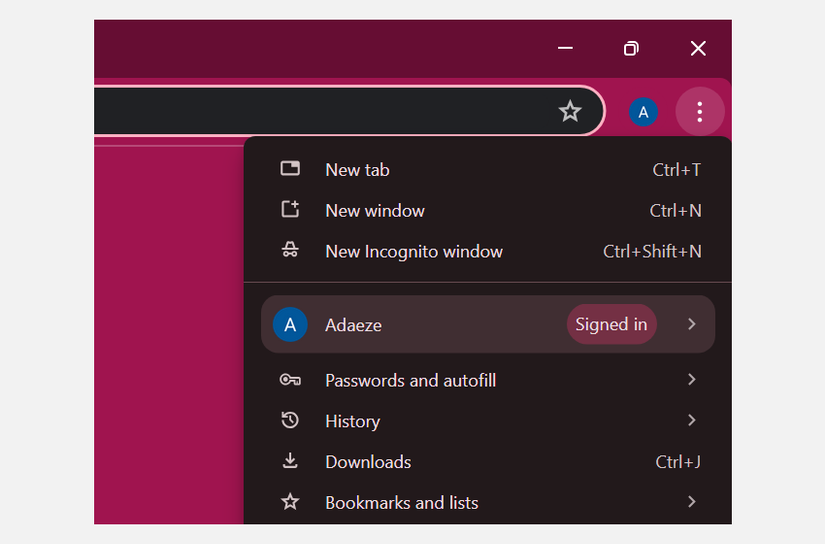
- Если значок не отображается (например, вы не производите активных загрузок), откройте меню в правом верхнем углу — три точки по вертикали — и выберите пункт Загрузки.
- Альтернативно используйте сочетания клавиш: Ctrl + J на Windows и Linux. На macOS аналогичное действие можно выполнить сочетанием Command + Option + L.
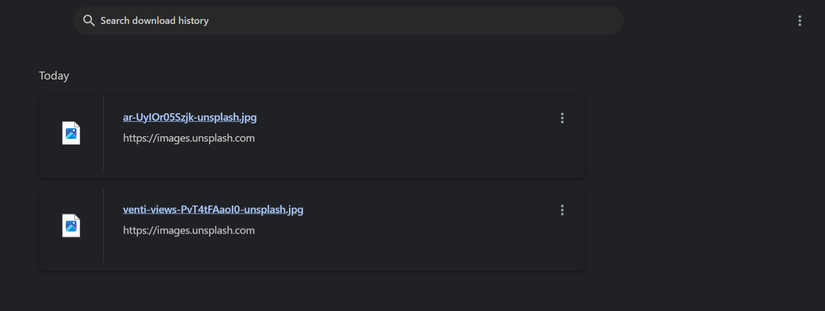
- На странице истории загрузок вы увидите список всех последних файлов. Рядом с каждой записью есть меню (три точки) для действий: показать в папке, удалить из истории, открыть файл или повторно скачать.
- Сверху страницы истории загрузок также есть меню с опцией Очистить всё — оно удалит записи из истории загрузок, но не сами файлы на диске. Кнопка Открыть папку загрузок откроет системную папку, где реально хранятся файлы.
Важно: удаление записи из истории Chrome не удаляет файл с жёсткого диска, если вы не удалите его отдельно из папки загрузок.

Если вы откроете историю загрузок, вы увидите интерфейс с кнопками и опциями управления.
Советы по работе со списком загрузок
- Поиск: используйте строку поиска на странице истории загрузок, чтобы найти файл по имени или слову из имени.
- Показать в папке: эта опция откроет систему управления файлами и выделит нужный файл на диске.
- Удаление из истории: если хотите скрыть запись в браузере, выберите Удалить из истории рядом с файлом.
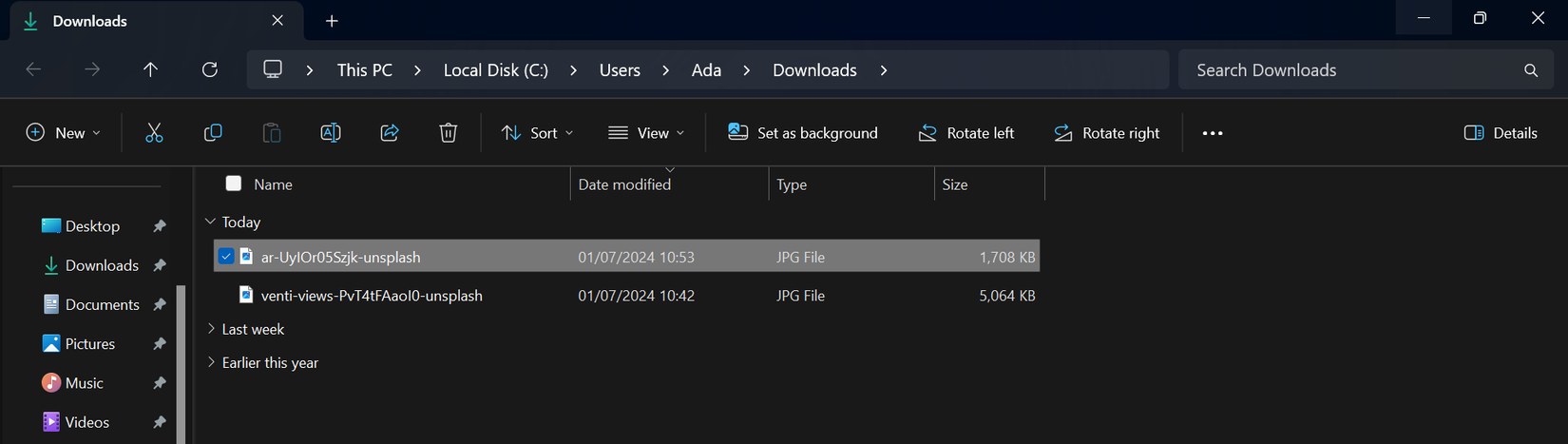
Если нужно открыть каталог со всеми загруженными файлами, нажмите Открыть папку загрузок на странице истории загрузок. В системе вы увидите обычный каталог загрузок, где можно сортировать, просматривать, переименовывать и окончательно удалять файлы.
Как найти и управлять загрузками в Chrome на мобильных устройствах
Шаги для Android и iOS схожи, но элементы интерфейса могут немного отличаться.
- Откройте приложение Chrome на мобильном устройстве.
- Нажмите на три точки в правом верхнем углу, чтобы открыть меню приложения.
- В меню выберите Загрузки — откроется список всех загрузок, выполненных через приложение Chrome.
- Найдите значок шестерёнки в верхней части страницы загрузок, чтобы открыть настройки поведения загрузок. Там вы можете включить опцию Спрашивать, куда сохранять файлы, чтобы контролировать папку для сохранений.
- Чтобы найти конкретную загрузку, нажмите значок поиска и введите ключевые слова.
- Загрузки могут отображаться в категориях: Видео, Изображения, Страницы и Другое. Нажатие на категорию покажет только соответствующие файлы.
- Чтобы быстро удалить файл, нажмите и удерживайте файл, затем нажмите значок корзины в правом верхнем углу.
- Для пересылки файла используйте значок Поделиться рядом с записью.
- Нажмите крестик в правом верхнем углу, чтобы выйти из списка загрузок.
Важно: если вы используете инкогнито-режим, браузер обычно не сохраняет историю загрузок в обычную историю; файлы скачиваются, но отследить их через историю браузера не получится.
Частые проблемы и когда поиск не сработает
- Файл был скачан в режиме инкогнито: запись не появится в истории загрузок.
- Файлы автоматически удаляются сторонним ПО для очистки диска или антивирусом по политике безопасности.
- Если файл загрузился, но не появляется в списке — возможно, загрузка была отменена или произошла ошибка сети.
- При корпоративных настройках политики администратора запись о загрузках может блокироваться или перенаправляться.
Альтернативные подходы
- Используйте файловый менеджер операционной системы: откройте системную папку загрузок и примените сортировку по дате.
- Расширения для управления загрузками: менеджеры загрузок расширяют возможности очереди и возобновления загрузок, но требуют осторожности в выборе и проверке прав доступа.
- Облачные загрузки: сохраняйте файлы сразу в облачные папки (Google Drive, Dropbox) через опции “Сохранить в” после скачивания.
Ментальные модели и практические правила
- Модель “История vs. Файл”: История загрузок — это индекс в браузере. Файл хранится отдельно в папке загрузок. Удаление из истории не равнозначно удалению файла.
- Правило трёх минут: если не уверены, зачем сохраняете — проверьте файл в течение трёх минут, затем либо переместите в архив, либо удалите.
- Разделяй и властвуй: храните медиа в отдельных папках (Видео, Изображения, Документы), чтобы быстро найти по типу.
Чек-лист управления загрузками
- Проверить страницу Загрузки (Ctrl + J или меню).
- Использовать поиск по истории для быстрого нахождения файла.
- Нажать Показать в папке, чтобы открыть файл на диске.
- Удалить из истории, если нужно скрыть действие из браузера.
- Физически удалить файл в проводнике, если больше не нужен.
- Включить опцию Спрашивать, куда сохранять файлы на мобильном, если нужна точная организация.
Плейбук для администраторов и продвинутых пользователей
- Политика хранения: определите правила хранения файлов по типам и срокам.
- Настройка браузеров: включите уведомления и запреты для автоматического открытия исполняемых файлов.
- Мониторинг: используйте системные средства для отслеживания больших и старых файлов в папке загрузок.
- Обучение пользователей: объясните разницу между удалением из истории и удалением с диска.
Безопасность и конфиденциальность
- Сканируйте скачанные файлы антивирусом перед открытием, особенно исполняемые файлы.
- Не открывайте вложения и файлы из сомнительных источников.
- Если устройство используется несколькими людьми, регулярно очищайте папку загрузок, чтобы не хранить личные файлы на видном месте.
- Примечание о приватности: удаление записей из истории Chrome не является удалением из резервных копий систем или облачных синхронизированных копий.
Критерии приёмки
- Пользователь может открыть историю загрузок с рабочего стола с помощью Ctrl + J или через меню.
- Пользователь может найти конкретный файл через поиск на странице Загрузки.
- Пользователь может показать файл в системной папке и физически удалить его с диска.
- На мобильном: пользователь может включить запрос пути сохранения и удалять записи долгим нажатием.
Быстрая памятка (cheat sheet)
- Открыть историю загрузок: Ctrl + J (Windows/Linux), Command + Option + L (macOS).
- Открыть меню загрузок: три точки в правом верхнем углу → Загрузки.
- Показать в папке: меню рядом с файлом → Показать в папке.
- Удалить запись: меню рядом с файлом → Удалить из истории.
flowchart TD
  A[Где найти загрузки?] --> B{Устройство}
  B --> C[Рабочий стол]
  B --> D[Мобильный]
  C --> C1[Значок стрелки вниз]
  C --> C2[Меню → Загрузки]
  C --> C3[Ctrl+J]
  D --> D1[Меню → Загрузки]
  D --> D2[Поиск, долгое нажатие для удаления]
Итого
Управление загрузками в Chrome — простая, но важная навык. Пользуйтесь страницей Загрузки, сочетаниями клавиш и настройками мобильного приложения, чтобы быстро находить, сортировать и удалять файлы. Помните о безопасности: сканируйте файлы и контролируйте, где они сохраняются.
Важно: если файлы исчезли из истории, проверьте инкогнито, политики устройства и сторонние утилиты очистки диска.

Похожие материалы

Несколько аккаунтов Skype: Multi Skype Launcher

Журнал для работы: повысить продуктивность

Персональные звуки уведомлений на Android

Скачивание шоу Hulu для офлайн‑просмотра

Microsoft Start: персонализированная новостная лента
