
Как найти потерянный iPhone, iPad или Apple Watch с помощью Siri

Быстрые ссылки
- Как найти потерянный iPhone
Краткий обзор
Потерять iPhone, iPad или Apple Watch раздражает, особенно когда вы уверены, что он где‑то рядом. Если в настройках включена служба «Найти», можно сэкономить время и усилия — просто позвать Siri и попросить «найти» нужное устройство. Siri может инициировать воспроизведение звука на пропавшем устройстве, что делает поиск быстрым и бесшовным.
Важно: для работы потребуется, чтобы на потерянном устройстве была включена служба «Найти» и интернет/сеть (Wi‑Fi или сотовая связь) или оно находилось в радиусе сети Find My (если поддерживается).
Как это работает шаг за шагом
- Убедитесь, что на потерянном устройстве включена служба «Найти» (Find My). Она обычно активируется при первой настройке Apple‑устройства.
- Вызовите Siri одним из привычных способов (удержание кнопки, «Привет, Siri» или через HomePod).
- Скажите одну из фраз (на русском):
- “Найди мой iPhone”
- “Найди мой iPad”
- “Найди мои Apple Watch”
- “Найди iPhone [имя]” — если нужно найти устройство члена семьи
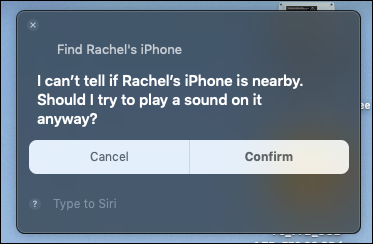
- Если у вас несколько устройств одного типа, Siri уточнит, какое устройство вы имеете в виду.
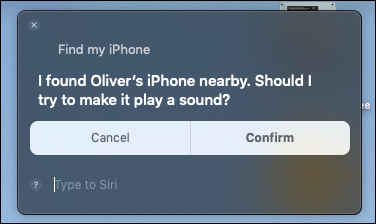
- Siri спросит, хотите ли вы воспроизвести звук на устройстве. Ответьте «Да», чтобы инициировать пинг.
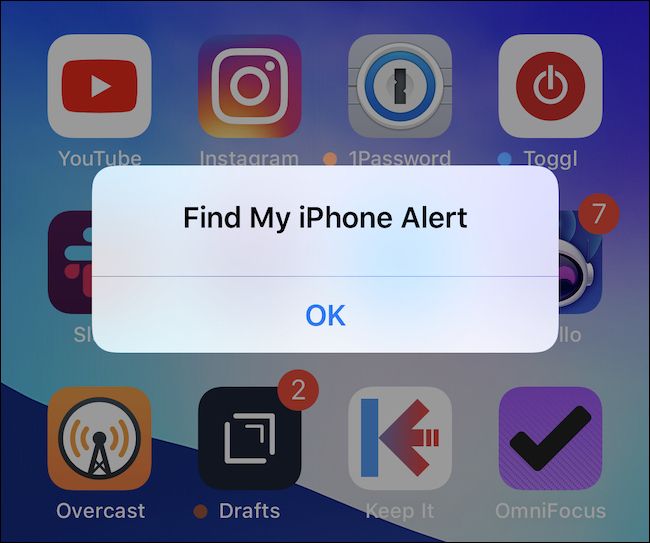
- Устройство начнёт проигрывать громкий звуковой сигнал. Сигнал продолжается до тех пор, пока не будет отменён на самом устройстве, либо пока не истечёт время ожидания.
Варианты использования и советы
- Если рядом HomePod, попросите его: “Привет, Siri, найди мой iPhone” — HomePod отправит команду, как если бы вы сами говорили с Siri на другом устройстве. Это удобно, когда iPhone за диванной подушкой.
- Чтобы найти устройство члена семьи, добавьте имя: “Найди iPhone Маши”. Для этого у вас и у члена семьи должны быть настроены Семейный доступ и функция «Найти».
- Если устройство выключено или разряжено, воспроизвести звук не удастся, но Find My покажет последнее известное местоположение (если оно доступно).
Важно: если вы используете английские команды, а Siri настроена на русский язык, распознавание может работать некорректно. Говорите на том языке, который установлен для Siri.
Когда это может не сработать
- Устройство выключено или батарея полностью села — звук воспроизвести нельзя.
- Отключена служба «Найти» или вы не вошли в свой Apple ID на устройстве.
- Устройство находится вне зоны покрытия сети и не поддерживает передачу местоположения через другие устройства Apple.
- Если вы не являетесь владельцем устройства и у вас нет доступа через Семейный доступ, вы не сможете запросить его по имени.
Альтернативные способы поиска
- Откройте приложение «Локатор» (Find My) на другом устройстве Apple и выберите устройство вручную, чтобы воспроизвести звук, посмотреть последнее местоположение или включить режим «Пропавшее устройство».
- Войдите на iCloud.com, откройте «Найти iPhone» и выберите устройство.
- Если устройство офлайн, включите опцию «Сообщать, когда найдено», чтобы получить уведомление, когда оно появится в сети.
Мини‑методика: быстрый чеклист
- Проверьте: включена ли функция «Найти» на устройстве.
- Вызовите Siri и попросите найти устройство.
- Подтвердите воспроизведение звука.
- Если звук не помог, откройте «Локатор» и посмотрите на карту.
- При необходимости включите режим «Пропавшее устройство» и измените пароль Apple ID.
Чеклист для владельца и для члена семьи
- Для владельца:
- Убедиться, что «Найти» включён и Apple ID активен.
- Разрешить «Сообщать время и местоположение» у устройств в Семье, если вы хотите помогать.
- Для члена семьи, помогающего найти устройство:
- Подтвердить, что у вас есть доступ через Семейный доступ.
- Назвать имя владельца при обращении к Siri: “Найди iPhone [Имя]”.
Критерии приёмки
- Siri отвечает на команду и показывает идентифицированное устройство.
- После подтверждения воспроизводится звуковой сигнал на нужном устройстве.
- Если устройство офлайн, в приложении «Локатор» видно последнее известное местоположение или возможно включить уведомление о появлении в сети.
Конфиденциальность и безопасность
Команда Siri инициирует стандартную функцию «Найти». Локационные данные и управление устройствами регулируются вашим Apple ID и настройками «Найти»/Семейный доступ. При поиске устройства члена семьи используются те же правила совместного доступа — доступ к местоположению требует согласия.
Быстрые решения при проблемах
- Siri не реагирует: проверьте, активирован ли голосовой вызов Siri («Привет, Siri») и соединение устройства с сетью.
- Устройство не воспроизводит звук, но онлайн: попробуйте воспроизвести звук через приложение «Локатор» вручную.
- Устройство офлайн: включите «Сообщить, когда найдено» и включите режим «Пропавшее устройство».
Глоссарий в одну строку
- Find My / «Найти»: служба Apple для поиска устройств и обмена местоположением.
Пример короткого объявления (для семьи или команды)
Если вы потеряли устройство дома: просто скажите «Привет, Siri, найди мой iPhone» — Siri предложит воспроизвести звук, и телефон запищит, пока вы его не найдёте.
Краткое резюме
- Siri может быстро воспроизвести звуковой сигнал на потерянном устройстве, если включена служба «Найти».
- HomePod и Семейный доступ расширяют возможности поиска.
- Если устройство офлайн или выключено, используйте приложение «Локатор» и включите уведомления о появлении в сети.

Похожие материалы

Несколько аккаунтов Skype: Multi Skype Launcher

Журнал для работы: повысить продуктивность

Персональные звуки уведомлений на Android

Скачивание шоу Hulu для офлайн‑просмотра

Microsoft Start: персонализированная новостная лента
