
Как загрузить книги на Kindle: USB, Email и Calibre
Быстрые ссылки
- Kindle‑совместимые форматы файлов
- Загрузка книг напрямую по USB
- Перенос по воздуху через приложение Amazon “Send to Kindle”
- Отправка книг через почту на адрес Kindle
- Организация, конвертация и передача книг с помощью Calibre
Введение
Kindle — удобное устройство для чтения, но по умолчанию привязано к магазину Amazon. Тем не менее, если у вас есть книги без DRM или файлы, которые можно конвертировать, вы легко поместите их в библиотеку Kindle. Ниже — практическое руководство с дополнительными методами, критериями приемки и чек‑листами для разных ролей.
Форматы файлов, совместимые с Kindle
Kindle поддерживает несколько форматов:
- AZW, AZW3 (Kindle formats)
- MOBI
- TXT (plain text)
- RTF
- PDF (поддержка ограничена для некоторых моделей)
- DOC, DOCX (Microsoft Word)
Важно: Kindle не читает EPUB напрямую. Если у вас EPUB или другой формат, используйте Calibre для конвертации в AZW3 или MOBI.
Фактбокс — ключевые замечания:
- EPUB → конвертируйте в AZW3 для лучшей совместимости с современными ридерами.
- PDF часто теряет адаптивность (перелом страниц), поэтому для литературы с гибкой версткой PDF — худший вариант.
- DRM‑защищённые книги нельзя легально открыть без удаления DRM; этот процесс выходит за рамки этой инструкции.
Загрузка книг напрямую по USB
Шаги:
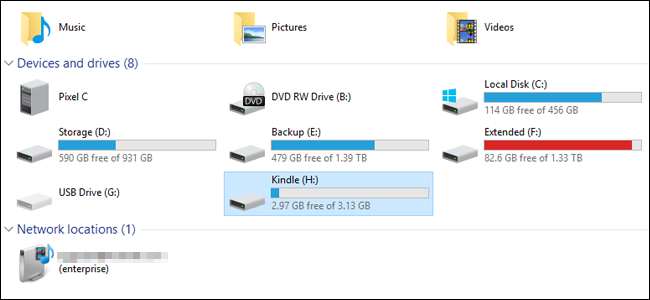
- Подключите Kindle к компьютеру через совместимый USB‑кабель (чаще micro‑USB или USB‑C в новых моделях).
- На компьютере Kindle появится как внешний накопитель.
- Откройте папку Kindle, затем папку “documents” (или “Documents”).
- Скопируйте ваши DRM‑free файлы в эту папку.
- Безопасно извлеките устройство и дождитесь появления книг в библиотеке.
Подсказки и проблемы:
- На macOS 10.15+ Kindle может не отображаться в Finder автоматически — используйте приложение “Disk Utility” или параметры USB.
- Если книга не отображается, проверьте формат и метаданные (иногда Kindle скрывает файл, если нет корректного расширения).
- Проверьте свободное место: некоторые модели имеют ограничение места на внутренней памяти.
Кто отвечает: пользователь устройства.
Перенос книг по воздуху через приложение Amazon “Send to Kindle”
Amazon предлагает приложение “Send to Kindle” для Windows и macOS. Оно позволяет отправлять совместимые файлы на любое устройство, связанное с вашим Amazon‑аккаунтом.
Как это работает:
- Скачайте и установите приложение “Send to Kindle” с официального сайта Amazon.
- Запустите приложение и выполните вход в тот же Amazon‑аккаунт, что и на Kindle.
- Перетащите файлы в окно приложения или используйте правый клик → “Send to Kindle”.
- Выберите целевое устройство и отправьте. Файл загрузится при следующей синхронизации Kindle.
Опция “Archive documents in your Kindle Library” сохраняет копию на серверах Amazon, что даёт доступ с других привязанных устройств.
Важное:
- При отправке .doc/.docx или PDF можно выбрать автоматическую конвертацию в Kindle‑формат (в зависимости от настроек).
- Приложение использует сеть и привязку к аккаунту: убедитесь, что Kindle зарегистрирован на тот же аккаунт.
Отправка книг через почту на адрес Kindle
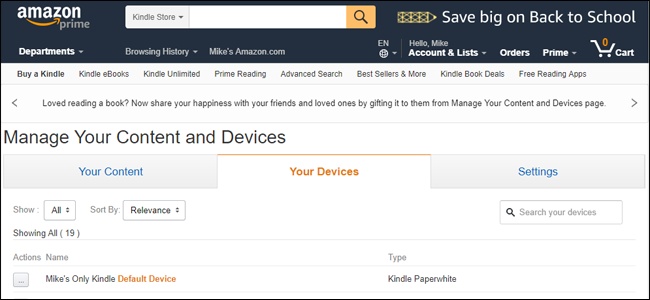
Каждому вашему устройству Kindle и приложению Kindle Amazon присваивает уникальный адрес вида name@kindle.com. При отправке вложения на этот адрес Amazon доставит документ на устройство.
Как найти адрес и отправить:
- Откройте Manage Your Content and Devices → Devices.
- Выберите устройство и нажмите “…” для просмотра адреса.
- При необходимости измените локальную часть адреса на более удобную.
- Откройте свою почту, прикрепите файл и отправьте на этот адрес.
Замечания:
- В настройках “Personal Document Settings” есть список одобренных адресов, с которых Amazon примет документы. Добавьте ваш почтовый адрес в “Approved Personal Document Email List”.
- Если в теме письма написать “Convert”, Amazon попытается конвертировать вложенный документ в Kindle‑формат. Это особенно полезно для PDF и DOCX.
Конфиденциальность:
- При отправке через почту Amazon может хранить копии ваших документов, если выбрана архивация. Проверьте настройки приватности в аккаунте.
Организация, конвертация и передача книг с помощью Calibre
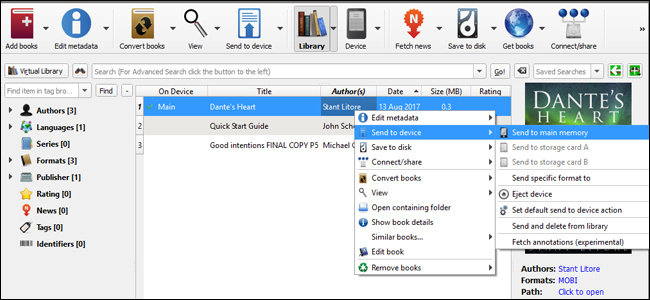
Calibre — это мощный открытый инструмент для управления библиотекой электронных книг. Он умеет импортировать, редактировать метаданные, конвертировать форматы и отправлять книги на подключённые устройства.
Быстрая инструкция:
- Установите Calibre с официального сайта.
- Нажмите “Добавить книги” и выберите файлы или папки.
- Подключите Kindle по USB.
- Выберите книгу в библиотеке Calibre → правый клик → “Отправить на устройство” → “Send to main memory”.
- При необходимости Calibre автоматически конвертирует файл в совместимый формат (рекомендуется AZW3).
Практики для больших коллекций:
- Перед конвертацией единообразно заполните метаданные (автор, обложка, теги) — это улучшит поиск.
- Используйте пакетную конвертацию (Select multiple → Convert books → bulk options).
- Calibre имеет Content Server: включите его, чтобы подключаться к библиотеке с другого устройства через сеть.
Ограничения:
- Calibre не отменяет DRM. Для работы с DRM‑защищёнными файлами нужны отдельные плагины и юридическое обоснование.
Дерево решений — какой способ выбрать
flowchart TD
  A[Есть DRM?] -->|Да| B[Невозможно загрузить без удаления DRM]
  A -->|Нет| C[Формат EPUB?]
  C -->|Да| D[Использовать Calibre для конвертации в AZW3]
  C -->|Нет| E[Формат уже совместим]
  D --> F[Хотите массовую загрузку?]
  E --> F
  F -->|Да| G[Подключить Kindle по USB или использовать Calibre send]
  F -->|Нет| H[Отправить отдельные файлы через Send to Kindle или email]
Когда метод не сработает — примеры и обходы
- DRM‑защищённые книги: нельзя открыть без удаления DRM. Рекомендация — купить легальную копию без DRM или использовать ридер, поддерживающий ваш магазин.
- Некорректный формат или повреждённый файл: попытайтесь открыть на ПК, исправьте в исходном редакторе или замените файл.
- Неправильный аккаунт Kindle: проверьте, зарегистрирован ли Kindle на тот же Amazon‑аккаунт, что и приложение/почта.
- Недостаточно места: очистите устройство или используйте microSD (если поддерживается).
Критерии приёмки
- Файл появляется в библиотеке Kindle и открывается без ошибок.
- Метаданные (название, автор) отображаются корректно.
- Прокрутка, поиск и закладки работают в тексте.
- Для книг с иллюстрациями проверена читаемость и соответствие макета.
Чек‑листы по ролям
Пользователь — единичная передача:
- Проверить формат файла (AZW3/MOBI/PDF/DOCX)
- Подключить Kindle по USB или отправить через email/Send to Kindle
- Убедиться, что Kindle зарегистрирован
- Проверить свободное место
- Открыть книгу на устройстве
Librarian — массовая миграция:
- Инвентаризация изначальных форматов
- Нормализация метаданных (автор, год, теги)
- Пакетная конвертация в AZW3
- Тестирование выборки на целевых моделях Kindle
- Документирование процесса и отката
Sysadmin — автоматизация и безопасность:
- Настроить Content Server (Calibre) с учётом прав доступа
- Подготовить скрипты пакетной конвертации
- Резервное копирование библиотеки
- Проверить политику хранения персональных документов в Amazon
Пошаговый SOP для массовой загрузки (коротко)
- Скопировать все исходные файлы в рабочую папку.
- Открыть Calibre и импортировать папку.
- Выполнить пакетную нормализацию метаданных.
- Конвертировать в AZW3 в пакетном режиме.
- Подключить тестовый Kindle и отправить небольшой набор для верификации.
- После проверки отправить остальную библиотеку по USB или через Content Server.
Устранение неполадок — быстрые решения
- Kindle не видит файл: проверьте расширение и метаданные.
- Файл виден, но не открывается: попробуйте конвертировать с Calibre.
- Отправка по почте не доходит: добавьте отправляющий адрес в “Approved Personal Document Email List”.
- Книга отображается без обложки: в Calibre назначьте обложку и повторно отправьте файл.
Альтернативные подходы
- Использование Kindle App на смартфоне: синхронизирует личные документы и часто удобна для проверки конвертации.
- Хранение в облаке (Dropbox/Google Drive) и открытие на ПК перед переносом.
Переезд библиотеки: оценка усилий и риска
- Небольшая коллекция (до десятков книг): усилия — низкие, риск — низкий.
- Средняя коллекция (сотни): усилия — средние, рекомендуется автоматизация через Calibre.
- Большая библиотека (тысячи): необходима поэтапная миграция, тестирование и резервное копирование.
Часто задаваемые вопросы
Можно ли отправить EPUB напрямую на Kindle?
Нет. EPUB нужно конвертировать в AZW3 или MOBI. Calibre делает это автоматически.
Почему книга не отображается в Kindle после копирования по USB?
Проверьте папку “documents”, формат файла и корректность расширения. Перезагрузите Kindle.
Что делать с DRM‑защищёнными файлами?
DRM защищает права издателя. Удаление DRM требует специальных инструментов и правовых проверок. Альтернативы: купить версию без DRM или читать в приложении магазина, где вы покупали книгу.
Безопасно ли отправлять личные документы через Amazon?
Amazon может хранить архивные копии ваших личных документов при включённой архивации. Ознакомьтесь с настройками приватности в аккаунте.
Краткое резюме
- Если у вас DRM‑free книги — используйте USB, Send to Kindle или почту.
- Для конвертации EPUB → AZW3 советуем Calibre.
- Для массовой миграции готовьте метаданные и тестируйте выборку.
- DRM‑защищённые книги потребуют отдельного решения.
Важное: всегда проверяйте, что Kindle зарегистрирован на ваш Amazon‑аккаунт и что отправляющий почтовый адрес добавлен в список одобренных. Удачного чтения!

Похожие материалы

Несколько аккаунтов Skype: Multi Skype Launcher

Журнал для работы: повысить продуктивность

Персональные звуки уведомлений на Android

Скачивание шоу Hulu для офлайн‑просмотра

Microsoft Start: персонализированная новостная лента
