
Как использовать нестандартные шрифты и текстовые эффекты в Pygame
Кратко
Этот материал показывает, как добавить в 2D‑игру на Pygame кастомные шрифты и визуальные эффекты текста: от базового рендера до пульсации, «печатающегося» текста, плавного появления и свечения. Включены рабочие примеры кода, чек‑листы для ролей и рекомендации по производительности и локализации.
Важно: в статью встроены примеры, которые можно адаптировать и упаковать вместе с игрой (например, через pyinstaller). Проверьте лицензию шрифта перед распространением.
Зачем шрифты и текстовые эффекты важны
Эстетика влияет на вовлечённость игрока. Шрифт и движения текста задают тон диалога, подсказок и HUD. Правильная типографика повышает понятность интерфейса и усиливает атмосферу. Ниже — пошаговый подход: от простого окна до комплекса эффектов и практических правил внедрения.
Что вы получите из статьи
- Базовый шаблон 2D‑игры на Pygame с отрисовкой текста.
- Как подключать и рендерить кастомные TTF‑шрифты.
- Несколько практических эффектов: пульсация, «печать», исчезание, дрожание, свечения.
- Руководства по производительности, доступности и локализации.
- Ролевые чек‑листы, критерии приёмки и мини‑методология интеграции шрифтов в проект.
1. Создайте простую 2D‑игру (основа)
Перед эффектами пригодится простая заготовка. Ниже — минимальный рабочий цикл Pygame с управлением персонажем и окном. Скопируйте и запустите, чтобы убедиться, что окружение настроено.
import pygame
pygame.init()

# Настройка окна
screen_width, screen_height = 800, 600
screen = pygame.display.set_mode((screen_width, screen_height))
pygame.display.set_caption("My Pygame Adventure")

# Инициализация игрока (прямоугольник)
player = pygame.Rect(50, 50, 50, 50)
player_color = (255, 0, 0)

# Основной цикл
running = True
clock = pygame.time.Clock()

while running:
    for event in pygame.event.get():
        if event.type == pygame.QUIT:
            running = False

    # Перемещение игрока
    keys = pygame.key.get_pressed()
    if keys[pygame.K_LEFT]:
        player.x -= 5
    if keys[pygame.K_RIGHT]:
        player.x += 5
    if keys[pygame.K_UP]:
        player.y -= 5
    if keys[pygame.K_DOWN]:
        player.y += 5

    screen.fill((0, 0, 0))

    # Рисуем игрока
    pygame.draw.rect(screen, player_color, player)

    # Обновляем экран
    pygame.display.flip()
    clock.tick(60)

pygame.quit()
ALT: Скриншот простой 2D‑игры с текстом интерфейса
2. Добавление текста на экран
Pygame использует модуль pygame.font. Сначала загрузите шрифт (по файлу TTF или системный шрифт), затем сгенерируйте Surface методом render() и покажите его через blit().
# Загрузка шрифта
font = pygame.font.Font(None, 36)  # None — встроенный шрифт, 36 — размер

# В основном цикле, рядом с отрисовкой игрока
text = font.render("Welcome to My Game", True, (255, 255, 255))
screen.blit(text, (screen_width // 2 - text.get_width() // 2, 10))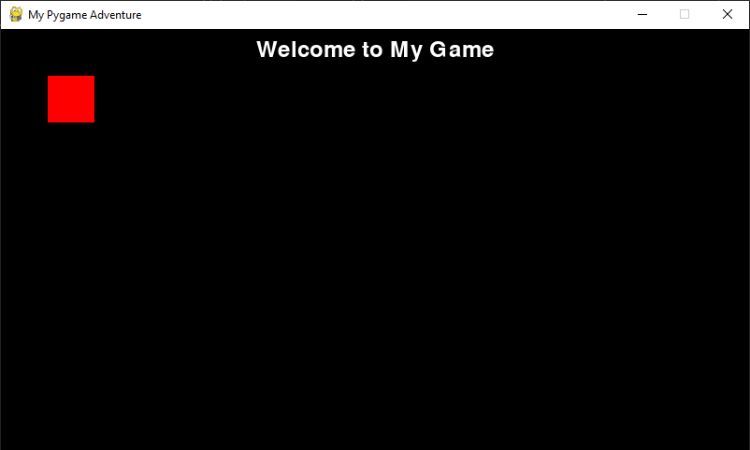
ALT: Пример статического белого текста в верхней части окна Pygame
Советы:
- Передав True в render включается сглаживание (antialiasing).
- Для многострочного текста размечайте строки вручную или используйте вспомогательную функцию для переноса.
3. Подключение кастомных шрифтов
- Найдите TTF‑файл шрифта, чья лицензия позволяет использование в вашем продукте.
- Поместите файл рядом со скриптом игры или в папку assets/fonts.
- Загрузите его через pygame.font.Font(path, size).
# Загрузка кастомного шрифта
custom_font = pygame.font.Font("custom_font.ttf", 48)

# В цикле
custom_text = custom_font.render("Custom Font Text", True, (0, 255, 0))
screen.blit(custom_text, (screen_width // 2 - custom_text.get_width() // 2, 100))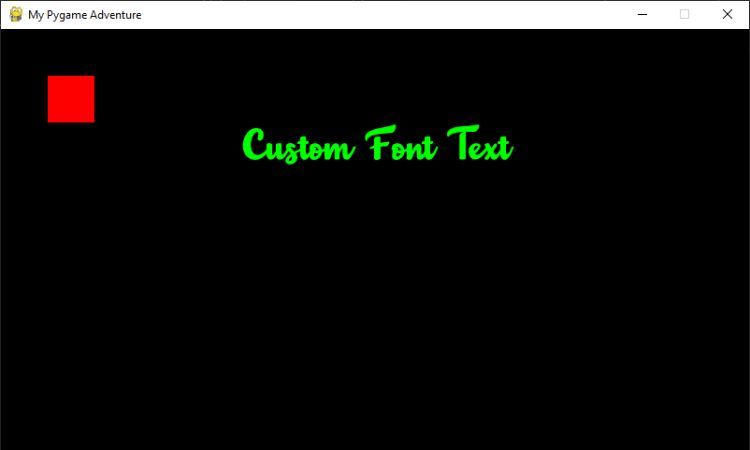
ALT: Текст, отрисованный пользовательским TTF‑шрифтом, с зелёным цветом
Важно:
- Убедитесь, что шрифт поддерживает нужные вам наборы символов (кириллица, акценты и т. д.).
- Для резервного варианта укажите системный шрифт, если кастомный не загрузился.
Пример резервного выбора:
try:
    custom_font = pygame.font.Font("custom_font.ttf", 48)
except FileNotFoundError:
    custom_font = pygame.font.SysFont("arial", 48)
4. Создание текстовых эффектов — практические примеры
Ниже — набор популярных эффектов и готовые фрагменты кода. Все примеры предполагают, что у вас есть Surface с текстом (font.render).
Общий принцип: создавайте текстовую Surface, затем преобразуйте её (масштаб, прозрачность, смещение) и blit на экран.
4.1 Пульсация (плавное увеличение/уменьшение)
Используем временную функцию pygame.time.get_ticks(), чтобы вычислить множитель масштаба. Обратите внимание: не называйте переменные так же, как screen_width/height — используйте разные имена.
# Пульсация текста
base_text = custom_font.render("Pulsating Text", True, (0, 0, 255))

# В основном цикле
t = pygame.time.get_ticks()  # миллисекунды
pulsation = 1 + 0.15 * math.sin(t / 200.0 * 2 * math.pi)  # колебание ±15%

text_w = int(base_text.get_width() * pulsation)
text_h = int(base_text.get_height() * pulsation)

scaled = pygame.transform.smoothscale(base_text, (max(1, text_w), max(1, text_h)))

# Центрируем на экране
x = screen_width // 2 - scaled.get_width() // 2
y = 200
screen.blit(scaled, (x, y))
Примечание: smoothscale даёт лучшее качество, but заметно дороже по CPU при больших размерах. Для производительных сцен предотрисовывайте несколько вариантов масштаба и выбирайте ближайший.
4.2 Эффект печатающей машинки (typewriter)
Показываем текст по символу с интервалом.
full = "This is a typewriter effect"
start_time = pygame.time.get_ticks()
chars_per_sec = 30

# В цикле
elapsed = (pygame.time.get_ticks() - start_time) / 1000.0
chars = min(len(full), int(elapsed * chars_per_sec))
shown = full[:chars]
text_surf = custom_font.render(shown, True, (255, 255, 255))
screen.blit(text_surf, (50, 300))
К улучшениям: добавьте звук щелчка на каждом символе или задержку при пробеле/знаках препинания.
4.3 Плавное появление / исчезание (fade in / fade out)
Работа с альфа‑каналом: создаём Surface с SRCALPHA или изменяем альфу готовой Surface.
msg = custom_font.render("Fading text", True, (255, 255, 255))
msg = msg.convert_alpha()

# В цикле
fade_duration = 1000  # мс
t = (pygame.time.get_ticks() - start_time) % (fade_duration * 2)
if t < fade_duration:
    alpha = int(255 * (t / fade_duration))  # появление
else:
    alpha = int(255 * (1 - (t - fade_duration) / fade_duration))  # исчезание

msg.set_alpha(alpha)
screen.blit(msg, (50, 350))
4.4 Дрожание текста (shake)
Добавьте небольшие случайные смещения относительно базовой позиции для драматического эффекта.
import random

base_pos = (screen_width // 2, 420)
shake_amount = 3  # пикселя
if shake_enabled:
    dx = random.randint(-shake_amount, shake_amount)
    dy = random.randint(-shake_amount, shake_amount)
else:
    dx = dy = 0

screen.blit(msg, (base_pos[0] + dx, base_pos[1] + dy))
4.5 Свечение (glow)
Самый простой подход: наложите несколько копий текста с размытием(или растеризацией) и уменьшающейся прозрачностью.
# Простейшее имитация свечения: рисуем текст многократно с отступом и прозрачностью
glow = custom_font.render("Glowing", True, (255, 200, 0))
for offset, a in [(-2, 40), (2, 40), (0, 80)]:
    glow.set_alpha(a)
    screen.blit(glow, (100 + offset, 500))
# Потом основной текст поверх
main = custom_font.render("Glowing", True, (255, 255, 200))
screen.blit(main, (100, 500))
Более качественное свечение достигается с помощью размытия (Gaussian blur) на отдельной Surface — для этого можно использовать numpy или внешние библиотеки и кешировать результат.
5. Когда эффекты мешают (контрпримеры)
- Слишком много анимаций в HUD отвлекает игрока и снижает читаемость.
- Декоративные шрифты плохо читаются на малых размерах.
- Частые масштабирования/преобразования без кэширования бьют по производительности.
Рекомендация: используйте эффекты для выделения ключевых событий, не всей временной линии игры.
6. Производительность, кэширование и оптимизация
- Кешируйте отрендеренные Surface. Не вызывать font.render() каждый кадр, если текст не меняется.
- Для анимаций с несколькими кадрами заранее создайте набор текстур (frames) и циклично выводите их.
- Ограничьте размеры шрифтов и количества сглаживаний. smoothscale дороже, чем transform.scale.
- Профилируйте на целевых устройствах — настольный ПК и слабые ноутбуки/одноплатники ведут себя по‑разному.
Мини‑правило: если эффект дороже 2–4% от кадра при 60 FPS и видимый выигрыша нет — упростите.
7. Доступность, контраст и локализация
- Контраст: используйте WCAG‑подобную проверку контраста текста и фона для читабельности.
- Размер: дайте опцию масштабировать UI‑шрифт в настройках.
- Локализация: проверьте поддержку кириллицы/иероглифов в шрифте. Если слово длинее, адаптируйте перенос или уменьшайте размер.
- Чтение с экранов: для людей с дислексией можно предложить альтернативные шрифты.
8. Развёртывание и лицензирование
- Всегда проверяйте лицензию шрифта: некоторые бесплатные шрифты запрещают интеграцию в коммерческие продукты.
- При упаковке (pyinstaller, cx_Freeze) включите файлы шрифтов в bundle и укажите относительные пути.
- Для веб‑портов/экспортов используйте соответствующие форматы (OTF/TTF/WOFF) и лицензионные разрешения.
9. Ролевые чек‑листы
Дизайнер:
- Определён стиль типографики (основной и вспомогательный шрифты).
- Проверена читабельность при целевых размерах.
- Подобраны цвета для ключевых состояний (ошибка, успех, нейтрально).
Разработчик:
- Подключён и кешируется шрифт.
- Эффекты оптимизированы и не рендерятся каждый кадр без причины.
- Предусмотрены запасные шрифты и обработка ошибки загрузки.
QA:
- Проверена читаемость при разных разрешениях и DPI.
- Тесты на производительность при пиковых сценах.
- Проверка локализации и отображения специальных символов.
Localization lead:
- Шрифт покрывает набор локалей
- Длинные строки корректно переносятся или масштабируются
- Тестирование с реальными переводами
10. Критерии приёмки
- Текст читаем на всех целевых разрешениях.
- Эффекты не снижают стабильность игры и не приводят к падениям FPS ниже целевого SLI (например, 30/60 FPS, в зависимости от ТЗ).
- Все используемые шрифты соответствуют лицензии и включены в сборку.
11. Мини‑методология внедрения шрифтов в проект (пошагово)
- Выберите основной и запасной шрифт.
- Прототипируйте ключевые экраны (HUD, диалоги) с реальным текстом.
- Проверьте набор символов и читаемость.
- Реализуйте рендер и кеширование; добавьте базовые эффекты.
- Профилируйте и оптимизируйте; подготовьте fallback‑поведение.
- Упакуйте шрифты и проверьте финальную сборку на устройстве/платформе.
12. Небольшая галерея крайних случаев
- Использование декоративного шрифта в логике быстрых подсказок: плохая читаемость.
- Отсутствие резервного шрифта приводит к ошибкам при запуске на машине без нужного TTF.
- Применение прозрачности на 32‑битных Surface без convert_alpha() медленнее.
13. 1‑строчный глоссарий
- Surface — в Pygame объект для рисования; текст и спрайты рендерятся на Surface.
- render() — метод шрифта, создающий Surface с текстом.
- blit() — копирование Surface на другой Surface (например, на экран).
- convert_alpha() — оптимизация Surface с альфа‑каналом для ускорения blit.
14. Решающее дерево для выбора эффекта (Mermaid)
flowchart TD
  A{Какую цель вы преследуете?} -->|Внимание| B[Пульсация или свечение]
  A -->|Информационно| C[Чёткий шрифт, минимум эффектов]
  A -->|Эффект сюжета| D[Typewriter или анимация цвета]
  B --> E[Кэшировать варианты размеров]
  D --> F[Добавить звуковые эффекты]
15. Краткое резюме
- Кастомные шрифты и эффекты улучшают атмосферу, но требуют контроля читаемости и производительности.
- Кеширование и подготовка нескольких версий текстур — ключ к производительности.
- Тестируйте на целевых устройствах и проверяйте лицензию шрифтов.
Важное
- Всегда оставляйте возможность выключить декоративные эффекты в настройках игрока.
Короткое завершение
Подключение шрифтов и текстовых эффектов — лёгкий путь улучшить визуальную коммуникацию игры. Начните с малого: прочный базовый рендер, затем добавляйте эффекты для особых событий, кешируйте и тестируйте.

Похожие материалы

Несколько аккаунтов Skype: Multi Skype Launcher

Журнал для работы: повысить продуктивность

Персональные звуки уведомлений на Android

Скачивание шоу Hulu для офлайн‑просмотра

Microsoft Start: персонализированная новостная лента
