
Как создать и изменить Bitmoji в Snapchat
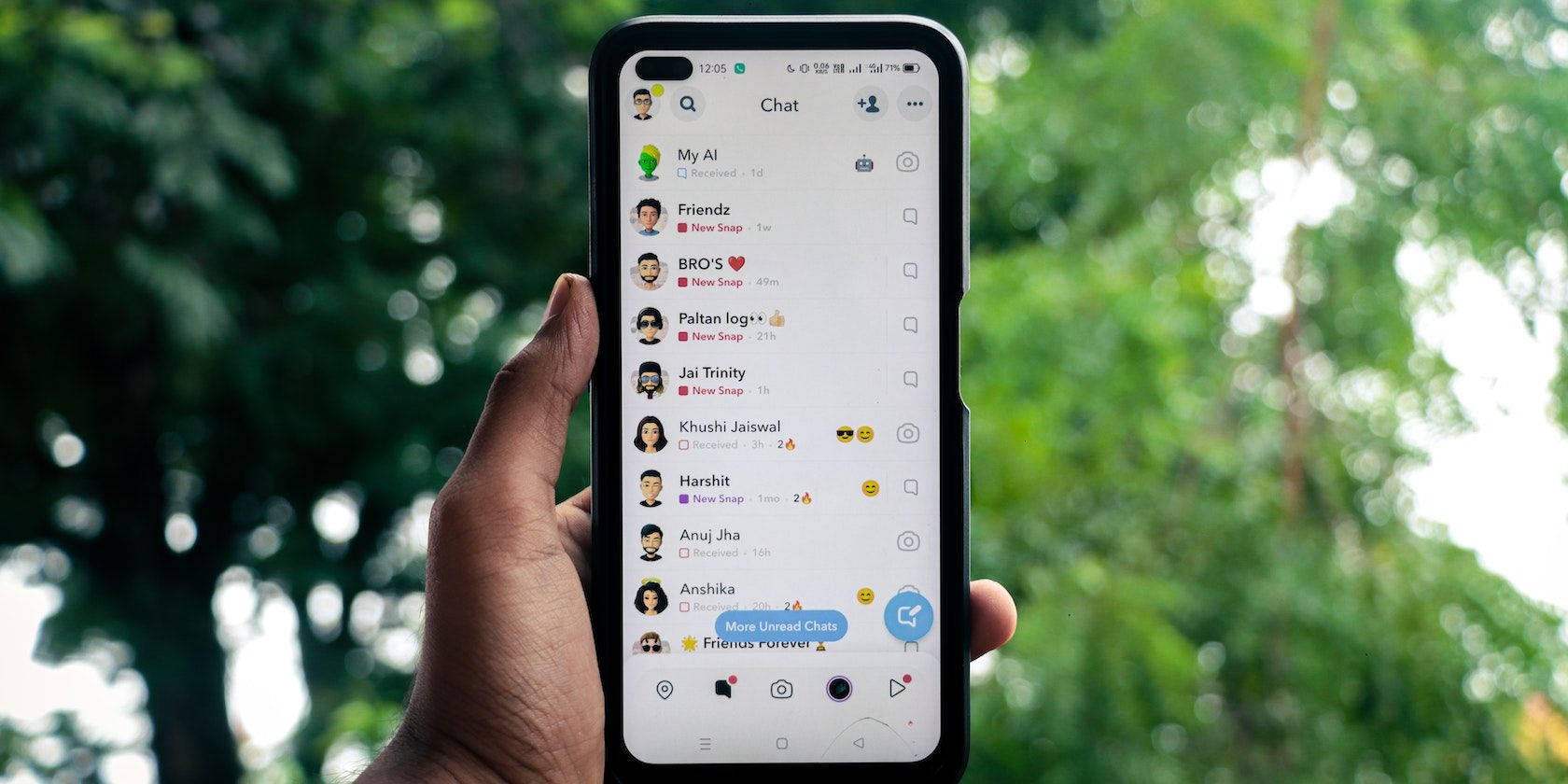
Важно: любые изменения сохраняются сразу — не бойтесь экспериментировать. Bitmoji можно редактировать сколько угодно раз.
Зачем нужен Bitmoji
Bitmoji заменяет традиционную фотографию профиля и помогает друзьям лучше узнавать вашу личность и настроение через стикеры и реакции.
Как создать Bitmoji в Snapchat
Ниже — самый простой способ создать Bitmoji прямо в приложении Snapchat.
С главного экрана камеры нажмите на свою Story или на пустой аватар в левом верхнем углу (то, что отображается).
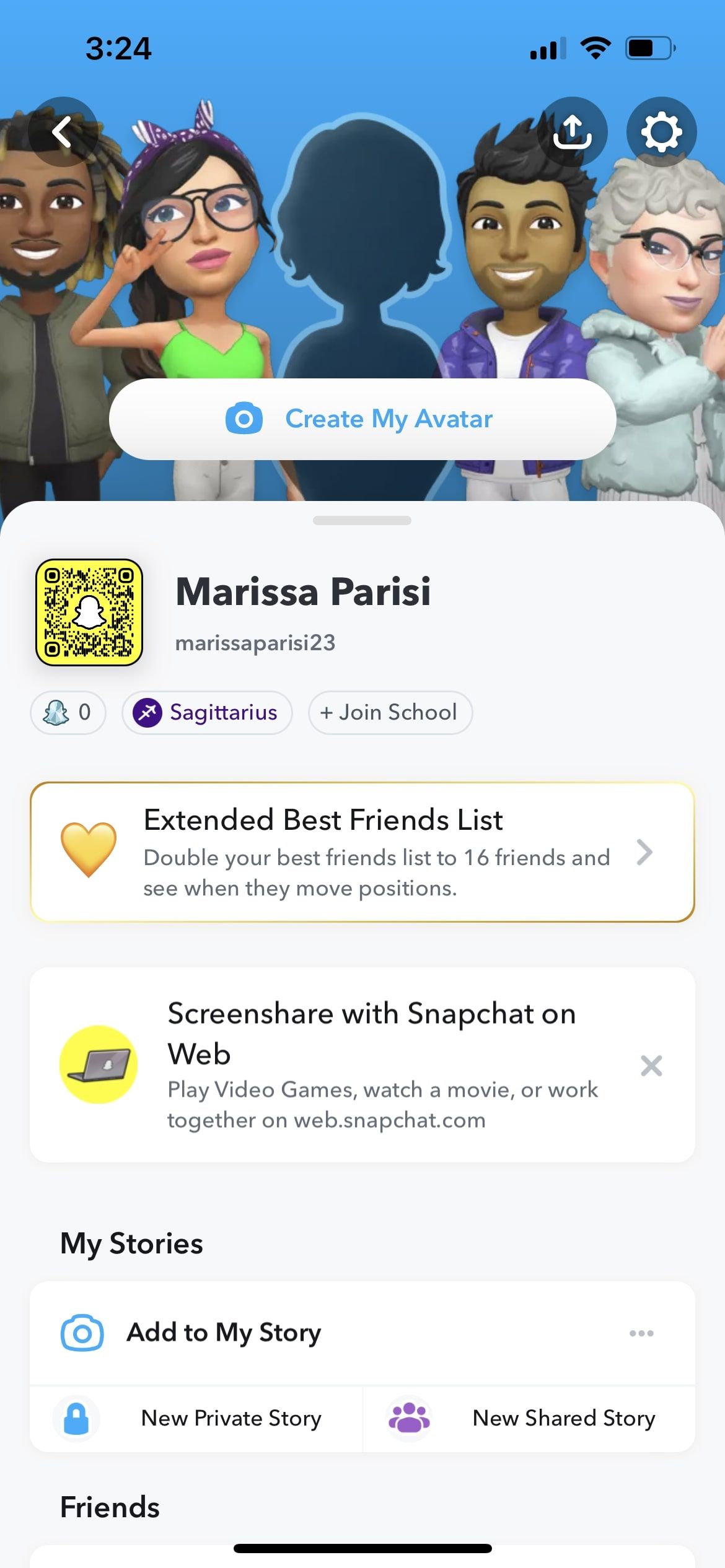
На экране профиля вы увидите кнопку Create My Avatar в верхней части. Нажмите её. Если кнопки нет, откройте значок Настройки (шестерёнка) в правом верхнем углу.
В Настройках перейдите в Bitmoji, затем выберите Create My Avatar.
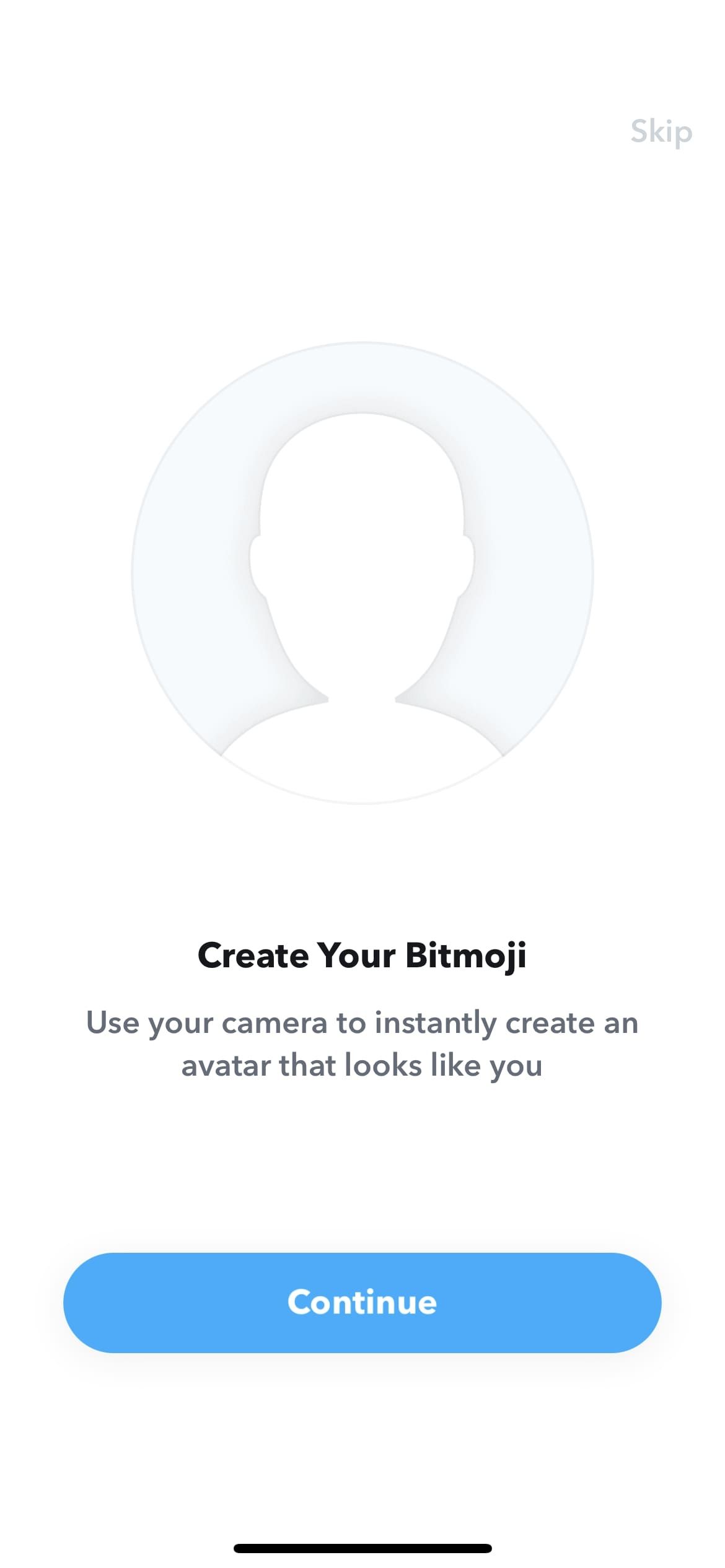
Выберите «Create with Camera» и поместите лицо в рамку — Snapchat предложит три варианта на выбор.
Когда аватар будет готов, нажмите Edit Avatar или Select Outfit для настройки прически, одежды и аксессуаров. Готово — нажмите Done.
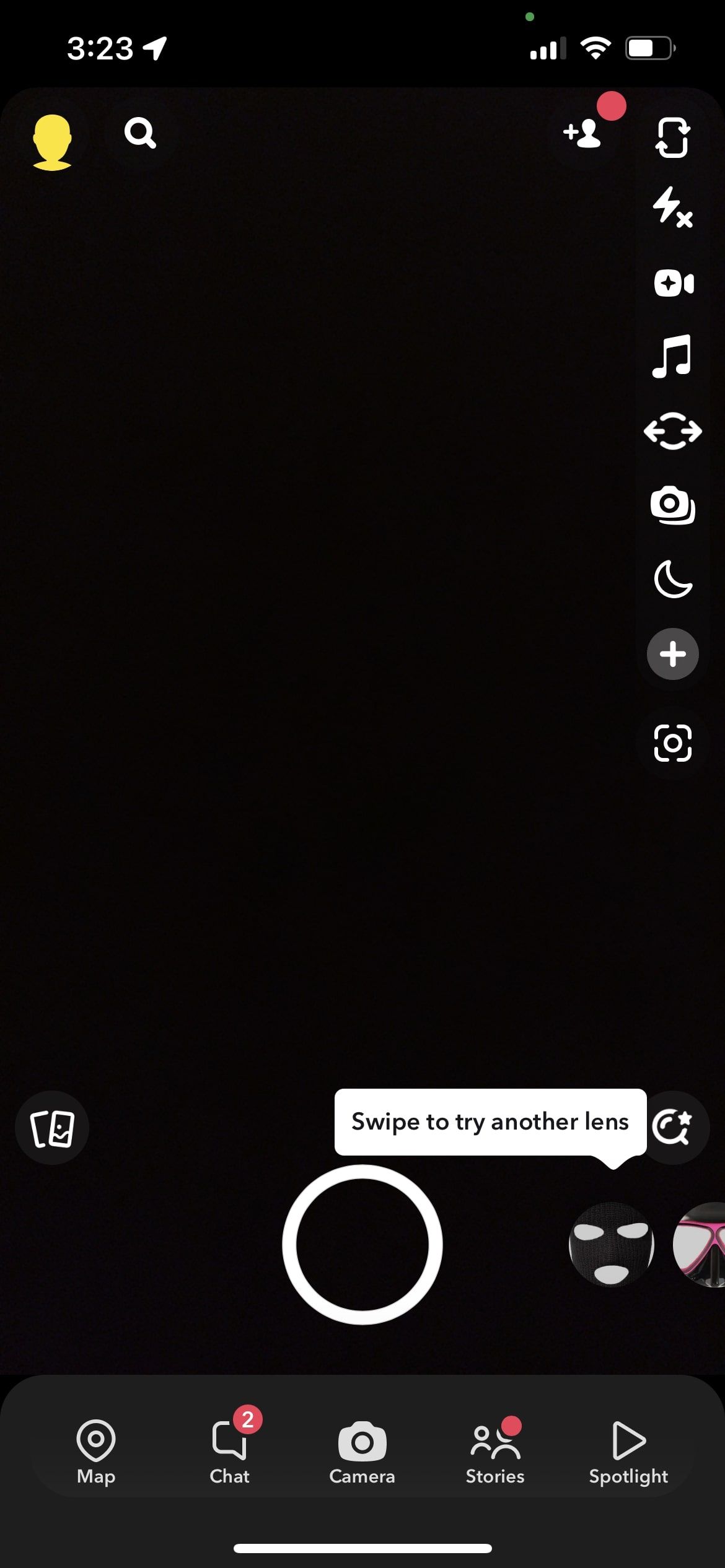
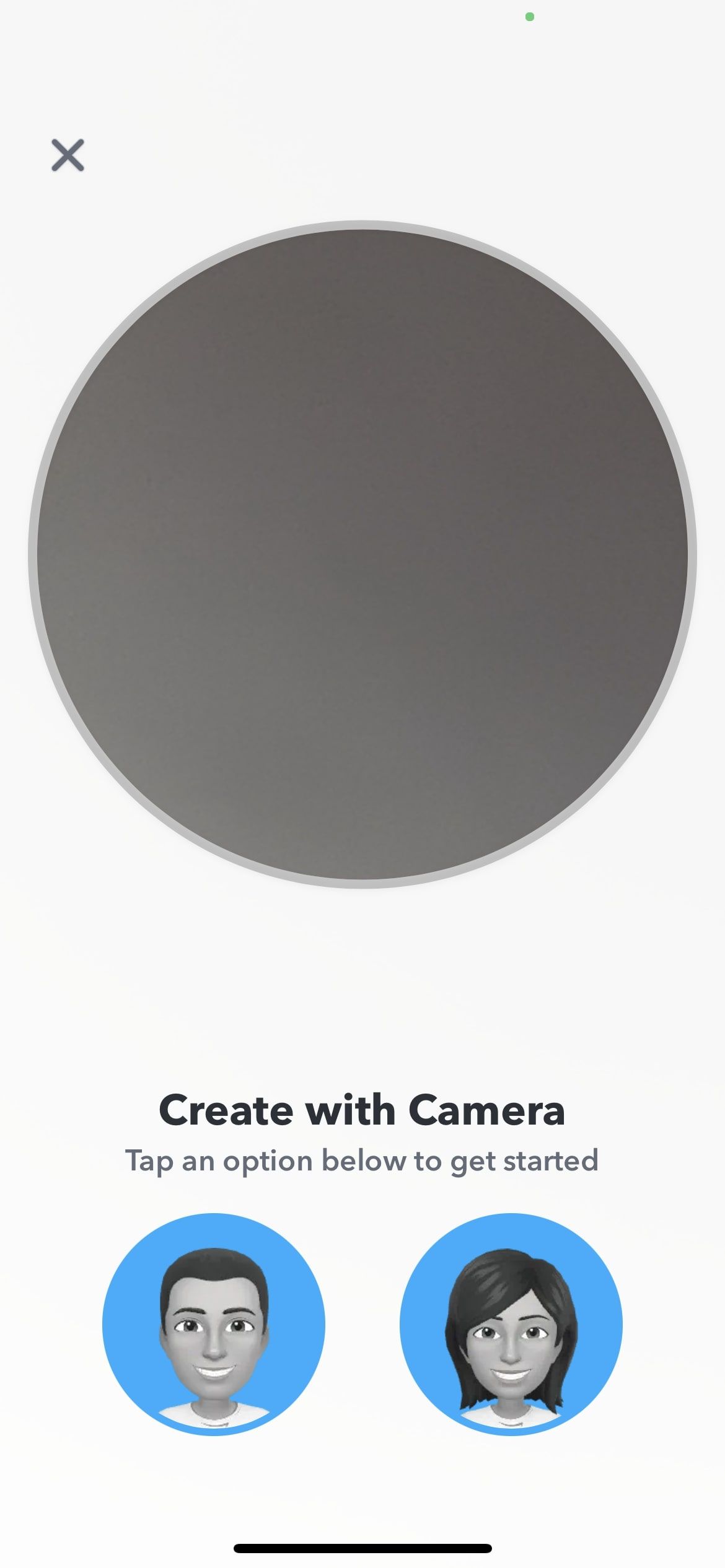
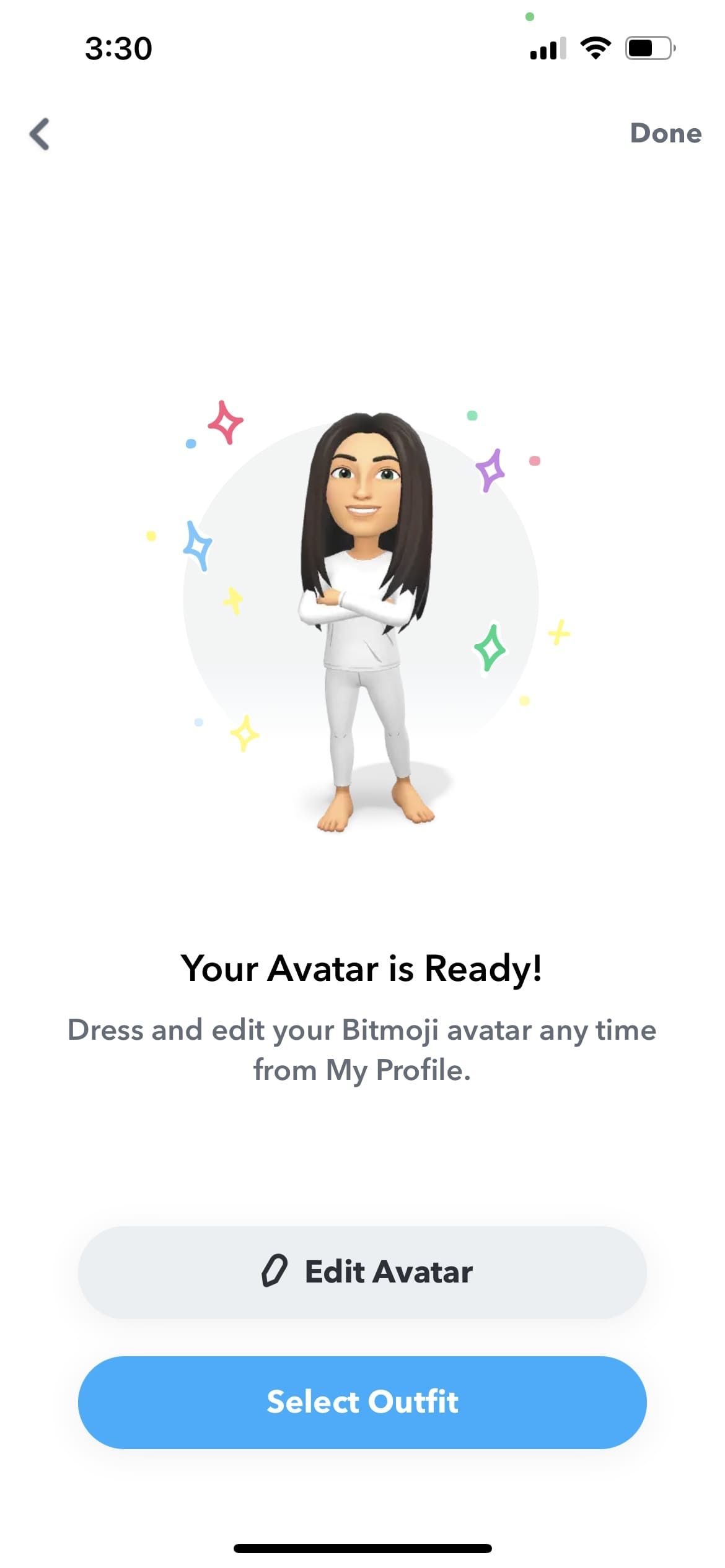
Примечание: Bitmoji появится в интерфейсе Snapchat — в левом верхнем углу, на вашем Snap code и в чатах.
Как изменить Bitmoji в Snapchat
Редактировать Bitmoji можно в любой момент — процесс быстрый.
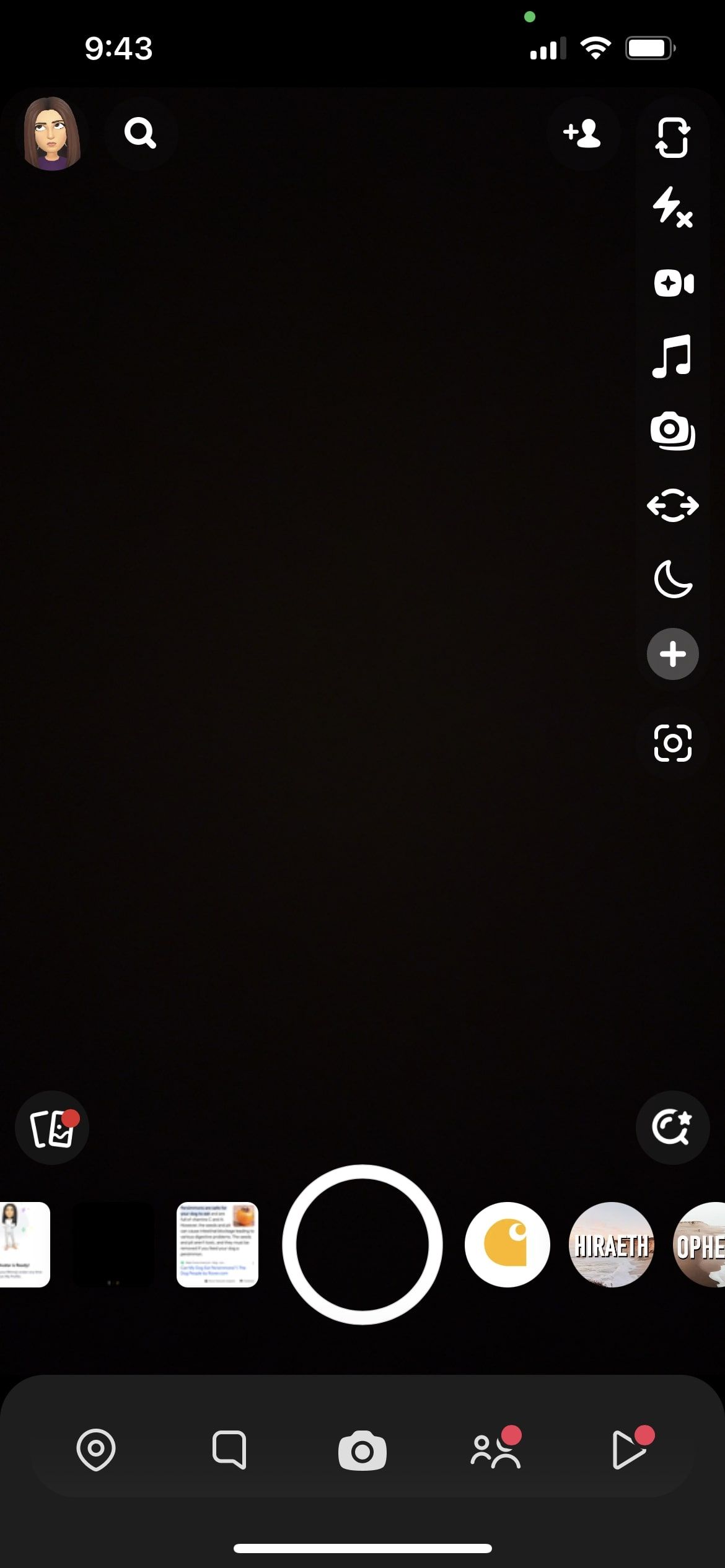
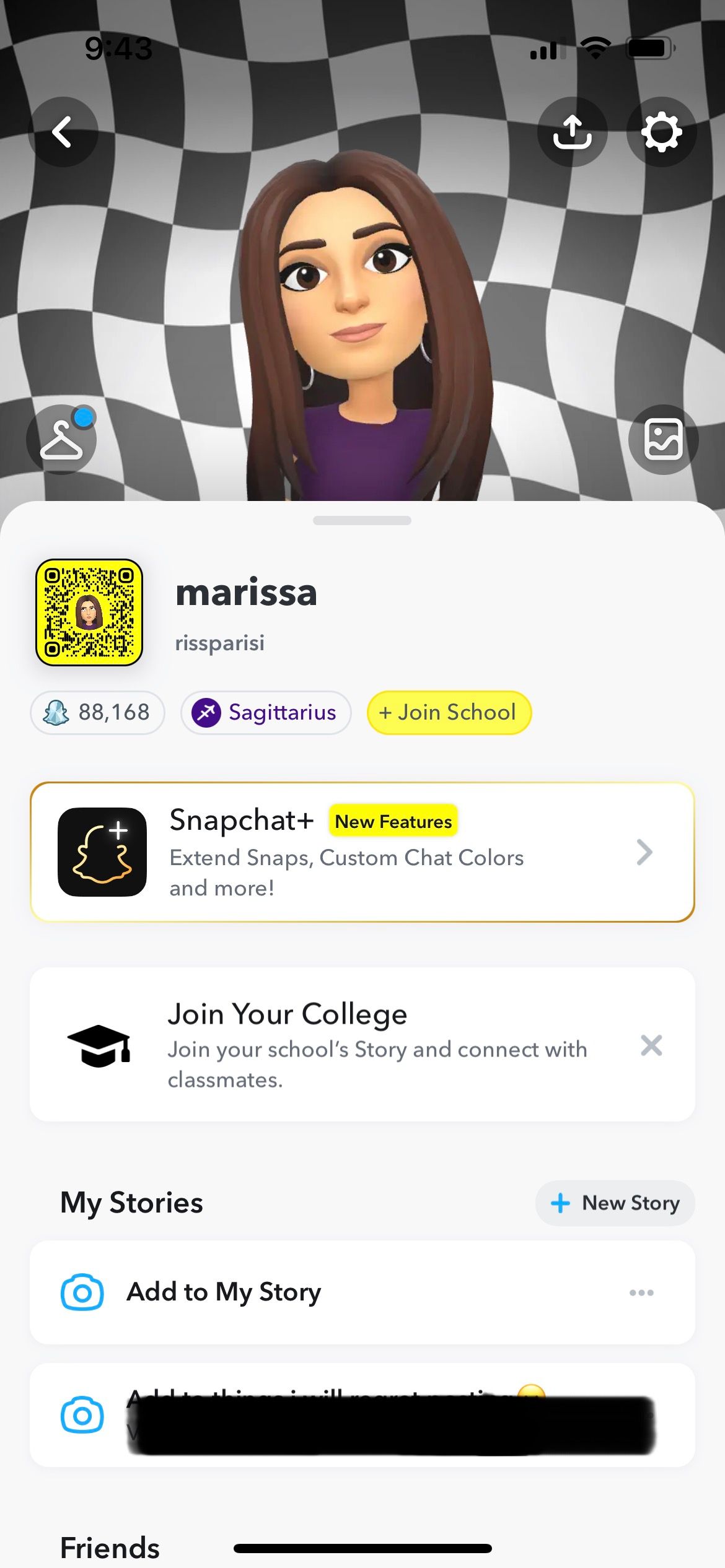
С главного экрана камеры нажмите на свою Story или Bitmoji в левом верхнем углу.
Потяните вниз строку вверху меню, чтобы открыть меню Bitmoji.
Нажмите Edit Avatar и внесите необходимые изменения.
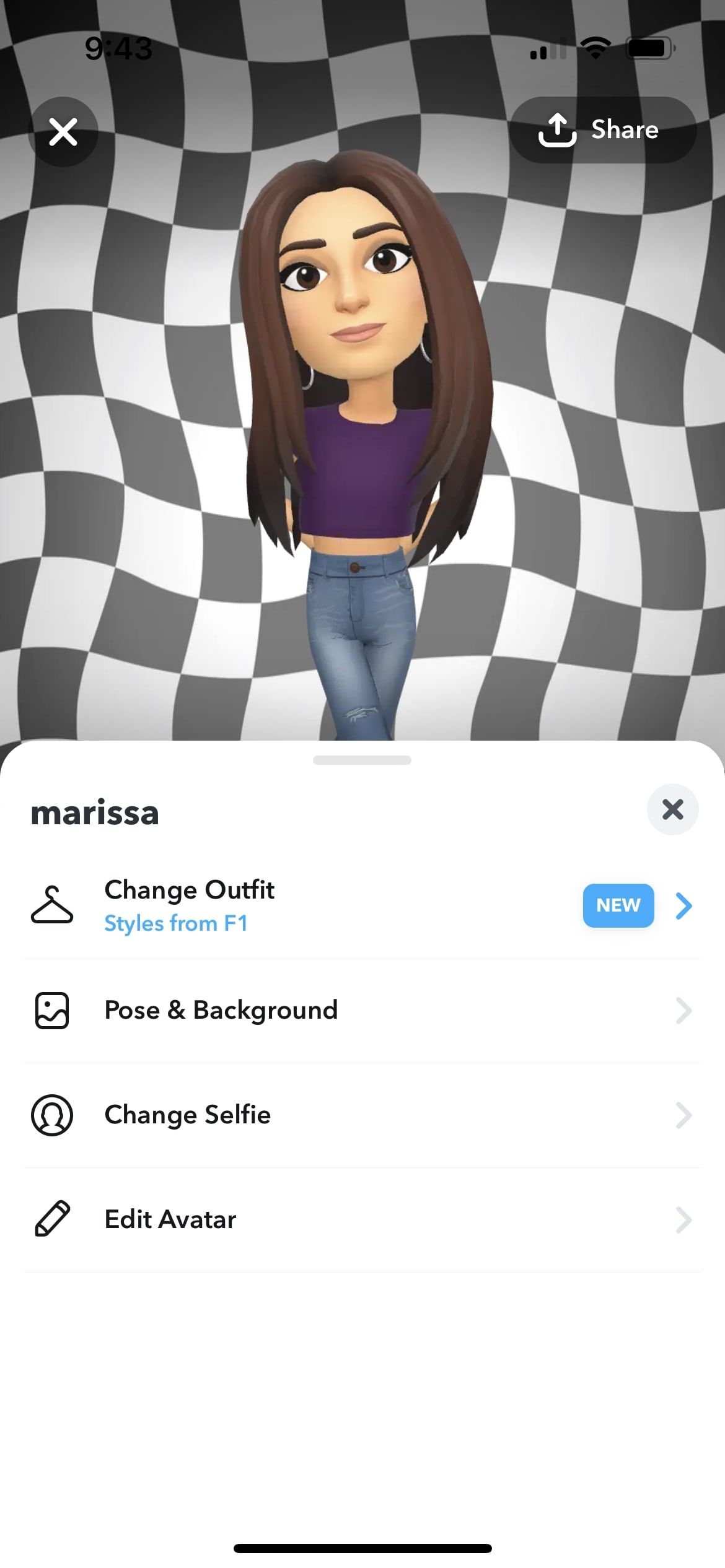
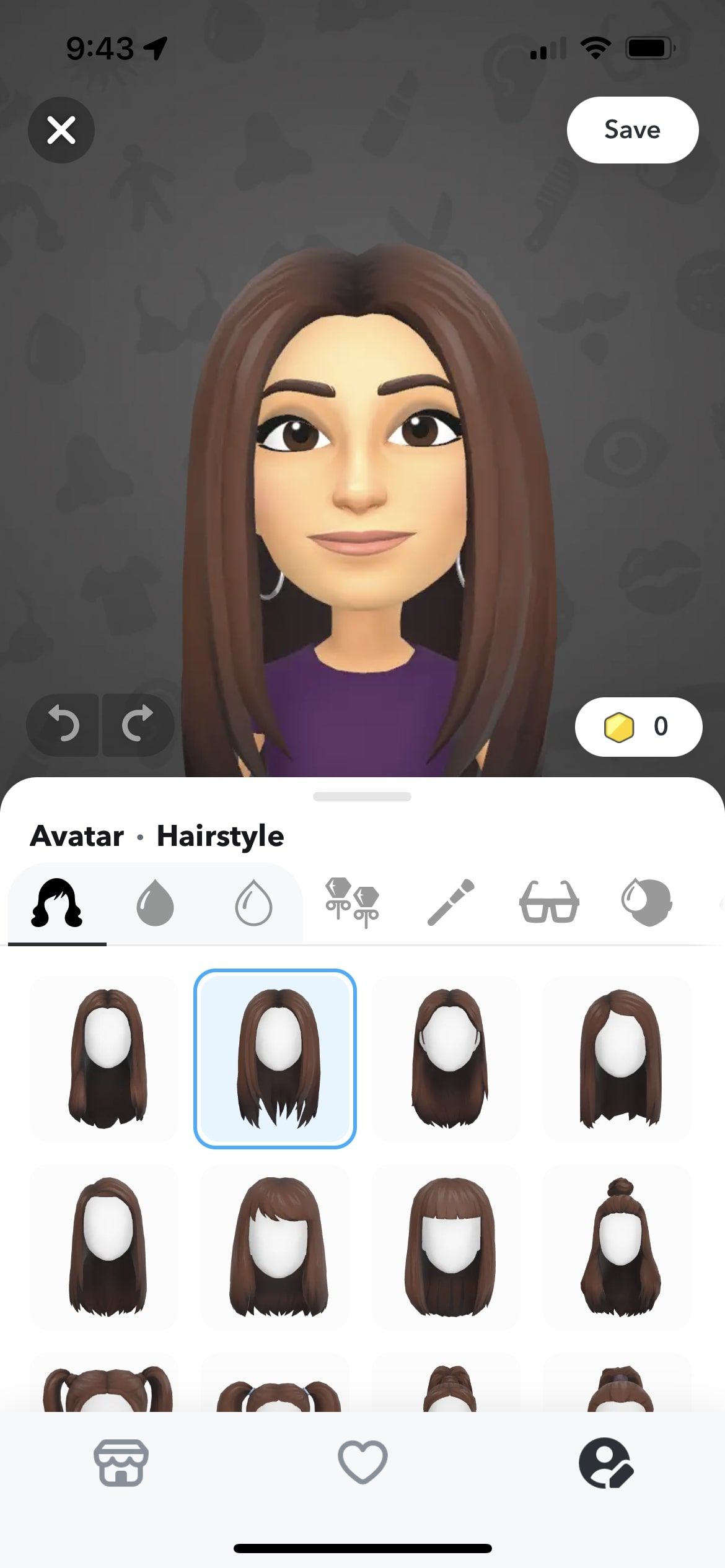
Если вы хотите полностью удалить Bitmoji: откройте Настройки → Bitmoji и выберите опцию удаления (Remove Bitmoji). После удаления ваш профиль вернётся к стандартному аватару Snapchat.
Когда создание или изменение Bitmoji может не сработать
- Устаревшая версия приложения: обновите Snapchat через App Store или Google Play.
- Проблемы с сетью: проверьте интернет-соединение.
- Ограничения учётной записи: в редких случаях возрастные или региональные ограничения влияют на функции.
Альтернативные подходы
- Использовать веб-сайт Bitmoji (bitmoji.com) для создания и синхронизации аватара с Snapchat.
- Сохранить статическое изображение и загрузить его как обложку профиля (если Bitmoji не подходит).
- Использовать сторонние генераторы аватаров — внимательно изучите политику приватности перед загрузкой фото.
Краткая методология — быстрые шаги
- Откройте Snapchat → профиль → Bitmoji. 2. Выберите создание через камеру или вручную. 3. Настройте внешность и одежду. 4. Сохраните изменения.
Чеклисты по ролям
Новичку:
- Обновить приложение
- Открыть профиль
- Выбрать Create My Avatar
- Настроить внешний вид и сохранить
Продвинутому пользователю:
- Экспериментировать с образами и сезонными нарядами
- Проверять реактивные стикеры Bitmoji в чатах
- Синхронизировать с другими сервисами (при желании)
Родителю:
- Проверить возрастные настройки учётной записи ребёнка
- Объяснить ребёнку правила приватности при создании аватара
Глоссарий
- Bitmoji — персонализированный мультяшный аватар для Snapchat.
- Snapcode — уникальный код-профиль, который можно сканировать.
- Story — временная лента фото/видео, доступная друзьям.
- Avatar — графическое представление пользователя в приложении.
Контроль качества и советы по безопасности
- Не используйте фотографии, содержащие чувствительные данные.
- Проверяйте права доступа приложения к камере и фото.
- При использовании сторонних сервисов читайте условия и политику конфиденциальности.
Краткое резюме
Bitmoji — простой способ персонализировать профиль Snapchat. Создать или изменить аватар можно прямо в приложении за пару шагов; при необходимости Bitmoji легко удалить или редактировать. Экспериментируйте с образами и не забывайте про безопасность.
Социальный предпросмотр — предложенные варианты для публикаций:
- OG заголовок: «Создайте Bitmoji в Snapchat за 5 минут»
- OG описание: «Инструкция по созданию, редактированию и удалению Bitmoji в Snapchat: быстрые шаги и советы по безопасности.”

Похожие материалы

Несколько аккаунтов Skype: Multi Skype Launcher

Журнал для работы: повысить продуктивность

Персональные звуки уведомлений на Android

Скачивание шоу Hulu для офлайн‑просмотра

Microsoft Start: персонализированная новостная лента
